A digitális képek szerkesztése sokak számára elengedhetetlen része a munkának és a hobbinak. Az egyik leggyakoribb és legfontosabb feladat a háttér eltávolítása vagy cseréje. Legyen szó termékfotókról, portrékról vagy grafikai elemekről, a tiszta, egyszínű háttér sokkal professzionálisabb megjelenést kölcsönöz a képnek. Ez az útmutató három különböző módszert mutat be a háttér eltávolítására, kezdve az egyszerű online eszközöktől egészen a professzionális Adobe Photoshopig.
Miért fontos a háttér eltávolítása?
Miután eltávolítottad a színeket, a képeid újrafelhasználható építőelemekké válnak. E-kereskedelmi eladók számára a színes hátterek eltávolítása segít abban, hogy a termékfotóid egységesebbnek tűnjenek. Sok piactér, mint például az Amazon és az eBay, megköveteli az egységes megjelenést. A tiszta háttérrel rendelkező képek könnyebben integrálhatók más dizájnokba, prezentációkba vagy weboldalakra, így sokoldalúbbá téve azokat.
Módszerek a háttér eltávolítására
Számos módszer létezik a háttér eltávolítására, attól függően, hogy milyen eszközök állnak rendelkezésedre és milyen gyors eredményre van szükséged.
1. Online eszközök: A leggyorsabb és legegyszerűbb megoldás
Ha nincs Photoshopod, vagy csak egy gyors megoldásra van szükséged, az online eszközök kiváló választást jelentenek. Sok webes eszköz kínál "kattintással eltávolítható" funkciót, amely automatikusan felismeri és eltávolítja a háttér nagy részét.
- GStory.ai: Használd a GStory.ai-t, ha egy termékfotód vagy közösségi média grafikád van tiszta, egyszínű háttérrel.
- Adobe Express: Az Adobe Express ingyenes kép háttértávolítóval rendelkezik, amely tökéletes a háttér eltávolítására a fotókról. Az AI-hajtású eltávolító eszköz automatikusan kivonja a hátteret a képből. Feltöltés után megváltoztathatod a háttér színét, vagy beállíthatsz egy képet háttérként.
- CapCut kivágás: A CapCut kivágás népszerű eszköz mind a kezdők, mind a szakértők számára. Néhány kattintással hatékonyan eltávolíthatod a háttereket a PNG képekről. Az algoritmus gyorsan azonosítja a téma határait, lehetővé téve, hogy nagy pontossággal válassz ki és izolálj objektumokat vagy személyeket.
Gyors tanács: Ha fontosak az éles részletek, érdemes lehet a Photoshopot használni, mivel az online eszközök néha kevésbé precízek lehetnek.
2. Mobilalkalmazások: Szerkesztés útközben
Szükséged van valamire gyorsra és telefonbarátra? Néha nem akarod kinyitni a laptopodat - csak valami gyorsra van szükséged, miközben görgetsz a telefonodon. Számos mobilalkalmazás kínál háttér eltávolítási funkciót.
Bónusz tipp: Az eltávolítás után húzd a képet egy új háttérre ugyanabban az alkalmazásban.
3. Adobe Photoshop: Professzionális vezérlés és precizitás
A Photoshop az egyik legsokoldalúbb szerkesztő szoftver, hihetetlen eszközökkel, amelyek minden szerkesztési igényt kielégítenek. A háttér eltávolítása azonban kihívást jelenthet a kezdők számára a szoftver összetettsége miatt. Íme néhány hatékony eszköz a Photoshopban a háttér eltávolítására:
a) Gyors kiválasztó eszköz (Quick Selection Tool)
A Gyors kiválasztó eszköz tökéletes a személyes szerkesztéshez, mivel ismert az egyik legegyszerűbb módja annak, hogy jó pontossággal távolítsd el a hátteret a képről. Ez az eszköz mesterséges intelligenciát (AI) használ a képek felismerésére.
- Duplikáld a szerkeszteni kívánt képet a jobb gombbal kattintva a háttérre, és válaszd ki a duplikált réteget.
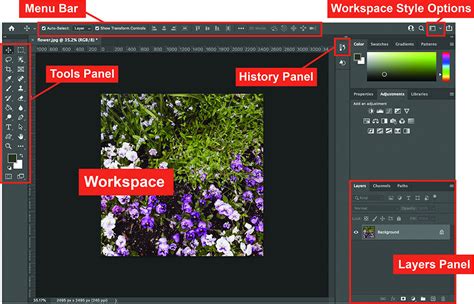
- Keresd meg a Gyors kiválasztó eszközt az eszköztáron (általában a Varázspálca mellett).
- Jelöld be az "Auto Enhance" opciót a simább kiválasztási élekért.
- Mozgasd a mutatót, és válaszd ki az eltávolítani kívánt területeket. Ha túl sok területet adtál hozzá a kijelöléshez, használd az Alt (Windows) vagy Option (macOS) gombot a terület kijelöléséhez.
- Mentés PNG-ként.
b) Toll eszköz (Pen Tool)
A Toll eszköz kiváló vezérlést kínál a Photoshop bármely háttéreltávolító eszközéhez képest. Ez a legpontosabb módszer a hátterek eltávolítására, különösen a tiszta, átlátszó szélekkel rendelkező képek esetében. Ideális professzionális szerkesztéshez, bár időigényes lehet.
- Nyisd meg a képet és készíts másolatot.
- Keresd meg a Toll eszközt az eszköztáron (a szöveges eszköz felett).
- Válassz ki egy megfelelő kiindulópontot, lehetőleg egy szél mentén, és kattints a horgony létrehozásához. Dolgozz gondosan a téma körül.
- Ha görbékkel találkozol, kattints, tartsd lenyomva és húzd az ívelt vonal létrehozásához. Állítsd be a vonal hosszát és szögét az egérmutató mozgatásával.
- Miután befejezted a téma nyomon követését, térj vissza a korábban megnyitott útvonalak mezőbe. Kattints az útvonal bélyegképére. Ezzel a témát válogatássá alakítod.
- Kattints a rétegre, majd válaszd ki az alábbi rétegmaszk ikont a kijelölés betöltéséhez. Hozz létre egy új fájlt, és húzd és dobd bele a kijelölést. Exportáld a képet PNG fájlként.
c) Háttér radír eszköz (Background Eraser Tool)
A Háttér radír eszköz nem mindig a leggyorsabb megoldás, mert időigényes lehet, és türelemre van szükség a legjobb eredmények eléréséhez.
- Kezdd a szerkeszteni kívánt kép megkettőzésével.
- Keresd meg a Háttér radír eszközt az eszközök palettájában.
- Kattints a szerszám felső opciójára, hogy beállítsd az ecset méretét, keménységét és távolságát.
- Válassz a "Folyamatos", "Egy" vagy "Swatch" mintavételi lehetőségek közül.
- Válaszd ki az "Összefüggő", "Egyértelmű" vagy "Keresse meg a széleket" opciót a "Korlátok" alatt.
- Mentsd el a projektet, és exportáld a képet PNG fájlként.
d) Mágneses lasso eszköz (Magnetic Lasso Tool)
A Mágneses lasso eszköz egy kicsit időigényes lehet, és türelmet igényel. Különösen hatékony, ha olyan képekkel dolgozol, amelyek erős kontrasztot mutatnak a téma és a háttér között.
- Válaszd ki a Mágneses lasso eszközt a bal oldali eszköztárból, hogy rajzolj a téma szélén.
- Miután kiindulópontot kapsz, fedd le az összes szélét, és térj vissza a kiindulópontra, hogy válogass.
- Ugrás a "Kijelölés" ▸ "Kijelölés mentése" menüpontra, és add meg a nevet.
- Ezután a "Kijelölés" ▸ "Inverz", és kattints a "Törlés" gombra a háttér eltávolításához.
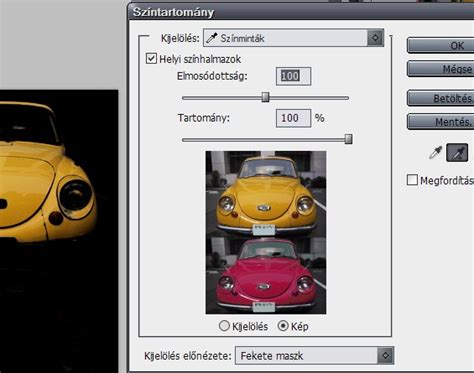
e) Színtartomány eszköz (Color Range Tool)
A Színtartomány eszköz beolvassa a képet, és kiválasztja minden pixel hasonló ahhoz a színhez, amelyre rákattintasz.
- Lépj a "Kiválasztás" ▸ "Színtartomány" menüpontra.
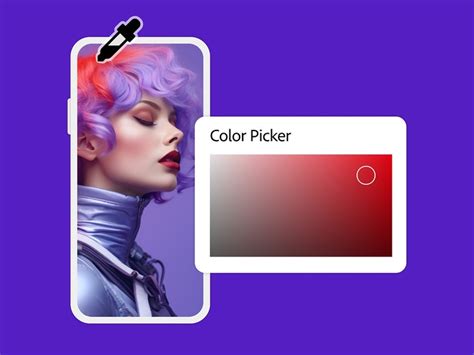
- A pipetta segítségével kattints az eltávolítani kívánt színre.
- Állítsd be a "Fokozott elmosódás" csúszkát. Az alacsony homályosság csak a pontos egyezéseket választja ki.
- Használj "Válassza ki és maszkolja" funkciót a homályos szélek tisztításához.
f) Helyi javító ecset (Spot Healing Brush Tool)
A Helyi javító ecset eszközzel eltávolíthatod a képről a nemkívánatos foltokat, nyomokat és kis méretű tárgyakat. Az ecset automatikusan képpontokat jelöl ki a kép valamely részén, hogy lecserélje a nemkívánatos elemeket. Ideális megoldás a zavaró elemek egyszerű eltávolítására a fotókról.
- Váltsd a Helyi javítóecset eszközt az eszköztáron.
- Állítsd be az ecset méretét úgy, hogy egy kicsit nagyobb legyen a foltnál.
- A legjobb eredmény érdekében használd a "Tartalomérzékeny" módot.
- Nagyíts rá a foltra, majd kattints rá az Ecset eszközzel.
g) Tartalomérzékeny kitöltés (Content-Aware Fill)
Ez a funkció lehetővé teszi, hogy a kép kijelölt elemét a kép más részeiből vett mintával/résszel töltsd ki, így az eltűnt elem helye természetesnek tűnjön.
- Válassz ki egy kijelölő eszközt (pl. Lasszó eszköz, Gyors kijelölés eszköz).
- Jelöld ki a nem kívánt elemet.
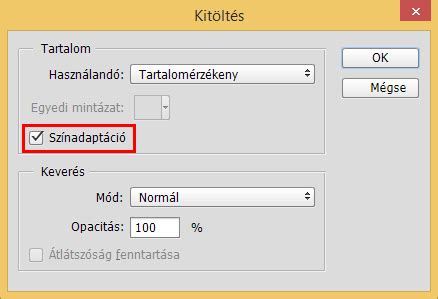
- A felső menüsorban kattints a "Szerkesztés" menüpontra, azon belül pedig válaszd a "Tartalomérzékeny kitöltés" lehetőséget.
- A megjelenő ablakban a "Tartalom" lenyíló listában a "Tartalomérzékeny" opció legyen megadva. Kattints az "OK" gombra.
Profi tipp: Ha már kényelmesen érzed magad a Photoshopban és nagyobb kontrollra van szükséged, próbáld ki ezeket a fejlettebb eszközöket. Ha új vagy a szerkesztésben, az okos tanulási útvonal a következő: Kezd egy online eszközzel (azonnali eredmények), majd próbálj ki egy mobilalkalmazást a gyors kreatív projektekhez, és végül, ha már kényelmesen érzed magad benne, térj át a Photoshopra.
Színkezelés a Photoshopban
A legtöbb színkezeléses munkafolyamathoz érdemes olyan készletet használni, amelyet az Adobe tesztelt. A beállításokat testreszabásuk után menteni lehet egy készletbe.
Munkatér: A munkatér egy olyan köztes színtér, amely a színek meghatározására és szerkesztésére szolgál az Adobe-alkalmazásokban. Minden színmodellhez tartozik egy munkatérprofil.
- RGB: Általában inkább az Adobe RGB vagy az sRGB profilt érdemes használni. Az sRGB profilt akkor érdemes használni, ha a képeket az interneten szeretnéd közzétenni. Az Adobe RGB színtér használata akkor javasolt, ha a dokumentumokat nyomtatásra készíted elő.
- CMYK: Az összes CMYK-munkatér eszközfüggő, ami azt jelenti, hogy a festék és a papír tényleges kombinációján alapul.
Színkonverziós beállítások: Ezek határozzák meg, hogy az alkalmazás hogyan kezelje a dokumentum színeit az egyik színtérből egy másikba való áttérés során. A legtöbb felhasználó konverziós igényeit kielégíti az alapértelmezett Adobe (ACE) színmotor.
Összegzés
A háttér eltávolítása a Photoshopban sokféleképpen kivitelezhető, a leggyorsabb és legegyszerűbb online eszközöktől a precízebb és vezéreltebb módszerekig. A megfelelő eszköz kiválasztása a feladat bonyolultságától, a kívánt eredménytől és a rendelkezésre álló időtől függ. A gyakorlás és a különböző eszközök kipróbálása segít elsajátítani a technikát és professzionális minőségű képeket létrehozni.
Háttér eltüntetése | Photoshop tippek & trükkök
tags: #szinprofil #eltavolitasa #photoshop