A rétegek hasonlítanak az átlátszó lapokra, mert lehetővé teszik az adott kép vagy háttér fölött végzett szerkesztést. A rétegekkel több ezer új réteget helyezhet egymásra, így hozva létre effektusokat és grafikákat. A Photoshop bármilyen fénykép módosítási és -szerkesztési művelethez használható. Egy réteg tükrözése sokféle célt szolgálhat a fotós és a grafikai munkák során. Ha kötetlenebb alkotásra vágyik inkább, a Szabad alakítás eszközt ajánljuk.
A rétegek egyszerű tükrözésével mindenféle lenyűgöző művészi effektust adhat az alkotásaihoz. Ha tükröződést vagy tükörképet szeretne létrehozni egy grafikán, ez az egyik gyors módja. Miután elsajátította a rétegek tükrözésének mikéntjét, számos egyéb módot is megismerhet a rétegek átalakítására. Ezzel a paranccsal bármely tengely mentén elvégezheti a torzítást.
Ez a népszerű hatás gyakran használatos albumok borítóin és filmplakátokon, és mint látni fogjuk, nagyon egyszerű elérni. Ebben a Photoshop útmutatóban megtanuljuk, hogyan hozhatunk létre klasszikus tükörképhatást bármilyen fotóval, ha a kép egyik oldalát a másik tükörképévé alakítjuk!
Ez a Mirror Image Effect útmutató teljes mértékben frissítve lett mind a Photoshop CS6, mind a Photoshop CC verziókhoz. Ha korábbi Photoshop verziót használ, akkor is követheti ezt a verziót, vagy érdemes lehet megnéznie az eredeti verziót.
A kép megnyitása és előkészítése
Bármilyen képet tükrözhet a Photoshopban. Ha újonnan nyitotta meg a képet a Photoshopban, akkor nemcsak a fő dokumentumterületen, hanem a Rétegek panelen is látni fogja. A Háttér rétegen ül, amely jelenleg az egyetlen réteg a dokumentumban.
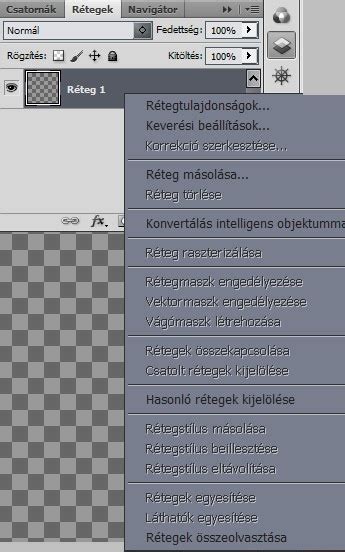
A Photoshopban a Háttér réteg különleges. Más rétegektől eltérően kezelik, és saját szabályai vannak arra vonatkozóan, hogy mit tehetünk és mit nem tehetünk vele. Az egyik dolog, amit nem tehetünk meg, hogy a Háttér réteg tartalmát mozgassuk a dokumentumon belül. Ez probléma, mert képesnek kell lennünk a kép mozgatására a hatás létrehozásához.
Szerencsére van egy egyszerű megoldás. Csak annyit kell tennünk, hogy a Háttér réteg nevét bármi másra változtatjuk, mint "Háttér". A leggyorsabb módja ennek az, ha lenyomva tartjuk az Alt (Win) / Option (Mac) billentyűt a billentyűzeten, és duplán kattintunk közvetlenül a "Háttér" névre. A Photoshop azonnal átnevezi "0. rétegre". Nem ez a legleíróbb név a világon, de a mi céljainkra megfelel.

A munkaterület méretének növelése
Most, hogy szabadon mozgathatjuk a képünket, adjunk neki némi teret a mozgáshoz, ha további munkaterületet adunk hozzá. Menjen az "Image" (Kép) menübe a menüsorban, amely a képernyő tetején található, és válassza a "Canvas Size" (Munkaterület mérete) lehetőséget.
Ez megnyitja a Photoshop "Canvas Size" (Munkaterület mérete) párbeszédablakát. Először válassza ki a "Relative" (Relatív) opciót a jelölőnégyzetbe kattintva. Ez arra utasítja a Photoshopot, hogy a jelenlegi munkaterület méretével kezdje, és csak több helyet adjon hozzá. Ezután állítsa a szélességet 100 százalékra (győződjön meg róla, hogy a mértékegységet százalékra, nem képpontra vagy bármi másra változtatja). Csak a kép bal és jobb oldalára kell hozzáadni munkaterületet, ezért hagyja a magasságot 0 százalékon. Végül győződjön meg róla, hogy a központi négyzet van kiválasztva a Horgony rácsban, amely arra utasítja a Photoshopot, hogy a további helyet egyenlően adja hozzá mindkét oldalra.

Kattintson az OK gombra a "Canvas Size" (Munkaterület mérete) párbeszédablak bezárásához, ekkor a Photoshop megduplázza a munkaterület szélességét, az új hely 50%-át a kép bal oldalára, 50%-át pedig a jobb oldalára adva. Az új helyet kitöltő sakktáblamintázat a Photoshop átlátszóságának jelölésére szolgál, ami azt jelenti, hogy ott valójában nincs semmi. Csak üres hely van a rétegen. Valószínűleg több helyet adtunk magunknak, mint amennyire szükségünk volt, de ez rendben van. Bármilyen extra helyet levágunk, amikor befejeztük.

A függőleges vezetővonal beállítása
Pontosan tudnunk kell, hol található a dokumentum függőleges középpontja, ezért használjunk az egyik Photoshop vezetővonalat ehhez. Menjen a "View" (Nézet) menübe a képernyő tetején, és válassza az "New Guide" (Új vezetővonal) lehetőséget.
Ez megnyitja az "New Guide" (Új vezetővonal) párbeszédablakot. Válassza a "Vertical" (Függőleges) lehetőséget a tájoláshoz, majd adja meg az 50%-ot a "Position" (Pozíció) értékhez.
Kattintson az OK gombra a párbeszédablak bezárásához. A Photoshop egy függőleges vezetővonalat helyez el a dokumentum közepén, egyenlően két részre osztva azt.

A kép mozgatása és kijelölése
Válassza a Photoshop "Move Tool" (Mozgató eszköz) elemet a bal oldali eszközpanel tetejéről. A Mozgató eszközt a billentyűzeten lévő V billentyű lenyomásával is kiválaszthatja.
Gondoljon a vezetővonalra, mint a tükörhatás "fordítási pontjára". Más szóval, minden, amit a vezetővonal egyik oldalára helyezünk, meg fog tükröződni a másik oldalon. A Mozgató eszközzel a kezében tartsa lenyomva a Shift billentyűt a billentyűzeten, és húzza át az összes elemet, amit tükrözni szeretne az egyik oldalra, balra vagy jobbra, az alanytól függően. A Shift billentyű lenyomásban tartása korlátozza a húzás irányát, megkönnyítve az egyenes húzást.
Az én esetemben, mivel a lány a képen jobbra néz (az ő balja, a mi jobboldalunk), és mivel szeretném, ha a gitárjának minél nagyobb része benne lenne a hatásban, a kép nagy részét a vezetővonal jobb oldalára húzom, csak egy kis részét hagyva a bal oldalon.
Itt egy közelebbi kép a kép jobb megértéséhez. Vegye figyelembe, hol vágja át a vezetővonal a képet. A vezetővonaltól jobbra eső minden elem meg fog tükröződni a bal oldalon. A bal oldalon maradó rész el lesz dobva.
Ezután ki kell jelölnünk magát a képet, nem a mellette lévő üres átlátszó területeket. Ehhez tartsa lenyomva a Ctrl (Win) / Command (Mac) billentyűt a billentyűzeten, és kattintson a réteg előnézeti miniatűrjére a Rétegek panelen.
Ez egy kijelölési körvonalat (gyakran "marching ants"-nek nevezik) jelenít meg a kép körül.
A kijelölés átalakítása és másolása
A teljes képet kijelöltük, de valójában csak a tükrözni kívánt oldalt kell kijelölnünk, ami azt jelenti, hogy szerkesztenünk (átformálnunk) kell a kijelölési körvonalat. Menjen a "Select" (Kijelölés) menübe a képernyő tetején, és válassza a "Transform Selection" (Kijelölés átalakítása) lehetőséget.
Ez átalakítási fogantyúkat (kis négyzeteket) helyez el a kijelölési körvonal körül. Minden sarokban talál egyet, plusz egyet felül, alul, balra és jobbra. Az, ami minket érdekel, az a fogantyú azzal az oldallal ellentétes oldalon, amelyet tükrözünk. Más szóval, mivel minden, amit tükrözni akarok, a vezetővonaltól jobbra van, szükségem van a fogantyúra a kép bal oldalán. Ha a vezetővonal bal oldalán lévő mindent tükröz, akkor a kép jobb oldalán lévő fogantyút szeretné.
Kattintson erre a fogantyúra, és tartsa lenyomva az egérgombot, húzza a vezetővonalhoz. Amikor elengedi az egérgombot, látni fogja, hogy a kijelölési körvonal alakja megváltozott. Csak a tükrözendő terület marad kijelölve. Nyomja meg az Enter (Win) / Return (Mac) billentyűt a billentyűzeten, amikor végzett, hogy elfogadja az átalakítást, és kilépjen az "Transform Selection" (Kijelölés átalakítása) parancsból.

A kijelölést új rétegre kell másolnunk. Menjen a "Layer" (Réteg) menübe a képernyő tetején, válassza az "New" (Új) lehetőséget, majd válassza a "Layer via Copy" (Másolás rétegre) lehetőséget. Vagy nyomja meg a Ctrl+J (Win) / Command+J (Mac) billentyűkombinációt a billentyűzeten ugyanazon parancs kiválasztásához a gyorsbillentyűvel.
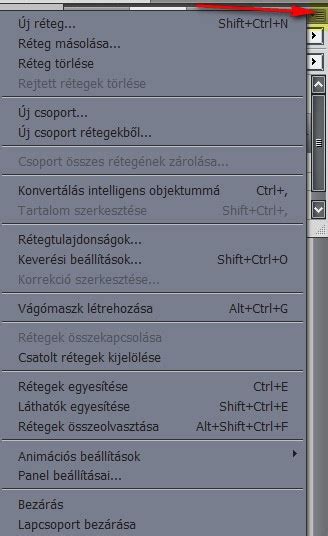
Ha megnézzük a Rétegek panelt, látjuk, hogy a Photoshop kimásolta a fénykép kijelölt területét, és egy új, "1. réteg" nevű rétegre helyezte az eredeti fölé.
A réteg tükrözése és a végső beállítások
Már csak a réteg tartalmának elforgatása van hátra a tükörképhatás létrehozásához. Menjen az "Edit" (Szerkesztés) menübe, és válassza a "Free Transform" (Szabad alakítás) lehetőséget, vagy nyomja meg a Ctrl+T (Win) / Command+T (Mac) billentyűt a "Free Transform" (Szabad alakítás) kiválasztásához a billentyűzetről.
Ez megjeleníti a "Free Transform" (Szabad alakítás) dobozt és fogantyúkat a réteg tartalmának körül (hasonlóan a korábban látott "Transform Selection" (Kijelölés átalakítása) fogantyúkhoz). Látja azt a kis cél ikont a doboz közepén? Ez a referenciapont, vagyis az az alakítási pont, amely körül az átalakítás történik.
Kattintson az ikonra, és tartsa lenyomva az egérgombot, húzza balra vagy jobbra (a képétől függően), hogy beilleszkedjen a vezetővonal azonos oldalán lévő fogantyúhoz.

Amikor az alakítási pontot az oldalra helyezte, menjen vissza a "Edit" (Szerkesztés) menübe, válassza a "Transform" (Alakítás) lehetőséget, majd válassza a "Flip Horizontal" (Vízszintes tükrözés) lehetőséget. Akár jobb gombbal is kattint (Win) / Control gombbal (Mac) a "Free Transform" (Szabad alakítás) dobozon belül bárhol, és válassza a "Flip Horizontal" (Vízszintes tükrözés) lehetőséget a helyi menüből. Mindkét módszer működik.
Ez vízszintesen tükrözi a képet, így a vezetővonal egyik oldalán lévő minden most a másikon tükröződik. Nyomja meg az Enter (Win) / Return (Mac) billentyűt a billentyűzeten az átalakítás elfogadásához és a "Free Transform" (Szabad alakítás) parancsból való kilépéshez.
A pontosság kedvéért megemlíthetjük, hogy a Photoshop mobilalkalmazásban is léteznek tükrözési lehetőségek: a réteg függőleges tükrözése (a réteget fejjel lefelé fordítja a függőleges tengely mentén) és a réteg vízszintes tükrözése (a réteget balról jobbra tükrözi a vízszintes tengely mentén).
Végső simítások
Eddig csak egy pár karbantartási feladat maradt. Nincs többé szükségünk a vezetővonalra, tehát az eltávolításához menjen a "View" (Nézet) menübe, és válassza a "Clear Guides" (Vezetővonalak törlése) lehetőséget.
Végül, az átlátszatlan területek eltávolításához a kép oldalairól, menjen az "Image" (Kép) menübe, és válassza a "Trim" (Vágás) lehetőséget.
A Photoshop megnyitja a "Trim" (Vágás) párbeszédablakot. Válassza a "Transparent Pixels" (Átlátszatlan pixelek) lehetőséget a tetején, majd győződjön meg róla, hogy mind a négy jelölőnégyzet (Felső, Alsó, Bal és Jobb) ki van választva alul.

Kattintson az OK gombra a párbeszédablak bezárásához. A Photoshop levágja az átlátszatlan területeket mindkét oldalon, így marad a végső "tükörképhatás" eredménye.
Photoshop CS6 Beginner Tutorial - Navigation and Transformations
És itt van! Ez az, hogyan hozhat létre tükörképhatást a Photoshopban!