Az Adobe Photoshop elsajátítása egy soha véget nem érő utazás. A program eszközeinek, funkcióinak és effektjeinek széles választéka lenyűgöző! Szerencsére összegyűjtöttünk 61 népszerű Photoshop oktatóanyagot, amelyek segítenek elsajátítani ezt a nélkülözhetetlen alkalmazást. Kezdjük az egyszerű Photoshop oktatóanyagokkal és a kezdőknek szóló Photoshop oktatóanyagokkal, majd haladjunk az intermediate Photoshop oktatóanyagokon át a haladó Photoshop oktatóanyagokig.
Nem tudod, melyiket válaszd? Válassz olyat, amely olyan cool funkciókat kínál, mint a friss, modern sablonok és a beépített ügyfél-jóváhagyási lehetőség, így egyszerűsítheted az elfogadási folyamatot.
Hatékonyabb Munkavégzés Photoshopban
Ha egyetlen fotót vagy egy scrapbook oldalt készítünk, talán nem is tűnik fel, hogy mennyi idő megy el feleslegesen bizonyos műveletekre. Készítesz egy oldalt, tele van rétegekkel, és valamelyikre szükséged van, így ki kellene jelölnöd. A rétegpalettán megtalálni nem igazán egyszerű, ha rengeteg a réteg. Szóba jöhet még a jobb klikk a rétegen, és ott kiválasztod, vagy az, hogy az opciós sávban bepipálod az Auto_select-et. Az Auto-Select azt csinálja, hogy bármire rákattintasz az oldalon, ami az egér alatt van, azt kiválasztja. Ez viszont elég idegesítő, ugyanis ha kell, ha nem arra a rétegre ugrik. Mi a megoldás? Ha a mozgató eszköz aktív, és a Ctrl lenyomása mellett kattintasz a réteg tartalmára, akkor ideiglenesen aktív lesz az Auto-Select, és kijelöli a réteget. Ha elengeded a Ctrl-t, akkor visszaáll a kikapcsolt módba.
Maszkolás, retusálás és egyéb szerkesztési munka esetén sokszor kell a fotó vagy akár az oldal különböző részeihez menni, ehhez általában zoomolunk, és tekerjük az egér középső gombját, hogy lejjebb vagy feljebb jussunk. Próbáld ki, hogy a nagyított nézetnél lenyomod a H billentyűt, amire a teljes dokumentumot látni fogod, és megjelenik egy keret, amivel kiválaszthatod, hová akarsz ugrani.
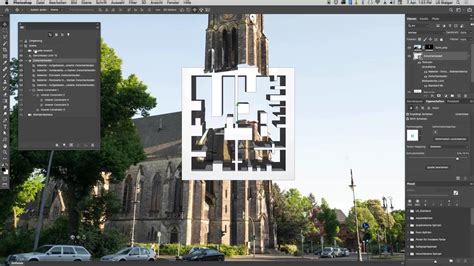
Előfordult már, hogy egy fotómaszkot szeretnél használni, de a fotó mérete nem jó hozzá? Persze lehet a maszkot méretezni, torzítani, de mi van, ha olyan, aminek nem tesz jót az alakítás. Ha szerencséd van, akkor a fotót is alakíthatod a maszkhoz. Ilyenkor a fotó ne legyen smart object, egyszerűen körberajzolod a területet a Lasso Tool-lal, majd Edit > Fill, és a Content-Aware kitölti a kimaradt részt.
Apropó kijelölés. Van, hogy ki kellene valamit jelölni a lasszó eszközzel, de hol a Lasso Tool-ra, hol a Polygonal Lasso Tool-ra lenne szükség. A kettő használatában az a különbség, hogy a Lasso Tool egy szabadkézi eszköz, így ha azzal rajzolunk, folyamatosan nyomva kell tartani a egér bal gombját. A Polygonal Lasso Tool esetében egyenesen haladunk, így az egérrel kattintgatunk a különböző helyekre. Ha elkezdjük az egyikkel - legyen ez most a Lasso Tool - akkor, amikor váltani akarunk, nyomjuk le az Alt-ot a billentyűzeten, majd az eddig folyamatosan nyomva tartott egérgombot engedjük fel, erre átvált a Polygonal Lasso Tool-ra, és kattintgatásokkal mehetünk tovább. Ha ismét a Lasso Tool-ra váltanánk, akkor egyszerűen csak ne engedjük fel az egeret, és rajzoljunk tovább.
Az ecset méretét több módon is megváltoztathatjuk, és most nem csak a Brush-ra, mint eszközre gondolok, de ezen az elven működik például a Clone Stamp Tool, a Dodge, Burn, Eraser is. A legegyszerűbb, ha az Alt nyomva tartása mellett az egér jobb gombját is lenyomjuk, így fel-le mozgatva a keménységet, jobbra-balra pedig a méretet állíthatjuk be.
Dupla Ablakos Nézet a Hatékony Munkához
Van, hogy retusálás, maszkolás miatt egészen rá kell nagyítani egy fotóra, viszont feltétlen jó lenne látni az egész képet is, hogy a munkát ellenőrizni tudjuk. Oda-vissza zoom-olhatunk, de nem ez a jó megoldás. Window > Arrange > New Window for (és itt annak a fájlnak a nevét válaszd ki, amivel ezt meg akarod csinálni). Majd Window > Arrange > 2-Up Vertical és egyszerre látod a két képet. Ez viszont nem egy másolat, hanem ugyanaz a fotó, csak kétszer.
Helyesírás és Stílusok
Fontos, hogy ellenőrizzük a helyesírást, mert nagyon bosszantó, ha hiba marad a szövegben. A Photoshop-ban is van erre lehetőség, amit az Edit > Check Spelling-gel hívhatunk be.
Elfordult már veled, letöltöttél egy style-t, és mondjuk egy szövegen akartad használni, de egész másképp nézett ki, mint a minta, amit láttál? Valószínűleg más méretet használsz, így meg kell nyitni a Layer Style ablakot, és állítgatni a beállításokat.
Gyors Másolás és Automatikus Műveletek (Actions)
Egy réteget - többek között - a Ctrl +J-vel tudunk másolni. Ebben az esetben viszont a réteg tartalma ugyanott lesz, és akkor a Move Tool-lal még arrébb kell húzni.
Használj action-t! Amihez csak lehet. A legapróbb lépéshez is készíthetsz magadnak egyet, amit, ha már nem kell, ki is törölhetsz. Ha valamelyik Function billentyűt hozzárendeled (a billentyűzet felső sorában a F+szám), nagyon meggyorsíthatod a munkát. Csak egy nagyon egyszerűt mondjak, mentés, bezárás, következő dokumentum megnyitása. Ez billentyűparancsokkal is három lépés, ha van hozzá action, akkor csak egy.
Minták (Patterns) Használata és Készítése Photoshopban
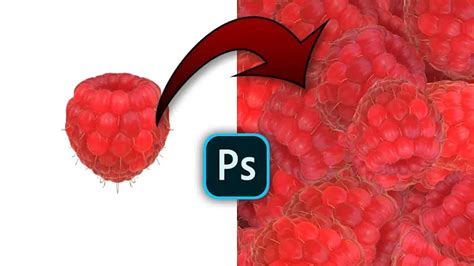
A pattern gyakorlatilag egy végtelenített kép, mintázat, amit elsősorban hátterek kitöltésére használunk. Weboldalakon előnyös a használata, mert így különböző méretekben, szélességekben, magasságokban is ugyanolyan eredményt garantál, nem kell a háttérkép méretezésével bajlódni - ez főleg a responsive webdesign elterjedésével kapott egyre fontosabb szerepet, ráadásul a teljes weboldal háttere esetén nem kell egy óriási méretű képfájlt használni, hanem csak egy kis méretű (pl. A webdesignban patternként PNG formátumú fájlokat használhatunk. Patternt azonban nemcsak a weboldal háttereként használhatunk, hanem a weboldal különböző elemeinek is adhatunk mintázatot, például csak a wrapper-nek, header-nek, footer-nek, sidebar-nak… csak a képzeletünk szab határt.
Ne féljünk a különböző minták keverésétől sem, persze ezzel azért óvatosan kell bánni, hogy az eredmény ne legyen zsúfolt és ízléstelen. Nézzétek csak! Egy oldalon 3 különböző patternt használtam: egyet a háttérnek, egyet a wrappernek és van egy harmadik a boxoknak is.

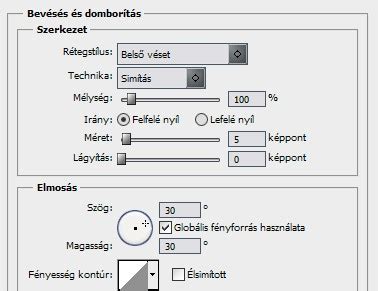
A patterneket - mint már említettem - más grafikai területen is használhatjuk, mégpedig a Photoshopban. A Photoshop alaphelyzetben is tartalmaz patterneket, de ezek tetszés szerint bővíthetők is. Photoshopba a mintázatokat alapvetően .PAT (pattern) formátumként töltjük be. Patternt, azaz mintázatot pedig úgy adhatunk egy elemnek, hogy a rétegére állunk, majd megnyomjuk a Rétegstílus hozzáadása (fx - rétegek alatt) lehetőséget, és ott kiválasztjuk a Mintaátfedés funkciót. És ami még fontos, hogy itt a keverési módot változtatva további hatásokat érhetünk el (pl. A patterneket nemcsak a Mintaátfedésnél használhatjuk, hanem a Bevésés és domborítás rétegstílusnál is, ha nem a kontúrt, hanem a textúra bevésését választjuk. Próbáld ki, nagyon érdekes hatásokat lehet elérni így!
Saját Minták Készítése és Színezése
A dolog nagyon egyszerű! Nyissuk meg Photoshopban a patternt az eredeti PNG/JPG formátumban, majd kattintsunk a felső menüsorban a Szerkesztés/Mintázat meghatározása lehetőségre. Adjunk nevet a mintának és mentsük el.
Arra még egy pár szóban kitérnék, hogy hogyan is tudjuk átszínezni a patterneket. A patternek alaphelyzetben már színezettek, ezeket simán átszínezni nem tudjuk. Ha például egy kék felületet szeretnénk mintázattal fedni, akkor a minta színe is át fogja fedni a kék színt, ezért a színezést utólag végezzük. Photoshopban erre az egyik legegyszerűbb mód a Színezet/Telítettség rétegkorrekció hozzáadása. Itt pipáljuk ki a színezés funkciót, és már választhatunk is színt.
Kreatív Effektek és Művészi Szűrők
A Photoshop rengeteg lehetőséget kínál művészi effektek létrehozására. Használhatunk előre elkészített akciókat (actions), vagy saját magunk is létrehozhatunk különleges vizuális hatásokat.
- Dupla expozíció: Keverj össze több képet a lenyűgöző dupla expozíciós hatás érdekében.
- Festményhatás: Alakíts át fotókat vászonra festett alkotásokká.
- Pixel szortírozás: Szimulálj pixel szortírozási algoritmusokat egyedi, absztrakt műalkotások létrehozásához.
- Vámpírhatás: Hozz létre sötét, misztikus hangulatot egyedi akciókkal.
- Tinta és fröccsenés: Keverj össze tintát és fröccsenést élénk színbeállításokkal.
- Pop Art hatás: Készíts ikonikus Pop Art stílusú képeket.
- Képregényhatás: Alakíts át fotókat képregény stílusúvá.
- Füst és részecskék: Hozz létre professzionális hatást izzó részecskékkel és köd effektekkel.
- Széteső vonalak: Kombináld a fényrajz hatást absztrakt vonalakkal a modern esztétika érdekében.
- Doodle rajzok: Készíts izgalmas doodle mozaikokat egyedi ecsetekkel.
- Textúra effektek: Fedezd fel a különféle textúrákat és effekteket.
- Sci-fi hatás: Alakítsd át portrékat kódolt műalkotásokká, sci-fi ihletéssel.
- Ceruza rajz hatás: Hozz létre kézzel rajzolt hatást fotóidra.
- Vegyes média művészet: Készíts lenyűgöző vegyes média alkotásokat.
- Zodiákus utak: Készíts zodiákus utakat az égen kedvenc portréid vagy akciófotóid alapján.
- Akvarell hatás: Hozz létre akvarell hatást egyetlen kattintással.
- Tetoválás tervezés: Tervezz egyedi tetoválásokat Photoshop akciókkal.
- Absztrakt portrék: Hozz létre absztrakt portrékat és PSD fotókat egyetlen kattintással.
- Anaglif hatás: Érj el futurisztikus, 3D-s hatást anaglif szűrőkkel.
- Glitch art: Készíts cool glitch art effekteket VHS stílusban.
- Színes szétválasztás (RGB channels): Játssz az RGB csatornákkal a harsány színhatások eléréséhez.
- Folyékony hatás (Liquify filter): Torzítsd el a képeidet, mint a nedves agyagot.
- Poszterizálás: Alakítsd át a fotókat képregény-szerű alkotásokká.
- Színes átalakítás (Colourise filters): Változtasd meg a képek színárnyalatát.
A Behance az Adobe saját közösségi platformja, amelyet mindenféle alkotó számára terveztek, hogy bemutathassák projektjeiket és beszélhessenek munkájukról. A Photoshop alkalmazásban a Discover panelen tippeket, videó oktatóanyagokat és munkafolyamatokat találhatsz, amelyek segítenek okosabban dolgozni.
Tedd tökéletessé a képeidet retusáló eszközökkel. Változtasd a szürke felhőket kék égbolttá az AI-alapú Sky Replacement Neural Filter segítségével. Kövesd az öreg mesterek nyomdokait anélkül, hogy valaha is megérintenél egy vásznat. Egyedi Photoshop ecsetekkel bármilyen klasszikus művészeti stílus, a vízfestményektől a spray festékig, kinézetét és textúráját hozhatod létre.
Vidd modelljeidet vissza az időben. Alkalmazz retro szűrősablonokat vintage fotóhatás létrehozásához, vagy készítsd el saját szűrődet egy beállítóréteg létrehozásával és a telítettség és kontraszt finomhangolásával, amíg a kép úgy nem néz ki, mint egy igazi visszatekintés. Nyilatkozz a tipográfiáddal. Fedezz fel több ezer népszerű, licencelt betűtípust az Adobe Fonts-on keresztül. Ezután alkalmazz effekteket a szövegrétegre, hogy szavaknak adjanak átmenetet, árnyékot, finom domborított textúrát vagy bármilyen más módosítást.
Készíts lenyűgöző vegyes média műalkotásokat ezzel a professzionális Photoshop akcióval. Alakítsd át magas felbontású fotóidat ezzel az egyszerűen használható akcióval, amelyet minden szintű felhasználó számára terveztek. Az egyedi színbeállítások lenyűgöző színátmeneteket és egyebeket használnak ki.
Mi a zodiákus jegyed? Ez a következő nagyszerű akció segít elkészíteni a zodiákus utakat az égen. Kezdd kedvenc portréddal vagy akciófotóddal, majd hozd létre az utat. Vidd feljebb gyönyörű extrákkal, mint a csillagok és a fényeffektek.
Keresel művészi szűrőket, hogy egyetlen kattintással akvarellhatást érj el? Próbáld ki ezt a fantasztikus akvarell akciót egy PSD fotón. Nyisd meg a fotódat a Photoshopban, hogy művészi hatásokat generálj.
Tervezd meg saját tetoválásodat ezzel a gyors Photoshop akcióval. Kövesd az utasításokat az egyszerűen követhető videó oktatóanyaggal, amelyet kezdőknek terveztek a Photoshopban. Csak futtasd az akciót a kedvenc fotóddal, mielőtt testreszabnád az eredményeket.
Keresel csillogó művészi hatásokat? Nézd meg ezt. Egyetlen egérkattintással hűvös és művészi fotófeldolgozást hozhatsz létre. Ez a művészi Photoshop akció művészi fotófeldolgozással rendelkezik, hogy absztrakt portrét hozzon létre. Hozz létre egy csodálatos absztrakt PSD fotót egyetlen kattintással. Ez az akció segít időt és energiát megtakarítani.
Keresel futurisztikus művészi szűrőket? Próbáld ki ezt a csodálatos anaglif Photoshop művészeti akciót. Ez a Photoshop akció egyszerű és szórakoztató - csak nyisd meg a PSD fotódat és nyomd meg a play gombot. Nézd meg, hogyan történik a varázslat néhány másodperc alatt.
Érd el azt az absztrakt, modern megjelenést ezzel a cool Photoshop akcióval. Töltsd le ezt a csomagot, hogy hozzáférj egy hasznos videó oktatóanyaghoz, színes előbeállításokhoz és még sok máshoz. Testreszabhatod ezt a megjelenést gyorsan, teljesen állítható rétegekkel, amelyekkel könnyű dolgozni.
Szükséged van új promóciós anyagokra izgalmas megjelenéssel? Nézd meg ezt a modern művészeti Photoshop akciót. Hozz létre színes akciórobbanásokat egy tiszta akvarell megjelenéssel, amelyet portrékra, állatokra és tárgyakra alkalmazhatsz.
Keresel még több Photoshop művészi oktatóanyagot? Ez a prémium erőforrások gyűjteménye tökéletes a lelkes tervező és fotós számára. Próbáld ki bármelyik eszközt művészeti effektusok létrehozásához. Nézz meg néhány csodálatos oktatóanyagot és cikket, hogy még több művészi inspirációt kapj.
Csillaghatás Készítése
Itt az ősz, hosszabbak az esték, szaporodnak az éjszakai digitális fotók. Eljött a csillagszűrők ideje is, de csak lassan a testtel! A tudatos és ravasz DigiRetus olvasó ilyenkor nem rohan a boltba, hogy beszerezze a méregdrága üveget. Inkább nekiül és megcsinálja Photoshopban. Mindenképpen sötét, esti fényképet válassz, amelyen erős, pontszerű fényforrások, pl utcai lámpák is láthatók.
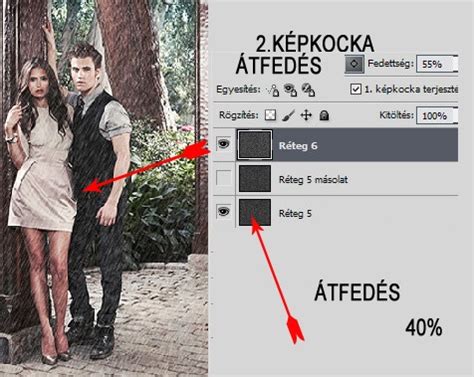
Kaptunk egy Background Copy réteget. Tehát az új, Background Copy rétegünkön vagyunk, amelyről csak a fénypontokra lesz szükségünk. A fenti ablakot kapod, ahol a hisztogram alatti középső, szürke nyílra lesz szükséged. Húzd teljesen jobbra a nyilat, egészen a fehét társa „nyakára”. Fontos, hogy csak az erős fényforrások maradjanak meg foltokként, ha esetleg látható maradt valami az épület világosabb részeiből is válts át fekete ecsetre B billentyű és egyszerűen fesd le ezeket a területeket! Most keverjük össze az alsó réteget, vagyis az eredeti képet a felsővel, azaz a fénypontokkal! Újra az eredeti kép látható, amin nincs változás? Jól dolgoztunk.
A Filter/Blur/Shape Blur paranccsal egy elmosott alakzatot vihetsz a képre. Az alsó listából válaszd ki a nyolcágú csillag (nap?) alakzatot. Az elmosás sugara (Radius) pedig 15-30 pixel között változzon, attól függően, hogy mekkorák a fényforrásaid a képen. Ha nagy felbontású fotón dolgozol ennél nagyobb értéket is használhatsz. Arra vigyázz, hogy a csillag alakzat mindig elég elmosott maradjon. El is készült a csillag effekt. Amennyiben túl gyenge a hatás és erősíteni szeretnéd, duplázd vagy triplázd meg a felső réteget (Background Copy).
Remélem, hogy hasznosak ezek az ötletek, és tudod használni. Mindenkinek rendelkeznie kell azokkal az eszközökkel, amelyekkel élvezetes művészetet alkothat. Szeretnéd látni ezeket a Photoshop művészeti szűrőket működés közben? Nézd meg, hogyan néz ki a Hand Drawn Photoshop Action ezen a gyönyörű farkas képen a Pixabayról. Ilyen egyszerű! Az Envato Elements előfizetéssel hozzáférhetsz mindezekhez. Szeretnél még több Photoshop művészi szűrőt és akciót látni? Alakítsd át a statikus idővonalat hűvös és egyedi Photoshop művészi szűrőkkel és akciókkal.
tags: #cool #mintazatok #photoshopban