Az Adobe Photoshop számos eszközt kínál a kép színeinek festéséhez és szerkesztéséhez. Az ecset (Brush tool) az egyik leggyakrabban használt és legsokoldalúbb eszköz. Sokkal többről van szó, mint egyszerű „festésről” - ecsettel maszkolhatsz, textúrát adhatsz a képre, finomíthatod a világítást, rajzolhatsz, retusálhatsz, de akár vízfestékhatású illusztrációkat is készíthetsz.
Az ecset és a ceruza eszköz a hagyományos rajzeszközökhöz hasonlóan a színt ecsetvonásokkal viszi a képre. Az egyes festőeszközök beállítássávján szabályozhatja, hogy miként történjen az adott szín alkalmazása a képre, valamint választhat különböző előre beállított ecsethegyek közül.
Az ecsetek minden esetben csak raszteres képalkotáshoz jók, tehát ennek tudatában használjuk őket. Csak raszterizált rétegre lehet velük alkotni, viszont az ecset eszközön felül a radír eszközzel (Eraser Tool) is bevethetőek az ‘E‘ betű lenyomásával.
Az ecsetek vezérlése és beállításai
Az ecsetek vezérlésére szolgáló ablakot az ‘Ablak‘ menüpontban találod, vagy nyomd le az F5 gombot. Ebben az ablakban a kiválasztott ecsetünk tulajdonságait tudjuk módosítani. Itt lehet játszadozni az ecsetkészletekkel, betölthetünk új ecsetkészleteket, törölhetünk vagy akár teljesen új egyedi készleteket is létrehozhatunk, meglévő ecsetjeinkből. Erre az ablakra egyébként a letöltött ecsetkészlet fájlokat (.abr) is rá lehet húzni (drag&drop).
Az ecset méretének beállítása
Az ecsetek méretének beállítása az egyik leggyakoribb művelet. Eredetileg az ecsetek készítői adott méretben, raszteresen megalkották az ecseteket, melyeket át lehet ugyan méretezni, de logikus, hogy ha egy kis méretben megalkotott ecsetet nagyítunk fel több ezer pixel átmérőjűre, akkor nagyon nagy lesz a minőségvesztés és életlen, homályos lesz az ecsetünkkel rajzolt terület. Ezért érdemes minőségi ecseteket letölteni, a lehető legnagyobb felbontásban, mert az nem gond, ha csökkenteni kell a felbontást, de növelni nem igazán lehet (csak kis mértékben) minőségromlás nélkül.
A méretet az eszköztáron található csúszkával, vagy a kapcsos zárójelekkel ([ és ]) tudod állítani. A kapcsos zárójelek használata akkor is hasznos lehet, ha törölni szeretnél egy részt, hiszen így gyorsan tudod állítani a radír méretét is.
Egy másik gyors módszer a méret és a keménység beállítására: tartsd lenyomva a Ctrl + Alt (Win) vagy Control + Option (Mac) billentyűket, majd miközben az egeret jobbra-balra húzod, a méret változik. Ha fel-le húzod az egeret, akkor az ecset keménységét állíthatod, vagyis a széleit halványítod, vagy élesíted.
Az ecset tulajdonságainak finomhangolása
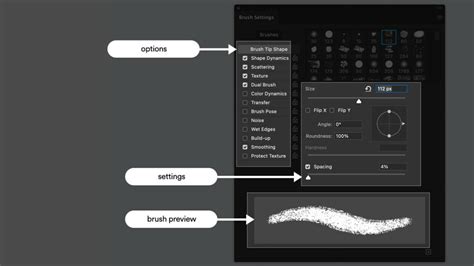
Az ecsetek viselkedése - azaz hogy milyen nyomot hagy, hogyan változik a mérete, szöge, színe - teljesen testre szabható. A Brush Settings panelben találod az olyan beállításokat, mint a "Spacing" (Lépésköz), ami meghatározza, milyen sűrűn helyezkednek el az ecsetlenyomatok, és a "Size" (Méret), ami az ecset átmérője pixelben.
A Brush Settings panel bal részén több dinamikus kategóriát is találsz - például Shape Dynamics, Scattering, Texture, Color Dynamics, stb. Ezek lehetővé teszik, hogy az ecsetvonásaidat dinamikusan változtasd, például a szórás mértékét, a színvariációkat vagy a textúrákat.
A festési módok (Blending Modes) hasonlóak a réteg keverési módjaihoz, és meghatározzák, hogyan keveredik az ecset színe az alatta lévő képpontokkal. Az opacitás (Opacity) és a folyatás (Flow) beállításai pedig azt szabályozzák, hogy milyen mértékben és milyen fokozatossággal kerül fel a szín a képre.
A folyatás beállításával azt szabályozhatod, hogy milyen mértékben történjen meg a szín alkalmazása, amikor az egérmutatót egy terület felett mozgatja. Miközben az egérgombot lenyomva tartva fest egy területet, a szín a folyatás mértékének megfelelő fokozatossággal kerül a képre, egészen addig, amíg el nem éri az opacitási beállítást.
Az ecsetek sokoldalú felhasználása
Az ecsetek nem csak festésre használhatók. Használhatók rétegmaszkok készítésére, ahol feketével elrejthetsz, fehérrel visszahozhatsz képrészleteket, a szürke árnyalatokkal pedig áttűnést hozhatsz létre. Ha pedig puha szélű vagy különleges textúrájú ecsetet választasz, a maszkolás nemcsak funkcionális, hanem kifejezetten esztétikus is lehet.
Lehetősége van arra, hogy készletként mentsen bizonyos ecsetbeállításokat annak érdekében, hogy gyorsan hozzáférhessen a gyakran használt ecsettulajdonságokhoz. A Photoshop számos előre beállított ecsetkészletet kínál, melyekkel kezdheted a munkát, majd később módosíthatod azokat új hatások elérése céljából.
Photoshop trükkök - Hogyan hozd vissza a gyári beállításokat?
Az ecsetekkel textúrát is alkalmazhatsz, így elérheted a vászonra vagy művészpapírra való festés hatását. Arra is van lehetőség, hogy a festék elkenéséhez festékszórót használjon.
A Photoshopban rengeteg különleges ecsetkészlet érhető el, amelyeket letölthetsz vagy akár saját magad is készíthetsz. Ne ragadj le a kerek és lágy ecsetnél - kísérletezz bátran!
A festőszínt tartalmazó területekre festi a háttérszínt, ha a megfelelő opciót választod. Jelöld ki a törlendő festőszínt és azt a háttérszínt, amelyre váltani kíván.
A különböző kurzorok kombinálásához jelöld be a Szálkereszt megjelenítése ecsethegynél vagy a Csak szálkereszt megjelenítése festéskor jelölőnégyzetet.
tags: #photoshop #cseppfolyositas #ecset #meret