Képzelj el egy átlagos délutánt. Ott ülsz a számítógép előtt, elmerülve egy izgalmas képszerkesztési projektben a GIMP-ben. A kreatív energiád szárnyal, a gondolataid cikáznak, a színek és formák táncot járnak a képernyőn. Aztán hirtelen, egyetlen rossz mozdulat, vagy egy ártalmatlan egérkattintás, és… puff! A kedvenc rétegkezelő ablakod, a létfontosságú eszközbeállítások panelje, vagy akár az egész színszabályozó dokkoló egyszerűen eltűnik. Elpárolog a semmibe, mintha sosem létezett volna. Ismerős az érzés? Azonnali hidegzuhany, szívritmuszavar, és a rettegett gondolat: „Jaj, most mi lesz?
Ne aggódj, barátom! Mély levegő! Ez a helyzet sokkal gyakoribb, mint gondolnád, és a jó hír az, hogy a GIMP, ez a rendkívül sokoldalú grafikai szerkesztő, tartogat egy elegáns és gyors megoldást a problémára. Valójában nem kell órákat töltened az interneten való kutatással, sem idegesen újraindítanod a programot. Egyetlen, könnyed mozdulattal szinte bármikor visszaállíthatod a korábbi rendet, és folytathatod a munkádat onnan, ahol abbahagytad.
Miért tűnnek el a dokkablakok?
A GIMP, mint minden professzionális képszerkesztő szoftver, rendkívül flexibilis felületet kínál. Ez egyrészt áldás, hiszen mindenki a saját ízlése és munkamenete szerint alakíthatja ki a munkaterületét. Gyakran azonban pont ez a szabadság vezethet ahhoz, hogy a dokkablakok váratlanul eltűnnek.
- Véletlen áthúzás: Néha annyira elmerülünk a munkában, hogy véletlenül megragadunk egy dokkolót az egérrel, és lehúzzuk az alkalmazásról.
- Több monitoros beállítások: Ha több monitort használsz, előfordulhat, hogy a GIMP egyik ablakát véletlenül a másik képernyőre húztad, amit épp kikapcsoltál, vagy ami már nem csatlakozik a géphez.
A lényeg, hogy az eltűnés ritkán végleges.
A „Pánikra semmi ok!” megoldás: Egyetlen mozdulat a visszaállításért!
És most jöjjön a várva várt megoldás! A GIMP fejlesztői szerencsére gondoltak erre a helyzetre, és beépítettek egy rendkívül egyszerű funkciót a dokkolható párbeszédablakok kezelésére.
- Nemrég bezárt dokkok: Itt meg fog jelenni egy lista az utoljára bezárt vagy leválasztott panelekből. Keresd meg a hiányzó elemet (pl. Rétegek, Eszközbeállítások). Voilá! A dokkablak azonnal megjelenik ott, ahol eredetileg volt, vagy lebegő ablak formájában, amit aztán egyszerűen visszahúzhatsz a kívánt helyre. Ez a „gyorsmentő” funkció szinte azonnal megoldja a leggyakoribb eltűnéseket.
- Dokkolórendszer visszaállítása: Ha az előző módszer nem segített, vagy túl sok ablak tűnt el ahhoz, hogy egyesével visszahozd őket, esetleg egy teljesen kaotikus felülettel találkoztál az indításkor, akkor itt az ideje bevetni a „nagytakarítást”. Navigálj az Ablakok > Dokkolható párbeszédablakok > Dokkolórendszer visszaállítása menüpontra. Amint rákattintasz, a GIMP egy pillanatra újrarendezi a felületét, és az összes gyári dokkablak (Rétegek, Ecsetek, Eszközbeállítások stb.) visszakerül a helyére, a gyári elrendezés szerint. Lehet, hogy újra meg kell majd szervezned a kedvenc paneleidet, de legalább minden visszatér, és egy tiszta, működő munkaterületet kapsz.
A GIMP felületének gyári beállításai is jó kiindulópontot jelenthetnek, különösen, ha új vagy a programban. A tananyag frissítésekor ez a legfrissebb verzió, így az új tanulóknak mindenképpen ez kell, a régi Gimpeseknek pedig többet magyarázok a változásokról. Amikor frissítettem a korábbi 2.10.8-s verzióról, akkor hirtelen nem is értettem hova lett a sok-sok kis eszközikon, hát most megtaláltam őket.
Miért működik ez?
A GIMP a háttérben folyamatosan figyeli és menti a felhasználó által végrehajtott felületmódosításokat. Amikor egy dokkolót bezársz vagy elhúzol, az nem tűnik el véglegesen, csupán a GIMP belső konfigurációs fájljaiban „láthatatlanná” válik az adott pozícióban. A „Nemrég bezárt dokkok” lista gyakorlatilag egy rövidtávú memória, amely lehetővé teszi a gyors visszahozást.
Mentsd el a munkaterületedet!
Ez a legfontosabb tanács! Amikor kialakítottad az ideális elrendezést, mentsd el! Navigálj az Ablakok > Munkaterület mentése (Windows > Save Workspace) menüpontra, adj neki egy értelmes nevet (pl. „Alap Elrendezés”, „Fotós Munkafolyamat”), és mentsd el. Ha valaha elvész valami, csak be kell töltened ezt a mentett elrendezést az Ablakok > Munkaterület betöltése (Windows > Load Workspace) menüpont alól.
További tippek és trükkök
A GIMP felületének mestere leszel! Ha már egyszer visszanyerted az irányítást a GIMP felülete felett, érdemes kihasználni a program testreszabási lehetőségeit.
- Rögzítsd a dokkolókat! Ha azt szeretnéd, hogy egy panel ne mozduljon el véletlenül, sok esetben van lehetőség rögzítésre.
- Figyelj a dokkolási visszajelzésekre! Amikor egy ablakot húzol, a GIMP vizuális visszajelzéseket ad (pl. kék árnyékok), hogy jelezze, hova tudod dokkolni.
- Használj egyablakos módot (ha neked megfelelő)! A GIMP 2.8 óta elérhető az egyablakos mód (Single-Window Mode), ami alapvetően egy nagy ablakba integrálja az összes dokkolót és a vásznat. Ezt az Ablakok > Egyablakos mód (Windows > Single-Window Mode) menüpontban kapcsolhatod be/ki.
- Csoportosítsd a dokkolókat: Húzd a gyakran együtt használt párbeszédablakokat (pl. Rétegek, Csatornák, Útvonalak) egyetlen dokkolóba fülekként.
- Rejtett dokkolók: Tudtad, hogy a GIMP emlékszik azokra a dokkolókra is, amelyek nincsenek aktívan megjelenítve? Az Ablakok > Dokkolható párbeszédablakok menüpont alatt az összes elérhető panel megtalálható.
- Gyorsbillentyűk: Ha gyakran használsz bizonyos eszközöket vagy párbeszédablakokat, érdemes megfontolni a hozzájuk tartozó gyorsbillentyűk megtanulását, vagy akár saját billentyűparancsok beállítását a Szerkesztés > Billentyűparancsok (Edit > Keyboard Shortcuts) menüpont alatt.
Nagyon lényeges, hogy a GIMP programot a saját igényeidnek - és a számítógép teljesítményének, valamint a monitor felbontásának - megfelelően állítsd be. Úgy, hogy ne terheld feleslegesen a gépet és a program is megfelelően működjön. A Beállítások párbeszédablakot a Kép ablak > Szerkesztés > Beállítások... Régebbi GIMP verziókban pedig a Fájl menü > Beállítások... - Itt határozható meg, hogy a kép szerkesztése közben mennyi lépés legyen visszavonható. Alapértelmezettként 5 lépés vonható vissza.
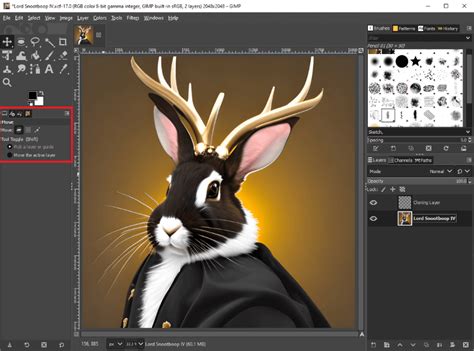
Az Eszközök és Beállítások Világa
Az Eszköztárban vagy az Eszközök menüben választhatjuk ki az aktuális eszközt, azaz, hogy az egérrel mit tudunk csinálni a képen. Továbbiakban az Eszközök menüben látható nevükkel fogok hivatkozni az eszközökre. Az eszköztáron az eszközök ikonjai alatt látszanak az aktuális színek: a bal felső téglalapban az előtérszín látszik, a jobb alsóban a háttérszín. Talán legegyszerűbb, ha először a függőleges szivárványon kiválasztjuk az alapárnyalatot, majd a baloldali négyzetben kiválasztjuk a pontos színt. Ebben a négyzetben az alapárnyalat legmarkánsabb változata van a jobb felső sarokban, balra egyre sötétebb színek vannak, lefelé pedig egyre telítetlenebbek.
Alapesetben a másik ablakban alul három lap van, amin az aktuális ecsetet, mintát illetve színátmenetet választhatjuk ki. Ha egerünkkel megfogjuk az egyik mintát, és bedobjuk a képablakba, akkor a képet kitölti azzal a mintával. Hasonlóképp az előtér- és a háttérszínt is bedobhatjuk a képbe.
Most pedig lássuk az eszközöket!
Kitöltés
Kattintsunk egy pontra, és akkor a pontot és a környezetében lévő hasonló színű pontokat előtérszínnel kitölti. A Küszöbszinttel adhatjuk meg, hogy mekkora eltérést viszünk még "hasonló színnek".
Színátmenet
Válasszuk ki a megfelelő színátmenetet a Színátmenet lapon! Az első négy színátmenetet befolyásolhatjuk az előtér és a háttérszín állításával. A képablakban nyomjuk le a bal egérgombot ott, ahol kezdeni szeretnénk a színátmenetet, húzzuk az egeret a színátmenet végére, és engedjük el a gombot!
Ceruza
A kiválasztott ecsettel előtérszínű vonásokat lehet rajzolni. A ceruza - az ecsettel ellentétben - minden képpontot teljesen befest.
Ecset
Hasonló a ceruzához, de figyelembe veszi, hogy az ecset egyes pontjai "átlátszóbbak". Az alábbi kép baloldalán ecsetvonás, jobboldalán ceruzavonás látszik kinagyítva és normál méretben. A nagyításon látszik, hogy az ecsetvonás szélén a fehér alapra többé-kevésbé átlátszóan fest pirossal, így a kapott képpontok színe rózsaszínes lesz: így nem lesz olyan rücskös a vonás széle mint a ceruza esetében.
Radír
Az aktuális ecsettel radíroz.
Tus
Ennek az alakját az eszközbeállítások közt lehet megadni. Izgalmas lehet, hogy az Érzékenységnél meg lehet adni, hogy a Sebességre mennyire változzon a vonal vastagsága.
Másoló
A Control billentyűt nyomva tartva kattintsunk a másolni kívánt rész egy pontjára! Ezután ha elkezdünk festeni, akkor a másolandó rész jelenik meg a vonásaink nyomán. Érdemes az Igazítás alatt az Igazított lehetőséget választani, hogy ha elengedjük az egérgombot, akkor a következő vonásunkkal kiegészíthessük a másolatot.
Javítás
Hasonlóan működik, mint a másoló eszköz, ám ez a célterület árnyalatára színezi a másolt mintát, hogy a csalás kevésbé látszódjon. Remekül használható pl. pattanások eltüntetésére.
Mázolás
Homályossá lehet tenni vele a képet. A Sűrűség határozza meg a homályosítás mértékét.
Maszatolás
Olyasmi, mintha nedves ujjal kennénk el egy vízfestményt. Itt is a Sűrűség adja meg a hatás erősségét.
Fakítás vagy sötétítés
Ez bizony az, amit a neve is mutat. A beállításoknál adható meg, hogy épp fakítani, vagy sötétíteni akarunk, a Kitettség adja meg a hatás erősségét.
Kijelölések és Rétegek
Ha nincs kijelölés, akkor minden művelet az egész képen (pontosabban az egész rétegen) kifejtheti hatását. Ha van kijelölés, akkor a legtöbb művelet csak a kijelölésen belül működik. A kijelölés határát fekete-fehér mozgó szaggatott vonal mutatja. Ha már nem kell a kijelölés, akkor a Kijelölés / Megszüntetés menüponttal szabadulhatsz meg tőle.

Minden kijelölőeszköz beállításai közt szerepelnek a Mód választó gombok: . Ez a Mód kijelölőeszközönként külön állítható.
Új képet létrehozni: a képben egy darab réteg lesz, ami pont akkora, mint a kép, és a határát sárga-fekete szaggatott vonal jelzi. Ez a vonal tehát csak jelzés, csak a GIMP-ben látszik, ha más programmal nézed a képet, akkor nem. Ha zavar, akkor ki-be tudod kapcsolni a Nézet / Réteg-határvonal megjelenítése menüponttal.
A Rétegek lapon is szerepel a réteg: ott van egy szem, mellette egy kis hely, a réteg kicsinyített képe, és a réteg neve. Kattints most a szemre: ezzel kikapcsolod eme réteg láthatóságát, és megpillantod a végtelen űrt, amit szürke négyzetrács jelképez. Azért kapcsold most vissza a réteg láthatóságát, és dobd bele az Eszköztár alján látható aktuális mintát! A Kitöltés típusa legyen Átlátszóság, és nyomd meg az OK-t! Válaszd ki a Színátmenet eszközt, és az Eszközbeállítások lapon a Színátmenetek közül válaszd ki az Előtérből átlátszóba átmenetet! Ha most a Rétegek lapon az új réteg sorában lévő szemre kattintasz, akkor ki-be tudod kapcsolni eme réteg láthatóságát, és látszik, hogy az alatta lévő réteg teljes épségében megmaradt.
Nagyjából úgy lehet elképzelni a rétegeket, mint egymásra halmozott írásvetítő fóliákat: ami a legfelső fólián van, az teljes egészében látszik, de persze az alatta lévő rétegekből eltakarja azt a részt, ahol ő nem átlátszó. Ám a fenti képen más is látszik: a réteg egy pontja nem csak átlátszó vagy nem átlátszó lehet, hanem félig átlátszó, majdnem félig átlátszó, kicsit több, mint félig átlátszó és így tovább 256 fokozatban. Azt, hogy egy képpont mennyire átlátszatlan, a képpont Alfájának is hívják. Természetesen az Ecset eszközzel növeled a képpontok alfáját, a radírral pedig csökkented.
A Rétegek lapon tudod kiválasztani, hogy éppen melyik réteggel akarsz dolgozni, úgy, hogy rákattintasz a nevére vagy az előnézeti képére. Az így kiválasztott aktív réteget kiemeléssel jelzi is ezen a lapon. A festőeszközök csak erre az aktív rétegre fognak festeni, az átalakítóeszközök csak ezt a réteget alakítják át és a szűrők (amikről a következő részben írok) is csak ezt a réteget módosítják. Sőt, már valószínűleg tudod, hogy ezen a rétegen belül is csak a kijelölés területén belül dolgoznak ezek.
Ahogy említettem, gyakran a legalsó réteg nem radírozható átlátszóvá, csak háttérszínűvé, ugyanis nincs alfa csatornája.
A Vágás és az Igazítás eszközt leszámítva a beállítások közt szerepel három gomb: . Egyes eszközök esetében nem az "Átalakítás" szó szerepel, úgyhogy ne lepődj meg.
- ... Ha van kijelölés: ekkor az aktív rétegen csak a kijelölésen belüli részt alakítja az eszköz - méghozzá úgy, hogy a kijelölt részt kiemeli a rétegből, és egy új Lebegő kijelölés nevű speciális rétegbe helyezi - ez a Rétegek lapon speciális ikonnal meg is jelenik. Amíg ennek "Lebegő kijelölés" a neve, addig más rétegen nem tudunk dolgozni.
- Áthelyezés: Ha a fent említett első gomb van benyomva, akkor mindenképp az egész réteget viszi arrébb, függetlenül attól, hogy van-e kijelölés. Vigyázz! Ha réteget próbálsz áthelyezni, akkor nem feltétlenül az aktív réteget teszi arrébb, hanem azt, ami az egérgomb megnyomása helyén látszik - tehát olyan helyen kell lenyomni az egérgombot, ahol a kívánt réteg nem átlátszó, és nem is takarja semmi.
- Igazítás: Az igazítani kívánt réteget a kép ablakában kell kattintással kijelölni, több réteget Shift+kattintással, vagy lenyomott egérgombbal egeret húzva jelölhetünk ki.
- Vágás: Bekeretezheted a kép egy részét, kattintasz a kereten belül, és a képből csak a bekeretezett rész marad meg.
- Forgatás: Ez (és a következő három eszköz is) a következőképp működik: a Rétegek lapon kiválasztod a módosítani kívánt réteget, majd rákattintasz a képre: ekkor megjelenik egy párbeszédablak, ahol az átalakítás pontos értékeit megadhatod. Eme párbeszédablakon kívül a képen az egérrel is vezérelheted az átalakítást. Ha megvagy, akkor a párbeszédablak Forgatás gombját megnyomva véglegesítheted a műveletet.
- Nyírás: lásd mint feljebb.
- Perspektíva: lásd mint feljebb.
Útvonalak és Szövegszerkesztés
A GIMP-ben az útvonalak néven beziére görbék segítségével bonyolult ábrákat hozhatunk létre. Egy útvonal több különálló komponensből állhat. Egy komponens több egymáshoz kapcsolódó szakaszból állhat. Minden szakasz a két végpontja (ezt rögzítésnek nevezzük a GIMP-ben) közt húzódik, a görbületét pedig a végpontjaihoz csatlakozó egy-egy vezérlőpont határozza meg.
Létrehozhatunk kézzel is útvonalakat az Útvonalak eszközzel (). Bal egérgombbal kattintva létrehozhatjuk az első rögzítést (szakasz végpontot), majd tovább kattintgatva újabb rögzítések lehelyezésével készíthetjük el a komponenst. Csak kattintgatva a görbe szögletes lesz, és a vezérlőpontok nem látszanak. Ha az egérgombot nyomva tartva húzzuk is az egeret, akkor rögtön a vezérlőpontokat is meghatározhatjuk és ívesek lesznek a szakaszok. Ha be akarjuk zárni a komponenst, akkor a Control gombot nyomva tartva vigyük az egeret a komponens kezdőpontja fölé (ekkor a kurzor mellet két egymásba kulcsolódó karika jelenik meg) és kattintsunk! Egy rögzítésre kattintva kijelölhetjük a pontot (ekkor kitöltetlenné válik). A kijelölt rögzítéseket egérrel arrébb vihetjük. Ha az egeret egy görbeszakasz fölé visszük, akkor az egérkurzor mellet megjelenik a négy ágú nyíl: ekkor az egérrel arrébb vihetjük a szakasz ama pontját, és az egész szakasz megfelelően görbülni is fog. Ha egy vezérlőpont fölé visszük az egeret, akkor a kurzor kézzé alakul, és a vezérlőpontot arrébb vihetjük.
Az átalakító eszközökkel az egész útvonalat átalakíthatjuk, ha az eszközbeállítások lapon a Hatókör gombok közül az Útvonal átalakítása gombot nyomjuk le. Ugyan az Útvonalak lapon a rétegekhez hasonlóan ki-be lehet kapcsolni egy útvonal láthatóságát, az útvonal nem fog látszani, ha nem XCF formátumba mentjük a képet.
Az Útvonalak lapon az Útvonal kijelöléssé alakítása gombbal az aktuális útvonal alapján kijelölésünk lesz, amit például kitölthetünk színnel, színátmenettel, de persze bármi mást csinálhatunk vele, amit egy kijelöléssel általában. Például fekete-fehér képünket finomíthatjuk ezzel: az első képen látható madár fekete részeit kijelöltem a Szín szerinti kijelölés eszközzel, az Útvonalak lapon lévő gombbal átalakítottam a kijelölést útvonallá, majd a másik gombbal az útvonalat kijelöléssé, és egy új rétegen feketével töltöttem ki a kijelölést, így kaptam a második képet.
Színpipetta
A kép egy pontjára kattintva megadja, hogy milyen szín van ott, valamint a Pipettamód beállítástól függően az előtér- vagy a háttérszínt erre a színre állítja.
Szöveg
Válaszd ki ezt az eszközt, kattints a képre: ezzel megjelenik a szövegszerkesztő ablak, amibe a szöveget beírhatod. Amint elkezdesz írni, létrejön egy új szöveges réteg. A szövegszerkesztő ablakot bármikor bezárhatod, a betűtípust pedig az Eszközbeállítások közt változtathatod meg. Ha most a szöveg rétegén kívülre kattintasz, akkor új szöveg réteget hozhatsz létre. Kattints a Képablakban a szövegre! A fenti képen látszik, hogy a szöveges rétegnek a Rétegek lapon nem előnézeti képe jelenik meg, hanem egy T betűs ikon: ez jelzi, hogy át lehet írni benne a szöveget.
Kör, négyzet, elipszis
Válassz a rajzolásnak megfelelő előtérszínt, majd eszközt. Jelöld ki vele a kívánt nagyságú kört, elipszist, téglalapot, kockát, majd Szerkesztés > Kijelölés körberajzolása, itt megadhatod a vonal vagy ecset vastagságát, a vonal végének formáját, és a sarkok ívét, az élsimítást, és választhatsz egyéb festőeszközt is.
tags: #gimp #eszkoztar #visszaallitasa