Az InDesign egy hatékony szoftver, amely számos lehetőséget kínál a vizuálisan lenyűgöző dokumentumok létrehozására. A táblázatok elengedhetetlen részei lehetnek ezeknek a dokumentumoknak, legyen szó adatbemutatásról, árlistákról vagy bármilyen strukturált információról. Ebben a cikkben részletesen megvizsgáljuk a táblázatok kezelésének legfontosabb aspektusait InDesign alatt magyarul.
A táblázat elemeinek kijelölése
A táblázatban lévő szöveg egészének vagy egy részének kijelölésekor a kijelölt rész ugyanúgy jelenik meg, mintha egy táblázaton kívüli szövegrészt jelölt volna ki. Ha a kijelölés azonban több cellára is kiterjed, a program a cellákat és azok tartalmát is kijelöli.
Több keretet is felölelő táblázat esetén a fejlécsorokra vagy a láblécsorokra mutatva (kivéve az első fejléc- és láblécsort) egy lakatikon jelenik meg, jelezve, hogy abban a sorban nem jelölhető ki szöveg vagy cella.
Egyetlen cella kijelöléséhez kattintson bele a cellába, vagy jelöljön ki egy szövegrészt, és válassza a Táblázat > Kijelölés > Cella parancsot.
Több cella kijelöléséhez húzza az egérmutatót a cella valamelyik szegélyén kívülre. Legyen óvatos: ne az oszlop vagy a sor szélét jelző vonalat húzza, mert úgy csak átméretezi a táblázatot.
Kattintson bele egy cellába, vagy jelöljön ki egy szöveget, majd válassza a Táblázat > Kijelölés > Oszlop vagy Sor parancsát.
Vigye az egérmutatót az egyik oszlop felső szegélye vagy az egyik sor bal oldali szegélye fölé. A mutató nyíllá változik ( ) vagy ), ezután kattintással jelölheti ki a teljes oszlopot vagy sort.
Vigye az egérmutatót a táblázat bal felső sarka fölé.

Sorok és oszlopok kezelése
A sorok és az oszlopok száma a Táblázat panelen is módosítható.
Ha oszlopok hozzáadásakor a húzott oszlop szélességének egy-másfélszeresénél nagyobb távolságra húzza az oszlopszegélyt, akkor a program az eredeti oszlop szélességével megegyező szélességű új oszlopokat ad hozzá a táblázathoz. Ha a húzás célja csupán egyetlen oszlop beszúrása, az eredményül kapott oszlop keskenyebb vagy szélesebb is lehet a húzás kiinduló oszlopánál. Ugyanez igaz a sorokra is, kivéve, ha a húzott sorhoz tartozó Sormagasság mezőben a Legalább érték szerepel.
Tartsa lenyomva a bal egérgombot, majd az ALT (Windows) vagy az OPTION (Macintosh) billentyűt is lenyomva tartva húzza lefelé az egeret új sor, vagy jobbra új oszlop létrehozásához. (Ha az egérgomb megnyomása előtt nyomja meg az ALT vagy az OPTION billentyűt, akkor a Kéz eszközt aktiválja.) A táblázat felső vagy bal oldali szegélye mentén nem szúrhatók be húzással sorok és oszlopok.
Ha a Táblázat beállításai párbeszédpanel használatával szeretne sorokat és oszlopokat törölni, kattintson a Táblázat > Táblázat beállításai > Táblázat beállítása lehetőségre. Változtassa meg a sorok és az oszlopok számát, majd kattintson az OK gombra.
Ha a cellák törlése nélkül szeretné törölni bizonyos cellák tartalmát, jelölje ki a törlendő szöveget tartalmazó cellákat, vagy a Szöveg eszközzel jelölje ki a cellákban lévő szöveget.
A táblázatok alapértelmezés szerint olyan szélesek, mint az azokat befoglaló bekezdés vagy táblázatcella. A szövegkeret vagy a táblázat mérete természetesen módosítható is, hogy a táblázat szélesebb vagy keskenyebb lehessen a keretnél.
Helyezze a kurzort a táblázattól jobbra vagy balra. Győződjön meg arról, hogy a szövegbeviteli pont a táblázatot tartalmazó bekezdésben, nem pedig a táblázaton belül található.
A táblázaton belül a tabulátorbillentyűvel vagy a nyílbillentyűkkel navigálhat. A következő cellára a tabulátorbillentyű megnyomásával ugorhat. Ha a táblázat utolsó cellájában nyomja meg a tabulátorbillentyűt, a program új sort hoz létre. A SHIFT+TAB billentyűkombinációval az előző cellára ugorhat. A nyílbillentyűk a táblázatcellákon belül és az azok közötti navigáláshoz egyaránt használhatók. Ha a kurzor a sor utolsó cellájának végén van, a JOBBRA billentyűvel ugyanazon sor első cellájának elejére viheti.
Adja meg a léptetőmezőben a sor számát, és kattintson az OK gombra. Ha az aktuális táblázatban van fejléc- vagy láblécsor, válassza a legördülő lista Fejléc vagy Lábléc elemét, és kattintson az OK gombra.
Cellák összevonása és felosztása
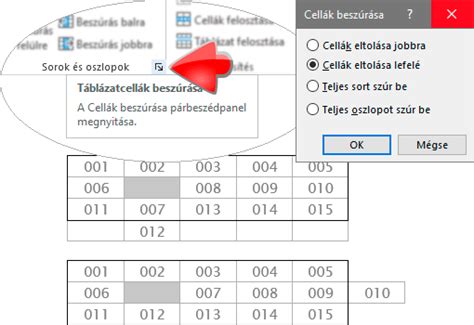
Egyazon sor vagy oszlop két vagy több cellája egyetlen cellává egyesíthető. A cellák vízszintesen és függőlegesen is feloszthatók: ez különösen hasznos például űrlaptáblázatok készítésekor.
Cellák összevonása: Jelöljük ki azokat a cellákat, melyeket össze akarunk vonni! Kattintsunk a jobb egérgombbal!
Cellák felosztása: Jelöljük ki azt a korábban összevont cellát, melyet fel szeretnénk osztani! Jobb klikkel hívjuk elő a gyorsmenüt: válasszuk ki a Cella felosztása opciót!
Táblázatok formázása és stílusok
A táblázat- és cellastílusok az InDesign dokumentumok egységes megjelenésének kialakításában játszanak kulcsszerepet. Ezek a stílusok lehetővé teszik a táblázatok formázásának automatizálását, így időt takaríthatunk meg és biztosíthatjuk a konzisztenciát.
A táblázatok alapértelmezés szerint olyan szélesek, mint az azokat befoglaló bekezdés vagy táblázatcella. A szövegkeret vagy a táblázat mérete természetesen módosítható is, hogy a táblázat szélesebb vagy keskenyebb lehessen a keretnél.
A táblázat szövegének formázásához a vezérlőpult és a Karakter panel egyaránt használható. Ezenkívül a Táblázat beállításai és a Cellabeállítások párbeszédpanel is segítségül hívható a táblázat formázásához. A táblázatszerkezet formázásához a Táblázat panel, a vezérlőpult vagy a helyi menü alkalmazható.
Kattintson a Táblázat > Cellabeállítások > Sorok és oszlopok parancsára, válasszon beállítást a Sormagasság és az Oszlopszélesség listában, végül kattintson az OK gombra. Ha a Legalább beállítással határozza meg a minimális sormagasságot, akkor szöveg beírásakor vagy a betűméret növelésekor a sorok magassága is nő. A Pontosan beállítással megadott rögzített sormagasság esetén szöveg beírásakor vagy törlésekor sem változik a sormagasság. A rögzített sormagasság gyakran vezet túlszedett cellákhoz.
Vigye az egérmutatót valamelyik oszlop vagy sor szegélye fölé: a mutató ekkor kétágú nyíllá ( ) változik. Balra vagy jobbra húzással az oszlopszélesség, felfelé vagy lefelé húzással pedig a sormagasság növelhető ill. csökkenthető.
A sormagasságot alapértelmezés szerint az aktuális betűtípus infóterület-magassága szabja meg. Ennek fényében a sormagasság akkor is változik, ha a szöveg teljes soraira érvényes betűméretet módosítja, illetve ha más sormagasság-beállítást ad meg.
Tartsa lenyomva a SHIFT billentyűt, és húzza a táblázat egyik belső sorának vagy oszlopának szegélyét (tehát nem a táblázat külső szegélyét). Húzás közben az egyik sor vagy oszlop nagyobb, a másik pedig kisebb lesz. Sorok vagy oszlopok arányos átméretezéséhez tartsa lenyomva a SHIFT billentyűt, és húzza a táblázat jobb külső vagy alsó szegélyét.
Vigye a kurzort a Szöveg eszközzel a táblázat jobb alsó sarka fölé: a mutató nyíl alakúvá változik. Húzással növelje vagy csökkentse a táblázat méretét.
A Beállítások megtartása lehetőséggel adhatja meg, hogy hány sor maradjon együtt, vagy hol törjenek a sorok (például egy oszlop vagy keret tetején). Ha a táblázat magasabb, mint az azt körülvevő keret, akkor a keret túlszedett lesz. Ha a keretet egy másik kerethez fűzi, a táblázat abban a keretben folytatódik. A sorok egészben kerülnek át az összefűzött keretekbe: nem oszthatók meg keretek között.
A táblázatok az azokat közvetlenül megelőző és követő bekezdésekhez vannak rögzítve. Ha a szövegkeret elejére szúr be táblázatot, akkor a táblázat elé nem helyezhető el beszúrási pont.
A cellában lévő szöveg vízszintes igazításának megváltoztatásához a Bekezdés panel igazítási beállításai használhatók. A belső margótérköz növelése sok esetben a sormagasság növekedéséhez vezet.
Ha a Legalább beállítással határozza meg a minimális sormagasságot, akkor szöveg beírásakor vagy a betűméret növelésekor a sorok magassága is nő. A Pontosan beállítással megadott rögzített sormagasság esetén szöveg beírásakor vagy törlésekor sem változik a sormagasság.
Táblázat- és cellastílusok
Ahogyan a szöveget szövegstílusokkal formázhatja, a táblázat- és cellastílusok a táblázatok formázására szolgálnak. A táblázatstílusok táblázatformázási attribútumok, például táblázatszegélyek valamint sor- és oszlopkörvonalak csoportjai, amelyeket egy lépésben lehet alkalmazni. A cellastílusok cellamargók, bekezdésstílusok, körvonalak, kitöltések és hasonló formázások gyűjteményei.
Míg valamennyi karakterstílus-jellemző bekezdésstílus részeként képezhet, addig a cellastílusok jellemzői nem a táblázatstílus részei. Így például egy táblázatstílussal nem módosíthatja a belső cellák szegélyének színét.
Alapértelmezés szerint minden új dokumentumban szerepel az [Egyszerű táblázat] stílus, amelyet a létrehozott táblázatokra alkalmazhat, valamint a [Nincs] stílus, amellyel eltávolíthatja az alkalmazott cellastílusokat.
Táblázatstílus létrehozásakor megadhatja, mely cellastílusokat szeretné alkalmazni a táblázat különféle területeire: a fejléc- és láblécsorokra, a jobb és bal oszlopokra illetve a törzssorokra. A fejlécsorhoz például rendelhet egy bekezdésstílust használó cellastílust, a jobb és bal oszlopokra pedig egy másik, árnyékolt hátteret használót.
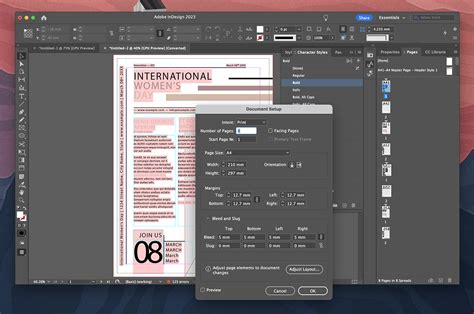
A Cellastílusok panelen (Ablak > Stílusok > Cellastílusok) lehet létrehozni és elnevezni cellastílusokat, valamint ezeket táblázatok celláira alkalmazni. A program a dokumentummal együtt menti a stílusokat, így azok a dokumentum mindegy egyes megnyitásakor megjelennek a panelen.
A táblázat- és cellastílusokat az egyszerűbb kezelés érdekében csoportokba rendezheti.
Ha a beszúrási pontot cellába vagy táblázatba helyezi, az alkalmazott stílusok kijelölődnek a megfelelő panelen.
Ha például egyféle kitöltést alkalmaz a Cellabeállítások párbeszédpanelen, egy másik félét pedig cellastílus használatával, a Cellabeállítások párbeszédpanelen megadott lesz érvényes.
Ha megszakítja a táblázatok vagy cellák és a hozzájuk rendelt stílusok közötti kapcsolatot, azok megtartják jelenlegi formázásukat. A későbbi stílusmódosítások azonban nem lesznek rájuk érvényesek.
A stílusok alkalmazásakor törölheti a táblázat- és cellafelülírásokat.
Tippek a hatékony táblázatszerkesztéshez
Személy szerint nagyon szeretek táblázatokkal dolgozni az InDesign-ban. Most megadom nektek néhány tippet arról, hogyan lehet gyorsan szerkeszteni a táblázatokat.
Ha több cellát jelölök ki, látható, hogy a vezérlősávon számos lehetőség áll rendelkezésemre. Például balra igazított, középre igazított vagy felül igazított szöveget választhatok. Ez természetesen nagyon praktikus.
Azonban figyelembe kell venni, hogy a Tábla-panelt ne hagyd figyelmen kívül, mert néhány hasznos dolgot kínál. Ha az Ablak > Betűk > Táblázatok > Tábla lehetőséget választom, és megjelenítem a táblát, akkor ez előnyös.
Amikor egy cellára kattintok, fent már nincs lehetőségem megváltoztatni a tábla tulajdonságait. De a Tábla-panelen még mindig megtehetem, és így bármikor módosíthatom.
A cella módosítása csak akkor lehetséges, ha teljesen kijelölöm a cellát. Vagy hosszan nyomva tartom az egérmutatót és elmozdítom egy kicsit oldalra, ezzel kijelölöm a cellát, és fentebb mindent megváltoztathatok. Vagy belekattintok a cellába és megnyomom az Esc billentyűt, így a cella szintén kijelölt lesz, és módosításokat végezhetek. Vagy ahogyan már említettem, ha több cellát jelölök ki, akkor természetesen ez is lehetséges.
Most szeretném megváltoztatni a sorok magasságát. Ezt a vonalak húzásával tehetem meg, de általában az összes cellánál ugyanazt szeretném. Ehhez nem kell mást tennetek, csak nyomjátok le az Shift billentyűt, és húzzátok az alsó sort a tábla végéig. Így az összes cella magasságát egyszerre változtathatjátok meg.
Ez természetesen működik a szélességnél is. Nem külön-külön az Shift billentyűvel, hanem az első illetve az utolsó cella külső vonalát fogjátok meg és húzzátok az Shift billentyűvel. Így az összes méretét egyszerre változtathatom.
Ha az alsó sort megfogom, és lenyomva tartom az Alt billentyűt, lefelé húzom, akkor azonos magasságú új cellák lesznek létrehozva. Teljesen zseniális. Így nem kell minden egyes új sor esetén a Tab billentyűt lenyomva tartani, ezt az Alt billentyűvel is megtehetem.
És persze ez működik az oszlopoknál is a szélességben.
Remélem, hogy ezek a trükkök segíteni fognak nektek.
tags: #cellak #egyesitese #indesign