A Photoshop egy népszerű képszerkesztő szoftver, amelyet sokan használnak professzionális és hobbi célokra egyaránt. Azonban előfordulhatnak olyan hibák, amelyek megnehezítik a használatát. Az egyik ilyen hibaüzenet a következő: "Egy 96 és 8 közötti egész szám szükséges. A legközelebbi érték lett beszúrva." Ez a hiba megakadályozza a felhasználókat abban, hogy hozzáférjenek a Teljesítménybeállításokhoz a Beállítások párbeszédpanelben.
Ez a hiba leggyakrabban olyan rendszereken jelenik meg, amelyek kevesebb mint 2 GB RAM-mal rendelkeznek, és Windows 10 operációs rendszert futtatnak. A hiba a Photoshop CC 2018.1.5 kiadásában (2018) jelent meg először.
A hiba okai
A hiba akkor fordul elő, amikor a Photoshop megpróbálja elérni a Teljesítménybeállításokat (Szerkesztés > Beállítások > Teljesítmény), de nem tudja meghatározni a szükséges memóriamennyiséget. Ez a probléma általában akkor jelentkezik, ha a rendszer nem rendelkezik elegendő fizikai memóriával, vagy ha a Photoshop nem tudja helyesen olvasni a rendszer memóriájára vonatkozó információkat.
Azok a funkciók, amelyek grafikus kártyát (GPU) használnak, mint például az Elmosás és a Torzítás eszközök, szintén érintettek lehetnek.
A hiba megoldása a beállításjegyzék szerkesztésével
A probléma megoldásának egyik módja a Windows beállításjegyzékének szerkesztése. Ez a módszer lehetővé teszi a Photoshop számára, hogy manuálisan megadja a rendelkezésre álló fizikai memóriát.
- Nyomja meg a Windows + R billentyűkombinációt a Futtatás párbeszédpanel megnyitásához.
- Írja be a "regedit.exe" parancsot, majd nyomja meg az Enter billentyűt.
- Ha a rendszer rendszergazdai jelszót kér, vagy megerősítést kér, írja be a jelszót, vagy adja meg a megerősítést.
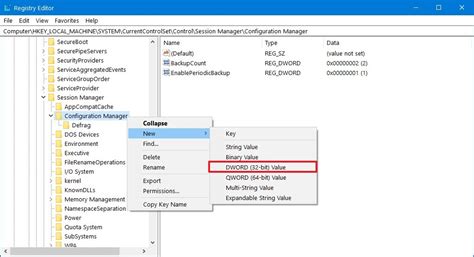
- A Beállításjegyzék szerkesztő ablakban navigáljon a következő elérési útvonalra: HKEY_CURRENT_USER\SOFTWARE\Adobe\Photoshop\110.0 (vagy 120.0, attól függően, hogy melyik verziót használja).
- Kattintson jobb egérgombbal a `110.0` mappára, és válassza az Új > DWORD (32 bites) Érték menüpontot. (Annak ellenére, hogy 64 bites verziót futtat, a 32 bites verzió is működhet.)
- A jobb oldali panelen hozzon létre egy új DWORD értéket a "OverridePhysicalMemoryMB" névvel, és nyomja meg az Enter billentyűt.
- Kattintson jobb egérgombbal az új értékre, és válassza a "Módosítás" elemet.
- A "DWORD (32 bites) Érték szerkesztése" párbeszédpanelben tegye a következőket:
- Állítsa az Alapot "Decimális" értékre.
- Az "Értékadat" mezőben módosítsa az értéket 0-ról egy numerikus megabájt (MB) értékre, amely tükrözi a rendszerében lévő fizikai memóriát. (1 GB = 1024 MB). Például, ha 4 GB RAM-ja van, adja meg a 4096 értéket.
Ezután zárja be a Beállításjegyzék szerkesztőt, és indítsa újra a Photoshopot. A hibaüzenetnek el kell tűnnie, és hozzáférhet a Teljesítménybeállításokhoz.
Néhány felhasználó arról számolt be, hogy még a beállításjegyzék szerkesztése után is tapasztalták a problémát. Ilyen esetekben érdemes lehet megpróbálni a Photoshop régebbi verzióját telepíteni, vagy ellenőrizni, hogy nincsenek-e más programok, amelyek túlzottan leterhelik a rendszert.
Alternatív megoldások
Ha a beállításjegyzék szerkesztése nem oldja meg a problémát, vagy nem szeretné ezt a módszert alkalmazni, van néhány alternatív megoldás:
- Frissítse a Photoshopot: Győződjön meg róla, hogy a Photoshop legújabb verzióját használja. Az Adobe rendszeresen ad ki frissítéseket, amelyek javíthatják az ismert hibákat.
- Ellenőrizze a nyomtatóillesztőket: Néha a nyomtatóillesztők is okozhatnak problémákat. Győződjön meg róla, hogy a nyomtatóillesztői naprakészek.
- Csökkentse a Photoshop által használt RAM mennyiségét: A Photoshopban a "Szerkesztés > Beállítások > Memória és grafikus kártya teljesítménye" menüpontban csökkentheti a Photoshop által használt maximális RAM mennyiségét.
- Zárjon be felesleges programokat: Ha sok program fut egyszerre, azok lefoglalhatják a rendszertől a memóriát. Zárjon be minden olyan programot, amelyre nincs szüksége a Photoshop használata közben.
Javítás Nem sikerült teljesíteni a kérését egy programhiba miatt Photoshop Windows 7/8/10
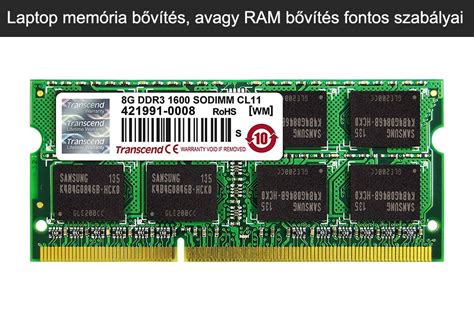
Fontos megjegyezni, hogy a problémát okozhatja a rendszer alacsony RAM-ja is. Ha a számítógépén kevesebb mint 4 GB RAM van, érdemes lehet fontolóra venni a memória bővítését a jobb teljesítmény érdekében.
A "Nem sikerült a Mentés másként parancs végrehajtása, mert nincs elegendő memória (RAM)" hibát is okozhatja ez a probléma, mivel a mentési folyamat is memóriát igényel.
Konstantinos, a Wintips.org alapítója és rendszergazdája, aki 1995 óta dolgozik IT-támogatásként, hangsúlyozza a Windows és más Microsoft termékekkel kapcsolatos problémák megoldásában szerzett szakértelmét. Ez a hibaüzenet gyakran előfordul a Windows operációs rendszereken, és a fent említett módszerekkel általában orvosolható.