Egyedi logó tervezése sok vállalkozás számára kulcsfontosságú a márkaépítésben és a figyelemfelkeltésben. A CorelDRAW egy professzionális grafikai szoftver, amely kiválóan alkalmas logók készítésére, legyen szó vektoros vagy bitképes grafikáról. Ez az útmutató a CorelDRAW használatát mutatja be egy kerékpáros túraszervező vállalkozás, a BIKEFORCE OUTDOOR logójának elkészítésén keresztül.
1. A Vállalkozás és a Logó Koncepciója
A BIKEFORCE OUTDOOR egy kerékpáros túraszervező vállalkozás, amelynek logójába elengedhetetlen egy kerékpáros motívum beillesztése. A cél egy olyan logó létrehozása, amely egyedi, figyelemfelkeltő és hatékonyan kommunikálja a márka lényegét.
Egy igazán jó logó nemcsak mutatós, hanem kommunikál, összeköt, és bizalmat épít. Egy logó a márka vizuális rövidítése. Olyan, mint egy kézfogás: egyetlen pillanat alatt eldőlhet, hogy szimpatikus vagy, vagy sem. Ha ez a vizuális névjegy nem stimmel, az egész arculatod inoghat.
A jó hír? Sokan úgy gondolják, hogy ha kész a logó, készen van a márka is. Ez kb. olyan, mintha azt mondanánk, hogy egy jó cipő önmagában elég a maratonhoz. Szóval a logó nem a végpont - hanem a startvonal.
A logó sikeres elkészítéséhez a legfontosabb ismertetője a közismert, nagy márkák logoinak, hogy a lehető legegyszerűbbek, emellett kreatívak és egyediek. Egyes módok, anyagok pedig eleve csak egyszerű logo grafikák megfelelő megjelenítését teszik lehetővé, pl. komolytalanná teheti a logot - kivéve, ha indokolt, a színek hozzáadnak a jelentéshez, pl. és ne félrevezesse a nézőjét.
Fontos, hogy a logó ne tűnjön elavultnak, követve a kor tendjeit. igenis, mint minden másban, itt is meg kell újulni!
2. Vektorizálás: Bitképes Képek Átalakítása Vektorossá
A CorelDRAW egyik erőssége a vektoros grafika kezelése. A vektorok olyan matematikai leírások, amelyek segítségével a képek minőségromlás nélkül nagyíthatók és kicsinyíthetők. A korábban készült, bitképes (bitmap) fotókat a CorelDRAW TRACE moduljával alakíthatjuk át vektorossá.
A CorelDRAW programcsomag TRACE nevű modulja tökéletes megoldás bitmapes képek vektorizálására, amely immár a CorelDRAW részeként, a korábbi verziókhoz képest sokkal jobb eredményt produkál.
A vektorizálásról azért annyit érdemes tudni, hogy csodákra is képes. A vektorizálandó kép minősége és tartalma nagyon fontos a megfelelő eredményhez. A mi esetünkben gyakorlatilag a körvonalra van szükségünk, ezért alakítottunk már az erdeti képünkön. Nagyon részletgazdag képeket viszont nem érdemes vektorizálni, mert a rengeteg kis képrészlet túl bonyolult alakzatot eredményez, feleslegesen komplikálva munkánkat. Az ilyen képeket hagyjuk meg a képfeldolgozó programok számára.
2.1. Képszerkesztés Előkészítése
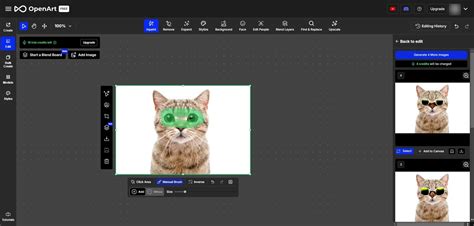
Mielőtt a vektorizálásba kezdenénk, érdemes a képet egy képszerkesztő programban előkészíteni. A fotóról leszedjük a hátteret, amennyire lehetséges. Egyszerűen a kijelölés paranccsal szelektáljuk a színátmenetes részeket és töröljük őket. Így megkapjuk a kiinduló képünket.
2.2. A TRACE Modul Használata
A következő lépésben érdemes a Trace program különböző beállításaival próbálkozni, a minél jobb grafikus megjelenésért. Ha minél nagyobb részletgazdagságot adunk meg, annál több sarokpontból fognak állni vonalaink. Ez több ezer pontnál már eléggé zavarossá teheti a későbbi szerkesztést. A simítás opcióval az adott vonalak nyomkövetését lehet beállítani. A Trace modul vektorizáló ablakában le kell csökkenteni a felkínált színmélységet.
A 100 százalékos simítás elnagyolja a részleteket és a minimálisra csökkenti a csomópontok számát. A vektorizált formánknak a közepes 50-es simítás adta a legjobb megközelítést.
3. A Vektorizált Kép Finomítása
A vektorizálás eredményét jóváhagyva azonnal láthatóvá válik a rajzfelületen a kerékpár alakzatunk. Nagyon megörülünk, hiszen elég jó eredményt produkált.
Az ilyenkor megjelenő csoportot szétszedjük és megnézzük a valós körvonalakat, s azt, hogy hány objektumból készült el a képünk. Most látjuk, hogy a körvonalak sajnos még több objektumból állnak. A következőkben ezt kell darabjaira bontani a szétbontás funkció segítségével. A jobb áttekinthetőség miatt célszerű valamilyen eltérő kitöltést adni az objektumoknak, hogy könnyebben azonosíthassuk és szerkeszthessük őket. Mi a piros színt választottuk.
3.1. Virtuális Résztörlő Eszköz
A kerékpár hátsó kereke eléggé kaotikusnak tűnhet. De nem kell megijedni, mert most használjuk az 12-es verzió óta elérhető virtuális résztörlő eszközt, amelynek segítségével kitörölhetjük a zavaró vonalakat. Ilyenkor ha kitörlünk egy vonalat az esetleg felbont egy zárt objektumot, s ilyenkor azonnal kitöltés nélkülivé válik. Ne ijedjünk meg a végén a számunkra fontos vonalakat ismét egyetlen alakzattá olvaszthatjuk össze. Kitartó munkánk végén egyetlen körvonalunk lesz csak.
3.2. Alternatív Módszer: Bézier Görbék
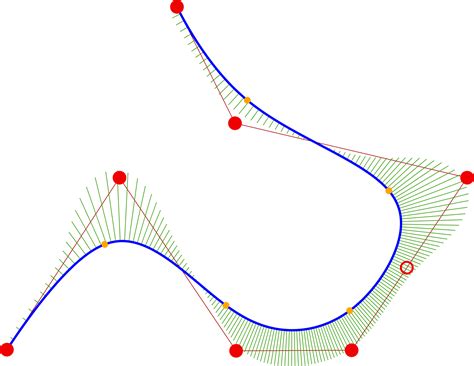
Aki úgy érzi, hogy a Trace funkció nem hoz megfelelő eredményt számára, az használhatja a program bézier-görbe rajzoló eszközét, amellyel ugyanazt az eredményt elérhetjük. A megrajzolt kerékpár bézier-görbéjét a jobb azonosíthatóság miatt megvastagítottuk. A háttérben az eredeti kép látható.
A vonalakat sajnos így is egyenként kell igazítani. A bézier-görbék segítségével alakítjuk ki a végső formákat. Az egyszerű érintővonalak megfogásával könnyedén módosíthatjuk a görbéket.
3.3. Alakzatok Kombinálása és Kitöltése
A kész kerékpár körvonalunk több részletből áll, ezért ha kitöltést szeretnénk adni neki azt tapasztaljuk, hogy minden beszíneződik. A színezés előtt így kombinálni kell az összes kijelölt alakzatot, amelynek eredményeként a belső részletek kivágódnak a teljes alakzatból.
4. A Logó Komponenseinek Kialakítása
A kerékpár rajzolat után következik a befoglaló ellipszis. A körvonal rajzoló segítségével először megrajzoljuk ellipszisünket. Az ellipszis gyűrű megalkotására a kontúr eszközt használjuk, amelynek értékeit a menüben is pontosan megadhatjuk, vagy csak egyszerűen az egér mozgatásával vizuálisan rögzíthetjük pontjait. A létrejött kettős ellipszisünket össze kell kombinálni, hogy gyűrűvé válhasson s kitöltést adhassunk neki. Most itt narancsszínű kitöltés adtunk neki.
4.1. Szöveg Illesztése a Nyomvonalra
A logónk alapmotívuma után el kell készítenünk a feliratot, amelyet az elkészített ellipszisre illesztünk rá. A következő lépésben felírjuk a BIKEFORCE feliratot. Ezután a szöveg illesztése nyomvonalra menüpontot használva azonnal láthatóvá válik a felirat körvonala a leendő helyzetében.
Ez a megjelenítés nagyon megkönnyíti munkánkat, hiszen az egérrel a megfelelő pozícióban kell csak elengedni az objektumot, s máris kész a begörbített felirat. Ezután nincs más dolgunk mint a felírat másik részét is a görbére illeszteni.
4.2. A Kerékpár Pozicionálása
A kerékpár alakzatot elforgatjuk, hogy inkább emelkedőre hajtson az a kerékpár.
4.3. Külső Gyűrű Hozzáadása
A következő feladat egy külső gyűrű készítése a felirat gyűrű köré, amelyet szintén a kontúr eszköz segítségével rajzolunk meg. A körvonal vastagságát és jellemzőit tetszőlegesen beállíthatjuk.
5. CorelDRAW: Többet Tud, Mint Gondolnád
A CorelDRAW egy professzionális grafikai programcsalád, amely sokoldalú eszközöket kínál a logótervezéstől a komplex illusztrációkig. A program képes vektorokból (egyenes és görbe vonalszakaszokból) és képpontokból (pixelekből) felépülő grafikák létrehozására.
A CorelDRAW rajzeszközei alapbeállításként a képernyő jobb oldalán jelennek meg, de bármikor áthelyezhetők a képernyő tetszőleges részére. A CorelDRAW lehetővé teszi a layerek (rétegek) használatát, amelyek segítik az összetett munkát. Különböző képeket vagy képrészleteket helyezhetünk egymásra anélkül, hogy az alattuk lévő megváltozna.
A CorelDRAW Graphics Suite alkalmas a dinamikus segédvonalak kezelésére, melyek a rajzolást és a grafikus objektumok pontos illesztését segítik. Ez a fejlesztés az egér pozíciójához illeszkedik. Az objektumok különböző illeszkedési pontjainál a segédvonalak láthatóvá válnak, így könnyebben illeszthetőek az új objektumok.
Intelligens Rajzolóeszköz: Az új rajzolóeszköz kombinálja a szabadkézi rajz és az intelligens körvonal felismerés új lehetőségeit. Elég, ha szabadkézzel megrajzoljuk az alapobjektumokat és a program automatikusan felismeri és kijavítja tökéletes CorelDRAW objektumokká.
Új színpaletta-támogatás: PANTONE EURO színpaletták. Ezek a leggyakrabban használt nyomdai színpaletták az Európai Unióban.
A CorelDRAW 12 programban a dokumentum megnyitásakor kiválaszthatja a betűtípusnak megfelelő nyelvi kódlap támogatást, így a régi állományai is tökéletesen fognak megjelenni. A szövegszerkesztő munkáját segíti a Microsoft Office fájlok importálása export/import varázslópanelen keresztül.
A CorelDRAW.app webes alkalmazással szerkeszthetjük munkáinkat a böngészőben, valamint együttműködési platformot képez a projekten közreműködő grafikusok, marketingesek és ügyfelek között.
6. A Logó Tervezés Fontos Szempontjai
Az ingyenes logó készítő eszközök vonzó lehetőséget jelentenek: gyorsak, egyszerűek, és (látszólag) költségmentesek. Bár az online eszközök rengeteget fejlődtek, van, amikor nem éri meg kompromisszumokat kötni. A márkád megkülönböztethetősége kulcsfontosságú.
Egy alap logó akár 10-15 perc alatt is elkészülhet egy AI eszközzel. Kezdheted egy finomított újratervezéssel egy AI eszközben vagy online szerkesztőben. Az ingyenes logó készítés online ma már nem csak vészmegoldás - hanem valódi lehetőség arra, hogy saját kezűleg is ütős, márkára szabott logót alkoss. A kulcs nem az eszköz, hanem a tudatos döntések: stílus, színek, üzenet.
De ne feledd: a logó önmagában nem márka. Ahhoz, hogy valóban működjön, kell hozzá egy stabil technikai háttér, jól felépített weboldal, és konzisztens online jelenlét is.