A Photoshop egy sokoldalú képszerkesztő szoftver, amely számos eszközt kínál a kreatív munkához. Az egyik alapvető feladat a precíz vonalak rajzolása, legyen szó grafikai elemekről, vázlatokról vagy akár technikai rajzokról. Ez az útmutató részletesen bemutatja, hogyan rajzolhatunk egyenes vonalakat a Photoshopban, különböző módszereket és tippeket is megosztva.
Az Alapok: A Vonal eszköz használata
A legegyszerűbb módja az egyenes vonalak rajzolásának a Vonal eszköz (Line Tool) használata. Ez az eszköz kifejezetten erre a célra lett tervezve, és rendkívül intuitív.
Egyszerűen kattintson bárhová a képen, és húzza a vonalat a kívánt irányba. Ha szigorúan vízszintes vagy függőleges vonalat szeretne rajzolni, tartsa lenyomva a Shift billentyűt húzás közben, és a Photoshop gondoskodik a többiről. Ez a funkció segít abban, hogy tökéletesen derékszögű vagy vízszintes vonalakat hozzon létre.
Ha csak egyenes vonalakat szeretne tetszőleges irányba irányítani, tartsa lenyomva a Shift billentyűt, kattintson a vonal kezdőpontjára, és engedje fel az egérgombot. A Photoshop automatikusan létrehozza az egyenes vonalat.
A Vonal eszköz kiválasztásához az eszköztáron kattintson és tartsa lenyomva az Alakzat eszköz (Shape Tool) ikont ( ), hogy megjelenjenek az elérhető alakzateszközök, majd válassza a Vonal eszközt.
Pontosítás és Színbeállítások
A vonal rajzolása után lehetőség van annak tulajdonságainak módosítására. A vonal vastagságát, színét és stílusát a felső opciósávban vagy a Tulajdonságok (Properties) panelen állíthatja be. Ha a vonal színét szeretné megváltoztatni, miután elkészült, egyszerűen kattintson a vonalra, és válassza ki a kívánt színt a színválasztóban.
Egy másik módszer a vonal színének kiválasztásához a Shift+F5 gyorsbillentyűk használata, majd a "Kitöltés" (Fill) opció kiválasztása, ahol megadhatja a kívánt színt. Alternatív megoldásként kattintson a jobb gombbal a vonalra, és válassza a „Kitöltés” lehetőséget.
További Eszközök és Technikák
Bár a Vonal eszköz a leggyorsabb, más eszközökkel is tudunk egyenes vonalakat létrehozni, amelyek nagyobb rugalmasságot kínálnak bizonyos helyzetekben.
A Toll eszköz (Pen Tool) használata
A Toll eszköz (Pen Tool) segítségével precízen definiálhatjuk az egyenes vonal kezdő- és végpontját, így tökéletes választás lehet összetettebb grafikai elemekhez. Miután kijelölte a Toll eszközt, kattintson a kezdőpontra, majd a kívánt végpontra. A Photoshop létrehozza az egyenes vonalat a két pont között.
A görbéknél rosszabb, de megpróbálom. Kiválasztom a „Feather”-t. Raktam egy pontot, majd egy másodikat. Ezzel a módszerrel is tudunk egyenes vonalakat rajzolni.
Útmutatók (Guides) és Vonalzók
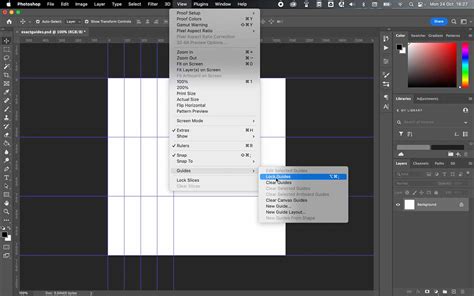
Az egyenes vonalak precíz pozicionálásához nagyban segíthetnek az útmutatók. Az útmutatók előhívásához használja a Ctrl+R (Windows) vagy Cmd+R (Mac) billentyűkombinációt a vonalzók megjelenítéséhez. Ezután a vonalzókról húzhatunk ki segédvonalakat a munkaterületünkre, amelyekhez pontosan igazíthatjuk a vonalainkat.
Ha pontokból álló vonalat szeretne létrehozni, útmutatók segítségével összekapcsolhatja a pontokat. A mosás (fill) funkció is működik ebben az esetben.
Különleges vonaltípusok: Szaggatott és Párhuzamos vonalak
A Photoshop lehetőséget ad szaggatott és párhuzamos vonalak létrehozására is.
Szaggatott vonalak
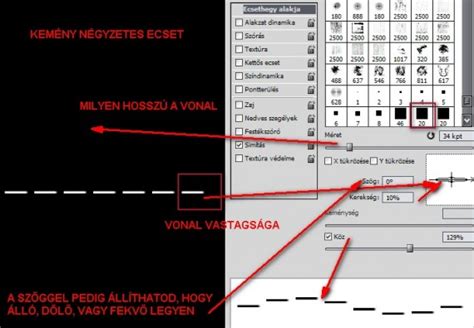
Szaggatott egyenes vonalak, körök és egyéb formák létrehozása is lehetséges. Nyissa meg a kívánt dokumentumot, és válassza ki a Vonal eszközt. A felső opciósávban a vonal stílusánál kiválaszthatja a szaggatott vonal opciót, vagy létrehozhat egyedi mintázatot.
Párhuzamos vonalak
A párhuzamos vonalak létrehozásának problémája a Photoshopban egyáltalán nem nehéz. A derékszögű vagy bármilyen más szögben történő sokszorosítás megkönnyíti a háló (grid) előállítását, ami ideális párhuzamos vonalak rajzolásához.
Pontozott, szaggatott és folytonos vonalak készítése Photoshopban - oktatóanyag
Összefoglalás
A Photoshopban többféle módon is rajzolhatunk egyenes vonalakat, a legegyszerűbb a Vonal eszköz használata, de a Toll eszköz, az útmutatók és a speciális beállítások is segíthetnek a precíz és kreatív munkában. A Shift billentyű használata kulcsfontosságú a vízszintes és függőleges vonalakhoz.