A digitális fotózás világában a Lightroom egy nélkülözhetetlen eszköz a fotósok számára. Azonban előfordulhat, hogy át kell telepítenünk a programot egy új számítógépre, vagy egyszerűen csak a katalógusunkat szeretnénk áthelyezni. Ebben a cikkben részletesen bemutatjuk, hogyan végezhetjük el ezt a folyamatot úgy, hogy minden eddigi munkánk megmaradjon.
A Lightroom egy katalógusalapú szoftver, ami azt jelenti, hogy a fotókat nem megnyitja és elmenti, hanem importálja a saját adatbázisába, a katalógusba. Bármilyen szerkesztést végzünk a képeken, a Lightroom ezt automatikusan menti, így nem kell külön gombot megnyomnunk a mentéshez. A nyers képfájlhoz a program nem nyúl hozzá, így egyetlen nyersfájlból akár több, eltérően szerkesztett verzió is létrejöhet a Lightroomban.
A Lightroom katalógus lényege
A Lightroom Classic katalógus egy adatbázis, amely nyomon követi a fotóink helyét és az azokról szóló információkat. Amikor szerkesztjük a fotókat, értékeljük őket, kulcsszavakat adunk hozzá, vagy gyűjteményekbe rendezzük őket, mindezeket a változásokat a katalógus tárolja.
A Lightroom katalógusát tartalmazó mappa lényegében két fő részből áll: maga a .lrcat katalógus fájl és a "Lightroom Settings" nevű mappa, amely a program beállításait tartalmazza. A
Fontos megjegyzés: A Lightroom nem visszafelé kompatibilis a katalógusokkal. Ez azt jelenti, hogy egy régebbi verzióban létrehozott katalógust nem tudunk megnyitni egy újabb verzióban anélkül, hogy frissítenénk azt.
Katalógus áttelepítése új számítógépre
Ha új számítógépre szeretnénk telepíteni a Lightroomot, és meg szeretnénk tartani az eddigi munkánkat, a következő lépéseket kell követnünk:
- Telepítsük a Lightroomot az új számítógépre.
- Másoljuk át a katalógus mappát: Keressük meg a számítógépünkön a Lightroom katalógust tartalmazó mappát (ez általában a felhasználói fiókunk alatt található, rejtett mappákban, mint például az AppData Windows alatt vagy a Library Mac OS X alatt). Másoljuk át ezt a teljes mappát az új számítógépre. Ha a fotóink is lokálisan vannak a merevlemezen, azokat is másoljuk át. Ideális esetben tartsuk meg az eredeti mappastruktúrát és elérési útvonalakat, hogy a Lightroom könnyen megtalálja a képeket.
Rejtett mappák elérése:
- Windows: C:\ -> Users ->
-> AppData -> Roaming -> Adobe -> Lightroom -> Preferences - Mac OS X: Macintosh HD -> Users ->
-> Library -> Preferences
Ha a fotóinkat egy külső merevlemezen tároljuk, egyszerűen csak csatlakoztassuk azt az új számítógéphez. A Lightroomnak felismeri őket.
A katalógus mappa áthelyezése:
- A Lightroom katalógust tartalmazó mappát szinte bárhova másolhatjuk az új gépen, de a legjobb, ha a leggyorsabb meghajtónkra (például SSD-re) helyezzük. Kerüljük a C meghajtót, ha csak az van, érdemes lehet particionálni és a fontos adatokat külön tárolni.
Kép mappák hiányának kezelése:
Ha nem sikerül elsőre megtalálni a fotókat, mert megváltoztak az elérési útvonalak, akkor a Lightroomon belül jobb klikkeljünk a kérdőjellel jelölt, nem talált mappákra, majd válasszuk a "Find Missing Folder..." (Hiányzó mappa keresése...) opciót, és keressük meg az új helyüket.
Katalógus frissítése és kezelése
Amikor elindítjuk a Lightroomot az új gépen, meg kell nyitnunk a frissen áthelyezett katalógust a File -> Open Catalog... menüponton keresztül. Ha a program egy újabb verzióját telepítettük, előfordulhat, hogy a program felajánlja a katalógus frissítését. Ezt érdemes elfogadni, hogy kihasználhassuk az új funkciókat és a jobb teljesítményt.
Katalógus mentése és biztonsági másolatok:
A Lightroom Classic lehetővé teszi a katalógusok rendszeres biztonsági mentésének ütemezését a program bezárásakor. Ezek a mentések csak a katalógus fájlt tartalmazzák, nem a fotókat magukat. Fontos, hogy a fotók biztonsági mentése külön folyamat legyen. A mentett katalógusok alapértelmezetten egy speciális "Backups" mappában találhatóak.

Katalógus átnevezése:
A Lightroom Classic újabb verzióiban lehetőség van a katalógus átnevezésére a File -> Rename Catalog menüponton keresztül. Ez nem érinti a hozzá kapcsolódó .lrcat-data, előnézeti és okos előnézeti fájlokat.
Több számítógépes használat:
A legegyszerűbb módja a Lightroom Classic katalógus több számítógépen (például asztali és hordozható gépen) történő használatának, ha a katalógust és a fotókat egy külső meghajtón tároljuk. Fontos, hogy a katalógus mellett lévő .lrcat-data fájlt is mindig magunkkal vigyük, mert ez tartalmazza az AI alapú szerkesztések információit.
A Lightroom munkafolyamata
A Lightroomban a szerkesztés során a program a fotókon végzett módosításokat a katalógusban tárolja, így az eredeti fájlok változatlanok maradnak. Ez lehetővé teszi, hogy bármikor visszatérjünk az eredeti állapothoz, vagy több különböző verziót hozzunk létre ugyanarról a képről.
Importálás és rendszerezés
Az importálás során a képeket a Lightroom katalógusába olvassuk be. Itt megadhatjuk, hogy mit csináljon a program a fájlokkal, például átnevezheti őket, hozzáadhat kulcsszavakat vagy más metaadatokat. A bal oldali "Source" panelen választhatjuk ki a képeket tartalmazó könyvtárakat.
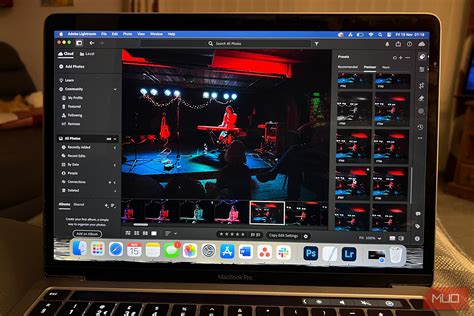
A képek rendszerezésére a "Library" modulban a "Collections" (Gyűjtemények) funkciót használhatjuk. Ezekbe tetszőlegesen válogathatunk be fotókat, függetlenül azok fizikai helyétől.
Szerkesztés a Develop modulban
A "Develop" modulban találhatóak a képszerkesztéshez szükséges eszközök. A jobb oldali panelen találjuk a leggyakrabban használt csúszkákat, mint például a fehéregyensúly, expozíció, kontraszt, színek és élesítés beállításait. A Lightroomban nagyban gyorsíthatja a munkát a billentyűparancsok ismerete.
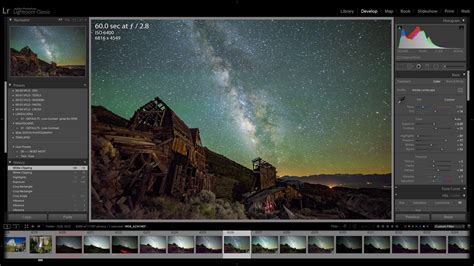
Tipp: A "Presets" (Előbeállítások) funkcióval elmenthetjük a gyakran használt szerkesztési beállításokat, így később gyorsan alkalmazhatjuk őket új képekre.
Exportálás
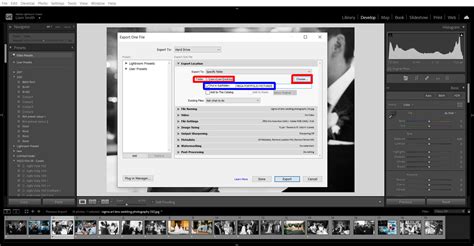
Miután végeztünk a szerkesztéssel, a képeket exportálni kell a kívánt formátumban és minőségben. Az exportálás során megadhatjuk a fájlnevet, a színteret (sRGB vagy AdobeRGB), az élesítést és akár vízjelet is elhelyezhetünk a képeken. Fontos megjegyezni, hogy a DPI/PPI felbontás digitális fotóknál nem bír releváns jelentőséggel, inkább a fizikai nyomtatáshoz kapcsolódik.