A következő GIMP lecke a rétegmaszkról szól. Viszont érdemes megismerni, mert nagyon sok lehetőséget biztosít a képszerkesztésben. A rétegmaszk arra való, hogy az egyes képpontok átlátszóságát módosítsa, anélkül, hogy véglegesen módosítaná a képet. Ahol fekete a rétegmaszk, ott teljesen átlátszó a felső (rétegmaszkhoz csatolt) réteg, ahol fehér a rétegmaszk, ott teljes mértékben látszódik a felső réteg.
A Rétegek rendelkezhetnek alfa csatornával, azaz átlátszósági értékkel. Az átlátszóság az átlátszatlanság csúszka elmozdításával módosítható. Ahol fekete a rétegmaszk, ott teljesen átlátszó a felső (rétegmaszkhoz csatolt) réteg, ahol fehér a rétegmaszk, ott teljes mértékben látszódik a felső réteg. Ahol fekete a rétegmaszk, ott teljesen átlátszó a felső (rétegmaszkhoz csatolt) réteg, ahol fehér a rétegmaszk, ott teljes mértékben látszódik a felső réteg.
A rétegmaszk működése
A rétegmaszk szürkeárnyalatos kép, amely egy réteghez kapcsolódik, a maszkon feketére festett területek nem láthatók a képen. A szürkeárnyalatos színnel festett területek különböző átlátszósággal jelennek meg. Ahol fekete a rétegmaszk, ott teljesen átlátszó a felső (rétegmaszkhoz csatolt) réteg, ahol fehér a rétegmaszk, ott teljes mértékben látszódik a felső réteg.
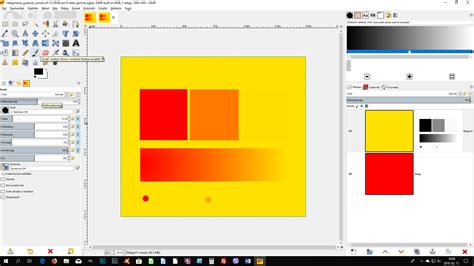
Készítettem egy maszkkal rendelkező szemléltető fájlt, hogy érthetőbb legyen. Az alsó réteg piros, a felső sárga. A felső réteghez adtam rétegmaszkot. A rétegmaszkon szürkeárnyalatos színeket használunk (feketétől a fehérig bármit). Ha véletlenül pirossal festesz rá, akkor a piros színt szürkeárnyalatossá váltja át.
A rétegmaszkon három különböző színnel kitöltött négyzetet hoztam létre: fekete, szürke és törtfehér. A hosszú téglalapot pedig a gradiens eszközzel töltöttem ki (előtérszínből-háttérszínbe, azaz feketéből fehérbe). Az első (rétegmaszkon fekete) négyzet teljesen piros lesz, mert a felette lévő sárga réteg egyáltalán nem fedi, hiszen teljesen átlátszó, a második (rétegmaszkon szürke) réteg narancssárga mert a félig átlátszó sárga réteg alól félig látszik a piros (és a sárga és a piros együttesen narancssárgát alkot). A harmadik négyzet törtfehér, így alig láthatóan csak átsejlik a piros réteg a sárga alatt.
Gyakorlati példák a rétegmaszk használatára
Színes gyakorló fájl
Nyisd meg a retegmaszk_gyakorlo_szinek.xcf fájlt. Hozz létre egy rétegmaszkot a felső rétegen. Jobb egérgombbal kattints a Rétegek lapon a felső réteg kiválasztásával és a helyi menüből válaszd a Rétegmaszk hozzáadása menüpontot. Jelöld ki a rétegmaszkot. A következő négyzet kijelölést közepes szürke színnel töltsd ki. Húzz egy hosszabb téglalapot a meglévők alá. Kattintással állítsd vissza az előtér és háttérszínt fekete-fehérre. A rétegmaszkot az ecset eszközzel is módosíthatod. Az előtérszínt válaszd ki, ezzel fess a rétegmaszkra.
Rétegmaszkkal létrehozhatsz finom átmenetet a színes és szürkeárnyalatos közt egyetlen képen belül. Próbáld ki a retegmaszk_virag.xcf fájl felhasználásával. Hozz létre egy rétegmaszkot a felső szépia rétegen. A gradiens eszközt válaszd ki.
Fotómaszk használata
A fotómaszk digitális scrapbookos kellék, mely arra szolgál, hogy a fényképet különleges formájúvá vágjuk. Ezt a Photoshop-ban a vágómaszk funkcióval könnyen és gyorsan lehet használni. A GIMP-ben hiányzik ez a funkció, ezért egyéb trükkhöz kell folyamodnunk. Két fő módszere van a fotómaszk használatának. Az egyiket már ismerheted akár az ingyenes digitális scrapbook alapozóból, hiszen a template-eket is vágómaszkként szoktuk használni. A másik trükköt pedig most megosztom Veled. Erre is jó lesz a rétegmaszk.
Nyiss meg egy új 3600×3600 pixel, 300 dpi képet. Új rétegként nyisd meg a fotót. A fotóhoz adj átlátszóságot: Jobb egérgombbal kattints a Rétegek lapon a fotó rétegén és az alfa csatorna hozzáadása menüpontot válaszd ki. Új rétegként nyisd meg a csomagban található fotómaszkot is. Az áthelyezési és átméretezési eszközök használatával igazítsd a helyére és a megfelelő méretekre a fotót és a téli fotómaszkot. A téli fotómaszk legyen a fotó fölött. A maszk legyen valamivel kisebb, mint a fotó.
Hozz létre egy fekete (teljesen átlátszó) rétegmaszkot a téli fotó rétegén. Ekkor a fotó teljesen átlátszó lesz, eltűnik a képről. A fotómaszkot színezd át fehérre a Színek/Invertálás menüponttal. A Szerkesztés/Másolás menüponttal másold ezt a téli fotómaszkot a vágólapra. Kattints a Szerkesztés/Beillesztés menüpontra. Kattints a fekete rétegmaszkra.

Gimp bemutató oktatóvideó sorozat 1. gyakorlata
| Maszk színe | Átlátszóság | Eredmény |
|---|---|---|
| Fekete | Teljesen átlátszó | Az alsó réteg látszik át |
| Szürke | Félig átlátszó | A felső és alsó réteg keveredik |
| Fehér | Teljesen fedett | A felső réteg látszik teljesen |