A fényképeken megjelenő „vörös szem” jelenség egy olyan probléma, amellyel sok fotós szembesül, különösen vakuzáskor. Ez akkor fordul elő, amikor a vaku fénye közvetlenül a szem retinájába csapódik, amely gazdag vérerekben, és visszaverődik, így a pupilla vörösnek tűnik. Szerencsére a Photoshop számos hatékony eszközt kínál ennek a nemkívánatos hatásnak az eltávolítására, helyreállítva a kép természetes megjelenését.
Mi okozza a vörös szemet?
A vaku gyors felvillanásához a szem nem tud alkalmazkodni, így nagy mennyiségű fény jut a szembe. A vörös szem hatást a retina mögötti, vérerekben igen gazdag rétegről való visszaverődés okozza. Ez a jelenség leggyakrabban akkor fordul elő, ha a fotó alanya közvetlenül a fényképezőgép lencséjébe néz, és a szeme tükrözi a vakut.

A vörös szemek eltávolításának előnyei a Photoshopban
A vörös szemek Photoshopban történő javítása megváltoztathatja az egész kép megjelenését. Ha a szem tiszta és természetesnek tűnik, a fotó valóságosabbá válik. Íme a vörös szem eltávolításának előnyei a Photoshopban:
- Precíz vezérlés: A Photoshop lehetővé teszi, hogy nagyítson és szorosan dolgozzon a szemen. A kép apró részeit megváltoztathatja anélkül, hogy megérintené a fénykép többi részét. Segít javítani a kis, kisebb hibákat a képeken, amelyeket a legtöbb más szoftver nem tud.
- Fejlett eszközök: A Photoshop különféle eszközöket kínál a szemek javítására. Használhatsz keféket, rétegeket és gyógyító eszközöket, hogy kis vagy nagy változásokat hajts végre. Ezek az eszközök az egyszerű alkalmazásoktól eltérő lehetőségeket adnak.
- Nem romboló szerkesztések: A szemeket az eredeti fotó megváltoztatása nélkül rögzítheti. Ez a szoftver rétegeket használ, így a szerkesztései a tetején ülnek. Igény esetén visszamehet és később javíthatja a dolgokat. Semmi sem vesz el.
- A fényerő fokozása: Néha a szemek unalmasnak vagy duzzadtnak tűnnek a fotókon. A Photoshop szemeszközével egy kicsit megvilágíthatja a szemét, hogy felbukkanjanak. Ezáltal az arcok ébren és boldogabbnak tűnnek.
- Részletes retusálás: Eltávolíthatja a vörös szemeket, sötét foltokat vagy furcsa színeket. Akár a szemek fényét is rögzítheti, hogy valódinak tűnjön. Ezek az apró változások segítenek a szemek tisztának és ragyogónak tűnni.
A vörös szem eltávolítása a Photoshopban: Lépésről lépésre
Ha kézi megközelítés nélkül szeretné eltávolítani a vörös szemeket, használhatja a Photoshop beépített "Red Eye Tool" eszközét. A Photoshopnak erre van egy gyors megoldása. A vörös szemeszköz egyszerűvé és gyorsan tisztítja az izzó szemeket.
1. Lépés: Nyissa meg a képet
Nyissa meg a Photoshopot, és lépjen a "Fájl" > "Nyitás" menüpontra (Ctrl+O). Válassza ki a képet piros szemmel, és nyissa meg. Nagyítsd ki a szemet, hogy jól láthass. Ez segít pontosabbnak lenni a piros részek javításakor.
2. Lépés: Válassza ki a Vörös szem eszközt
Keresse meg a "Spot Healing Brush Tool"-t a bal oldali eszköztáron. Kattintson és tartsa meg, amíg több lehetőség nem jelenik meg. Ezután válassza a "Red Eye Tool" (J) lehetőséget a listából. Ez az eszköz csak a vörös szem problémáinak javítására készült a fényképeken.
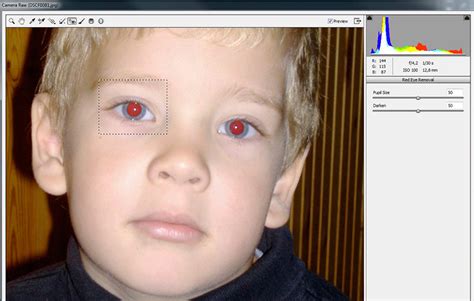
3. Lépés: Kattintson a szem piros részére
Most mozgassa a kurzort a szem vörös területére. Kattintson egyszer közvetlenül a piros közepén. A Photoshop automatikusan elsötétíti a piros részt, és megfelel a természetes szemszínnek. Ha a javítás nem tűnik jól, menjen a képernyő tetejére, és próbálja meg beállítani a pupillák méretét (Pupil Size) vagy a sötétítés mértékét (Darken Amount), amíg természetesebbnek tűnik.
A "Pupil Size" beállításával szabályozhatja, hogy mekkora területet érintsen az eszköz. A "Darken Amount" beállításával pedig azt, hogy mennyire legyen sötét a javított terület. Gyakran elegendő egy alacsony érték, például 30-40% a "Pupil Size" és 10% a "Darken Amount" esetén, hogy természetes hatást érjünk el.
VÖRÖSSZEM-HATÁS ELTÁVOLÍTÁSA - PHOTOSHOP CC
Manuális módszer a vörös szem eltávolítására
Ez a módszer magában foglalja a rétegek megkettőzését és beállítását, hogy természetes megjelenésű sötét pupillát hozzon létre, amely helyettesíti a vörös szemet. Az automatikus eszközökhöz képest nagyobb kontrollt nyújt az alak és a hangnem felett, így ideális a precíz szerkesztésekhez.
1. Lépés: Zoom és minta szemszín
Nyissa meg a fotóját, és nagyítsa fel a piros szemeket. Kattintson és tartsa a "Color Sampler Tool" (Színmintavevő eszköz) ikont, majd válassza ki a "Eyedropper Tool" (Pipetta eszköz) lehetőséget. Kattintson az írisz egy természetes részére, hogy mintát vegyen a szem színéből.
2. Lépés: Festék a piros területeken
Válassza ki az "Brush Tool" (Ecset eszköz) eszközt, majd válasszon a "Color Replacement Tool" (Színcsere eszköz) lehetőséget. Óvatosan fesse a szem vörös területeit a mintavett színnel.
3. Lépés: Finomítsa a széleket
Ha szükséges, használja az "Eraser Tool" (Radír eszköz) eszközt, hogy eltávolítsa a festéket az íriszen kívül. A korrekció elmosásához lépjen a "Szűrő" > "Elmosás" > "Gauss-i elmosás" menüpontra, állítsa be a sugarat 1 képpontra, és kattintson az "OK" gombra.
4. Lépés: Munkájának mentése
Ha elégedett az eredménnyel, mentse el a szerkesztett képet JPEG vagy PNG formátumban.
Alternatív megoldások: CapCut
A Photoshop mély szerkesztési vezérlést biztosít, de az olyan feladatok, mint a szembeállítások, több lépést, technikai ismereteket és időt igényelnek, ami nagyon kihívást jelenthet az újoncok számára. Ha egyszerű és felhasználóbarát megoldást szeretne, akkor a CapCut lehet az Ön számára megfelelő eszköz.
A CapCut asztali videószerkesztő egy hatékony és könnyen használható eszköz, amelyet mind a kezdők, mind a profik számára terveztek, akik gyors, kiváló minőségű szerkesztéseket szeretnének. Lehetővé teszi, hogy azonnal megváltoztassa a szem színét, alkalmazza az AI arc retusálást, és akár néhány kattintással virtuális sminket is hozzáadjon. A felület intuitív, így nem kell fejlett szerkesztési készségek a nagyszerű eredmények eléréséhez. Ráadásul támogatja a nagy felbontású exportot, így a szerkesztései élesek és megosztásra készen állnak.
A CapCut főbb jellemzői:
- Azonnal megváltoztatja a szem színét
- AI-hajtású arc retusálás
- Virtuális smink alkalmazása AI-val
- Különféle arcszűrők könyvtára
- 8K képek exportálásának támogatása
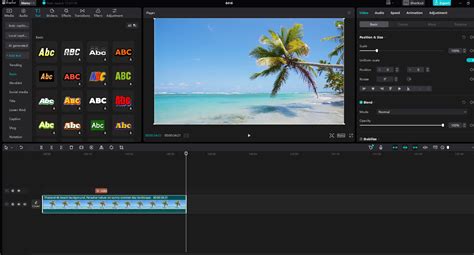
Frissítenie kell a CapCut legújabb verzióját a fejlett funkciók teljes kihasználásához. Ha nem telepítette ezt a szoftvert, könnyen letöltheti. Ezután kövesse az alábbi lépéseket:
1. Lépés: Kép importálása
Nyissa meg a CapCut szerkesztőfelületét, és kattintson az "Importálás" opcióra. Töltse fel a képet a számítógépéről, és húzza az idővonalra.
2. Lépés: Változtassa meg a szemszínt
Koppintson a "Retusálás" > "Smink" > "Szemszín" lehetőségre. Válassza ki a képhez illő szemszínt, és az automatikusan alkalmazódik. Ezt követően további lehetőségeket fedezhet fel, mint például szemfestékek és szempillák, hogy stílusosabbá tegye a szemeket. A megjelenés további javításához lépjen a "Jellemzők" > "Szemek" menüpontba, és állítsa be a szem távolságát, méretét és fényerősségét, hogy jobban alakítsa és kiemelje a szemeket.
3. Lépés: Exportálás
Az utolsó lépés az, hogy kattintson az előnézeti képernyő feletti háromsoros menüre, és válassza a "Still frames exportálása" lehetőséget. Ezután válassza ki a kívánt felbontást (4K vagy 8K) és formátumot. Végül kattintson az "Exportálás" gombra a kép mentéséhez.
Gyakran ismételt kérdések a vörös szem eltávolításáról
Tudok eltávolítani a vörös szemet a Photoshopban képminőség elvesztése nélkül?
Igen, kijavíthatja a vörös szemet a Photoshopban anélkül, hogy sértené a képminőséget. Ez csak a szem pirosságát változtatja meg, így a fénykép többi része tiszta és éles marad. Ez egy egyszerű javítás, amely nem homályosítja vagy károsítja a képet. Ha szeretné megszüntetni a piros szemet a képeken, és exportálni őket a minőség elvesztése nélkül, a CapCut asztali szerkesztő nagyszerű választás. A képeket 8K-ban exportálja, ami megkönnyíti a szerkesztések tisztán és élesen tartását.
Lehetséges eltávolítani a vörös szemeket a Photoshopban kötegelt képeken?
Nem, a Photoshop nem támogatja a vörös szem eltávolítását több képről egyszerre. Minden fotót manuálisan kell szerkeszteni, ami időbe telik, ha sok képpel dolgozik. Nincs beépített kötegelt vörös szem eltávolító eszköz a Photoshopban. Ha több szemszín lehetőséget szeretne felfedezni és eltávolítani a vörös szemet, a CapCut asztali videószerkesztő a legjobb eszköz, amely erőfeszítést és időt takarít meg.
Milyen eszközöket használhatok a csukott szemek javítására a Photoshopban?
A csukott szemek javításához a Photoshopban használja a Lasso eszközt, hogy kiválassza és másolja a nyitott szemeket egy másik fényképről. Ezután használja a rétegmaszkokat és a mozgóeszközt, hogy keverje össze és igazítsa őket természetesen. Ez a módszer működik, de időt és részletes szerkesztést igényel.