A kettős expozíciós fotózás egyre népszerűbbé válik, és a digitális fotózás fejlődésével egyre könnyebb lenyűgöző vizuális effekteket létrehozni. Ez az útmutató végigvezet a sziluett készítésének és a kettős expozíciós képek létrehozásának folyamatán a GIMP szoftver segítségével.
Mi az a kettős expozíciós fotózás?
A divatos dupla expozíciós fotózás újjáéledése néhány évvel ezelőtt kezdődött, és azóta lassan emelkedik. Olyannyira, hogy az olyan fényképezőgépgyártók, mint a Canon, a Nikon, a Sony és a Fuji beépített kreatív funkciókkal rendelkeznek, amelyekkel a dupla expozíciót élőben, a kamerában rögzítheted. Ez is mutatja, hogy a kreativitás iránti késztetés mennyire befolyásolja az iparágat! A dupla expozíciós fotókat nagyon egyszerű elkészíteni. Nem kell olyan speciális fényképezőgéppel rendelkeznie, amelybe már eleve be van építve a funkció. Ami jó hír minden kezdő fotósnak. De ha a fényképezőgépednek nincs beépített dupla expozíció funkciója, akkor ne aggódj. A szerkesztésen keresztül akkor is kipróbálhatod.
Szükséged lesz bizonyos szerkesztőprogramokra, például a Photoshopra, a Pixlr-re vagy a GIMP-re. De ne aggódj, ha új vagy ezekben a szoftvercsomagokban, nincs szükséged túl sok technikai tudásra ahhoz, hogy dupla expozíciójú fotót készíts, ha nem tudod a kamerában megcsinálni.
Hogyan hozhatok létre dupla expozíciós effektust a GIMP-ben
1. Lépés: A téma kiválasztása
Először is, a dupla expozíciós fotózás megkezdéséhez ki kell választanod a megfelelő típusú témát az alapképedhez. Rajtad áll, hogy milyen témát választasz, de az emberekkel gyakran szebb dolgozni. A legjobban a felismerhető körvonalakkal rendelkező témák mutatnak. A végeredményeid általában sokkal meghatóbbak és személyesebbek lesznek. Virágok, palackok, épületek vagy autók is jó témák lehetnek. Kezdheted azonban bármilyen tárggyal a gyakorlást, feltéve, hogy szép, éles körvonalakkal rendelkezik.
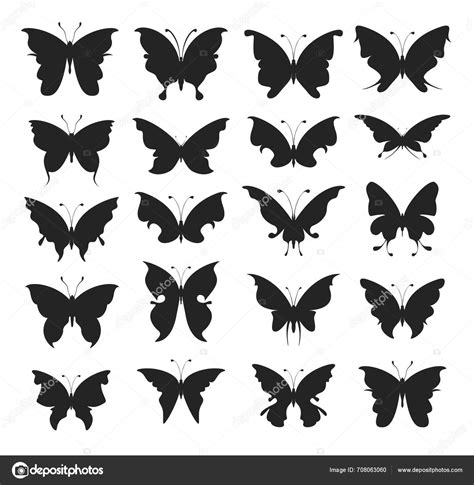
2. Lépés: Sziluett létrehozása
A második lépésben sziluettet kell készítened a fő témádból. Ehhez helyezkedj el közvetlenül a témád előtt. Ezután helyezze mögéjük a kiválasztott fényforrást, hogy mindannyian egy vonalban legyenek. Ha a fotózandó tárgy kicsi, akkor használj egy zseblámpát, egy kis LED-panelt vagy akár a telefonod fényét a sziluett elkészítéséhez.
A feladat az, hogy egy fényképen látható alakból készítsünk sziluettet. Előrebocsátom, hogy mivel utálok radírozni meg körvonalakkal pepecselni, ezért csak kb. Szóval, adott egy fénykép:
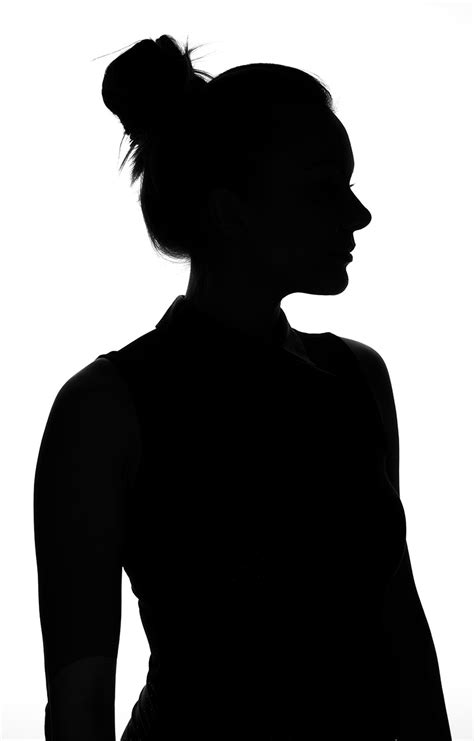
Sziluett készítése GIMP-ben
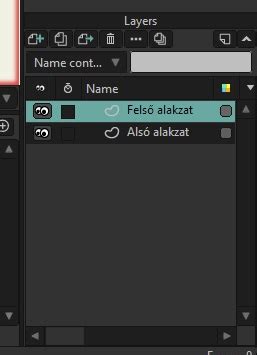
A Rétegek ablakban látható, hogy nem tartalmazza az átlátszóságot, mert a réteg neve vastaggal van írva. Katt a rétegen jobb egér gombbalmajd az Átlátszóság hozzáadása lehetőséget pipáljuk ki. Én a biztonság kedvéért mindig csinálok egy másolatot az eredeti réteggel, hogy ha nagyon elszúrom, ne kelljen megint megnyitni :) Az alsó réteget kikapcsolom, hogy ne zavarjon - katt az előtte levő kis szemre.
Most jön a (egyik) pepecselés, ezt sajna nem lehet megúszni. Válasszuk ki a Színpipettát és állítsuk Összeadás módra. Kattintsunk a képen egy olyan helyre, amit el akarunk távolítani. Közben a Küszöbszintet is változtathatjuk, ha kell. A kijelölt (eltávolítandó) részeknél hangyák futkoznak :) Delete gombbal töröljük le ezeket a részeket. Látszik, hogy még maradtak nemkívánatos részek. Ezeket pl. Válasszuk a Képablakban a Színek / Poszter lehetőséget és állítsuk be a szintet a lehető legkevesebb 2-re. Válasszuk a KÉpablakban a Színek / Küszöbszint menüpontot és a megjelenő új ablakban a grafikon alatti csúszkát addig mozgassuk, míg a képen az alakzatunk egyszínű nem lesz. És jöhet a radír (ezt sajna nem lehet kikerülni).
3. Lépés: Kamerabeállítások dupla expozícióhoz
Ha a fényképezőgéped képes dupla expozíciójú fényképeket készíteni, akkor kapcsold be az üzemmódot. Megkérdezheted, hogy hány felvételt szeretnél készíteni. Nyilvánvalóan a dupla expozícióhoz csak 2-re van szükséged, de játszadozz a többszörös expozícióval, amikor úgy érzed, készen állsz. Lehet, hogy a két expozíció összevonásának módjára is van lehetőség. A képernyőn megjelenhetnek különböző keverési módok, mint például a szubtraktív, additív és átlagos. Ezek mindegyike másképp fogja egyesíteni a két felvételt, amelyet készített. Játsszon velük, hogy megnézze, melyik működik a legjobban - általában az átlagos a legmegfelelőbb a legtöbb típusú kettős expozíciójú fotóhoz.
Ha automatizálás nélkül fényképezel, akkor állítsd a rekeszértéket kicsire, F/11 - F/16 körüli értékre, attól függően, hogy milyen erős a háttérvilágítás. Ezután győződj meg róla, hogy amikor a keresőn keresztül nézed a témát, az teljesen sziluettben van. Ebben a szakaszban nem szeretnénk, ha bármilyen részlet jelen lenne az alapképünkön. Ha ez megtörtént, gyorsan tekintsd át a sziluettfelvételt az LCD kijelzőn. Fontos ellenőrizni, hogy a képen nincsenek-e zavaró háttérelemek. Az első felvételednek ebben a kettős expozíciójú fotózás bemutatóban hasonlóan kell kinéznie, mint az itt látható kép.
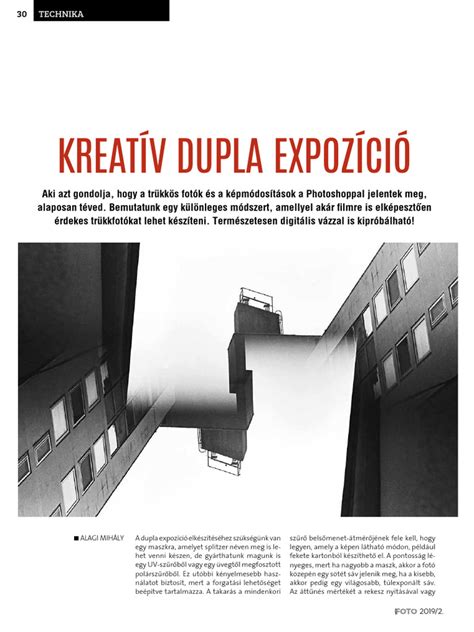
4. Lépés: A háttér túlexponálása
Tudjuk, hogy szokatlanul hangzik, de a következő lépés az, hogy túlexponáld a hátteret. Az egyszerű, sima, tiszta fehér háttér a legjobban működik a dupla expozíciós fotókhoz. Próbálj alacsony szögből dolgozni, és használd az eget háttérként, különösen, ha borult az idő. Próbáld meg nem változtatni a rekesznyílást, hogy túlexponáld a felvételt. Egyszerűen a rekesz- vagy zárprioritásos módban (vagy programban) fényképezve +2-re növelheti az expozíció-kompenzációt, hogy világosabbá tegye a világos területeket. A világosabb háttér megkönnyíti, hogy a sziluettben lévő téma jobban kiemelkedjen. Ha az égbolt tökéletesen kék, akkor ne aggódj, ezt a Photoshopban bármikor megoldhatjuk. Mindössze annyit kell tennünk, hogy a Hue/Saturation csúszkával az összes kék tónust telítetlenítjük. Alternatív megoldásként ugyanezt megteheted a Lightroom HSL csúszkáival is.
5. Lépés: A második felvétel kiválasztása (A "textúrás felvétel")
Ha elégedett vagy a sziluett alapú képével, akkor máris áttérhetsz a második felvétel kiválasztására a kettős expozíciójú fotóhoz. Úgy véljük, hogy a "textúrafelvétel" (ahogy egyes fotósok nevezik) valójában a legfontosabb része a kettős expozíciós folyamatnak. Érdemes tehát egy kis időt szánni arra, hogy átgondolja, mit szeretnél elérni. A textúrafelvétel azért olyan fontos, mert életre kelti a kettős expozíciót - okot és háttértörténetet ad a képnek. Emellett a tónust és a hangulatot is bevezeti. Gondolj erre a gyakorlatra úgy, mint egy könyvre: Ha a felvett sziluett lenne a könyv címe, akkor a textúrafelvétel lenne az első fejezet. Ez lesz az, ami megragadja az embereket, megragadja a figyelmüket, és segít nekik feltételezni. Végső soron ez vezet majd a döntésükhöz, hogy tetszik-e nekik a kép vagy sem.
Ha a dupla expozíciós fényképed első felvétele egy személy sziluettje lenne, akkor olyan textúrát kellene választanod, amely relatív és tükrözi az adott személyt. Bár az alanyod eléggé el van rejtve álcázott vonásokkal, meg akarod ragadni ezt a lehetőséget, hogy bemutasd művészi elképzelésedet. Gondolj a sziluett alanyod személyiségére, jellemvonásaira, érzelmeire vagy árnyalataira... Milyen relatív textúrát tudnál bevezetni, hogy ezeket a dolgokat ábrázolja?
Képzeld el, hogy a sziluetted egy tinédzst ábrázol, aki éppen elköltözik otthonról, főiskolára vagy egyetemre készül, vagy esetleg a nagyvárosba tart, és maga mögött hagyja a vidéki életet. Ebben az esetben érdemes megfontolnod, hogy olyan textúrákat használj, mint például hosszú, kanyargós utak, üres ösvények, elhagyatott autópályák, hatalmas óceáni tájak.
Mindezek azt sugallják, hogy a tinédzser előtt most már ott áll a világ, nincsenek útakadályok vagy akadályok az útjában, a világ az ő osztrigájuk. Ugyanakkor a magány, a veszteség, az elszigeteltség, a félelem érzetét is kelthetik... Nagyon fontos, hogy a témához megfelelő textúrájú képet válassz, különben az üzenet és a történet összezavarodhat, félreérthetővé válhat, vagy akár teljesen félre is érthetik. Bármilyen textúra mellett is döntesz, győződj meg róla, hogy azt örökíted meg, amit az adott személy az adott pillanatban érez.
6. Lépés: Dupla expozíciós fotózás Kompozíciós tippek
Amikor a második felvétel elkészítésére indulsz, fontos, hogy ne feledd, hogy a képed jól exponált maradjon. Nem akarod, hogy az átfedő fényképed sötét legyen.
A két kép összemosódása a második felvétel fény- és középtónusaira támaszkodik, amelyek átfednek a sziluett árnyékával. Ha a második felvétel sötét, az eredmény nem lesz tiszta. Ha a második felvétel egyetlen tárgy, például egy virág, akkor törekedjen arra, hogy az egész képkockát kitöltse a virággal. Keretezd be a kompozíciót egy szép szűk vágással. Vigyázzon a zavaró háttérrészletekre. Ha szükséges, nagyítson rá, vagy használja a makró funkciót.
A beépített dupla expozíció funkció segítségével élőben láthatja, hogyan fog kinézni a második felvétel a sziluettjével keverve. Ez azt jelenti, hogy beállíthatja a kompozíciót, hogy minden megfelelően illeszkedjen.
Ha a kamerán belüli dupla expozíció fotózási funkciót használja, akkor a második felvétel elkészítése után már kész is van! A végleges változat megjelenik a képernyőn, és egyetlen JPG formátumú fájlban lesz elmentve. Egyes fényképezőgépek lehetővé teszik, hogy az egyes képeket külön-külön, valamint a végső keveréket is elmentse.
De ha a szerkesztésben kell/akarod létrehozni a dupla expozíciójú fotódat, akkor ugorj a következő lépésre, hogy megnézd, hogyan kell ezt megtenni.
7. Lépés: Szerkesztő szoftver (GIMP)
A kettős expozíció effekt szerkesztése Photoshopban, Pixlr-ben vagy GIMP-ben nagyon egyszerű. A GIMP segítségével fogjuk végigvezetni a folyamatot.
Íme egy gyors tűz lépésről lépésre, hogyan készítsünk dupla expozíciójú fotót GIMP-ben:
- Először is kezdjük azzal, hogy megnyitjuk mindkét képünket a GIMP-ben.
- Ezután másold be a második felvételedet (a textúrás felvételt) a sziluett fölé, ne fordítva! Győződj meg róla, hogy a második felvételed teljesen lefedi a sziluettet, ne hagyj rajta feketét.
- Menj a GIMP jobb oldalán lévő rétegpanelre, és győződj meg róla, hogy 2 réteged látható, az egyik a sziluett lesz, amit nevezhetsz "háttérnek", az "1. réteg" pedig a második felvételed lesz.
- A réteg opcióiban keresd meg a "Keverési mód" (Blend Mode) legördülő menüt, és állítsd át "Szitálásra" (Screen) vagy egy másik, hasonló módon működő módra.
- Látni fogod, hogy a második felvétel felváltotta a sziluett fekete területeit, és most már a fotó részévé vált. Ettől úgy fog tűnni, mintha a téma belsejéből sugározna.
- A GIMP "Mozgatás" (Move) eszközével húzd el a második felvételt - kísérletezz ezzel, amíg úgy nem érzed, hogy megtaláltad a leghatékonyabb és legjobban kiegészítő pozíciót.
- Ha megvan a tökéletes pozíció, győződj meg róla, hogy minden réteget egyesítettél (Image > Flatten Image), majd mentsd el JPG vagy PNG fájlként.
A dupla expozíciós technika valójában nagyon egyszerű - a művészi szem és látásmód a képek elkészítéséhez és elrendezéséhez, ami minden fotós munkáját egyedivé és különlegessé teszi. A képek és a műalkotások kombinálása készség. Ha azt reméled, hogy szívhez szóló érzelmeket adsz a portréidhoz, tájképeidhez vagy vadon élő állatokról készült felvételeidhez, tedd őket még megrendítőbbé. Ne feledd, hogy a legjobb átfedő felvételt válaszd ki, hogy a pillanat személyes és ikonikus legyen. A második felvételnek mindig meg kell határoznod az eredeti alany helyzetét és érzéseit (ha portréról van szó).
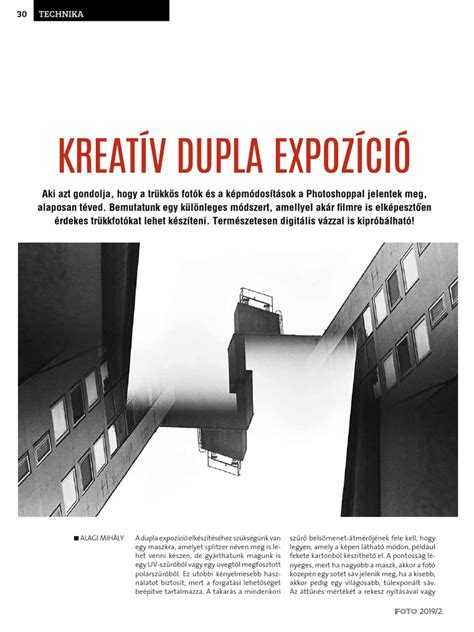
Számtalan olyan programot mutattunk már, amelyekkel látványos átalakításokat lehet elvégezni fotókon. Nemrég például retró effektekkel láttuk el képeinket, de készítettünk már festmény hatású alkotásokat is fotókból. Mindezt ráadásul teljesen ingyen. Ezúttal azt mutatjuk meg, miként lehetséges rajz hatásű kép készítése fotókból. Ráadásul ezt teljesen ingyen és telepítés nélkül tehetjük majd meg, hiszen online szolgáltatásokról lesz szó.
Tanuld meg a sziluett fotózás fortélyait! A sziluettekkel való művészet népszerű az emberek körében, mert a vele létrehozható gyönyörű változatok. A sziluett egy olyan kép, amelynek fekete vagy sötét színe van. A háttere vagy fehér, nincs színe, vagy színátmenetes. A művészek sziluetteket használnak gyönyörű látványok ábrázolására, például a napfelkeltét, a naplementét stb.