Az ARCHICAD-ben, mint minden koordináta-rendszerben, egy origóhoz képest lehet megadni a koordinátaértéket. A Terv origó, melynek helye a terv egész élete során változatlan marad. A koordináta-rendszer X-szel jelölt terv origója az alaprajzi ablak bal alsó sarkához közel helyezkedik el, ha az alapértelmezett sablon alapértelmezett nézetét használjuk.
Az abszolút koordinátákat a program a Felhasználói origótól méri. Kezdje el beírni az alapértelmezett paraméter értékét (félkövérrel jelölve). Megjegyzés: Ez az adatbeviteli módszer akkor használható, ha a "Közvetlen adatbevitel a Követőben" mező ki van jelölve a Lehetőség > Munkakörnyezet > Követő és koordinátabevitel párbeszédablakban. A Követő megfelelő mezőjének aktiválásához írja be a nevet (X, Y, Z vagy D/R vagy A), majd az értéket. Például: X3 vagy Y-4. -Ez az adatbeviteli módszer akkor használható, ha "A koordináta-gyorsbillentyűk a Követőnek adnak elsőbbséget" mező ki van jelölve a Lehetőség > Munkakörnyezet > Követő és koordinátabevitel párbeszédablakban. Ez az alapértelmezett beállítás. Kattintson a szálkereszt ikonra a Követőben. Írja a + vagy - jelet az érték után.
A bevitel megkezdésekor automatikusan megjelenik a Szerkesztési origó. Alapértelmezés szerint a Felhasználói origó egybeesik a Terv origóval. Tervablak tetszőleges pontján: Kattintson a Felhasználói origó áthelyezése gombra a szokásos eszköztárban (vagy a Koordináták palettán), majd kattintson az ablak egy tetszőleges pontjára. Ha segédvonalat használ a bevitelkor, a Felhasználói origó automatikusan áthelyeződik a legközelebbi illesztési referenciapontra.
A Követőben megjelenő paraméterek az éppen végrehajtott szerkesztési műveletnek megfelelően változhatnak. Ennél a beállításnál minden paraméter láthatóvá válik, amikor belép a Követőbe (azzal, hogy megad egy értéket vagy megnyomja a Tab billentyűt).
Ellenőrizze a Követő mutatása lehetőséget a Beállítások > Munkakörnyezet > Követő és koordinátabevitel menüpontban. Megjegyzés: Ez az adatbeviteli módszer akkor használható, ha a "Közvetlen adatbevitel a Követőben" mező ki van jelölve a Beállítások > Munkakörnyezet > Követő és koordinátabevitel párbeszédablakban. A Követő megfelelő mezőjének aktiválásához írja be a nevet (X, Y, Z vagy D/R vagy A), majd az értéket. Például: X3 vagy Y-4. -Ez az adatbeviteli módszer akkor használható, ha "A koordináta-gyorsbillentyűk a Követőnek adnak elsőbbséget" mező ki van jelölve a Beállítások > Munkakörnyezet > Követő és koordinátabevitel párbeszédablakban. Ez az alapértelmezett beállítás. Kattintson a szálkereszt ikonra a Követőben. Írja be az operátort az érték után.
Koordinátákat lehet a Vágólapra másolni, és onnan beilleszteni.
Archicad - Távolsági segédvonalak engedélyezése
Válasszon a Szabványos hosszmértékegységek közül. Ha megváltoztatja a rajzi egységeket (pl. -Az itt megadott hosszmérték nem vonatkozik a méretezés funkciókra. Válasszon a Szabványos területmértékek közül. Válasszon a Szabványos térfogatmértékek közül. Válasszon a Szabványos szögmértékek közül. Megjegyzés: Az itt megadott szögmértéktől függetlenül a párbeszédablakokban lévő magadatok mért szögei (pl. dőlésszög) mindig tizedes fokokban jelennek meg. -Az itt megadott Geodéziai egység beállítást használja a rendszer adatbevitelkor a Vezérlőpultban, Követőben és Mérő eszközben. Adja meg a szövegmagasság és elemtulajdonság értékeknél megjelenő tizedesjegyek számát mértékegység nélkül. Ugyanez használatos a mért magszögek megjelenítéséhez (pl.
A helyiség magassága a hivatkozási szinttől számítva (alapértelmezés szerint a hivatkozási szint a Terv 0,00 szint). -Ez az érték nem határoz meg kapcsolatot, hanem egy számított érték. Helyiség poligon megjelenítése (Bruttó/Nettó): Ezekkel a beállításokkal adható meg a Referenciavonal eljárással készített helyiség alaprajzi megjelenítése. Megjegyzés: csak a Beállítások > Elemattribútumok > Kitöltések párbeszédablakban Fedő kitöltésekként definiált Kitöltések választhatók itt. Az első mező jeleníti meg a Helyiség pecsét nevét. Adja meg a Helyiség pecsét elforgatási szögét. Megjegyzés: A Helyiség pecsétek egyedi beállításai elvesznek, ha megváltoztatja a Helyiség kategóriáját.
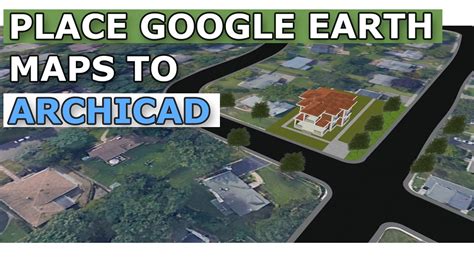
Adja meg a terv helyének magasságát a kívánt mértékegységben. A magassági adatokra a terv SketchUp és Google Earth formátumba történő exportálásakor van szükség. Nagyítson a kívánt helyszínre a pontos adatok lekérdezéséhez a Google Maps-ben. Mindhárom formátum használható az Archicad projektek közötti adattovábbításhoz. A Google Earth (.kmz) formátum a hosszúsági, szélességi és magassági adatokat tárolja egyedüli helymegjelölésként. Az import funkció használatakor az egyedüli helymegjelölést tartalmazó kmz fájlok hosszúsági, szélességi és magassági adatai is beolvasásra kerülnek. A SketchUp (.skp) formátum a hosszúsági, szélességi és magassági adatokat, az északi irányt és az időzónát exportálja és importálja. A tervben elhelyezett Északi jel tárgy (az Archicad könyvtárban) mutatja a terv északi irányát. A Nap pozícióját Nézőpont beállítása párbeszédpanelban lehet beállítani.
Ez a beállítás elérhető falak, függönyfalak és oszlopok esetén. Számít, hogy az elem helyiségpoligonon belül található-e: a helyiségterület-számítás az elem Viszony a helyiségekhez beállításától függ. A helyiségben található fal vagy függönyfal „Helyiséghatároló” beállítás esetén behatárolja a helyiséget. Ezért a helyiség határ a falig/függönyfalig nyúlik. Ferde oszlop esetén nem választható a „Helyiséghatároló” beállítás. Megjegyzés: Bármely vonal típusú elem is beállítható „Helyiséghatárként”, saját Beállítások párbeszédpanelén. Megjegyzés: Ha egy falra vagy oszlopra a „Csökkenti a helyiség területét” beállítást adta meg, mód van arra, hogy a beállítást figyelmen kívül hagyja nagyon kis méretű falak vagy oszlopok esetén. A program kivonja az elem területét a helyiség mért területéből és a nettó területből. A példában a helyiség területe 100 négyzetméter, a magasság 2,70 méter.
A Mért nettó terület a helyiségpoligon határoló falaknak belső oldaláig terjedő része. Vonja le a poligonon belül található falakat, oszlopokat és/vagy függönyfalakat, AMENNYIBEN azok esetében a Viszony a helyiségekhez paraméter beállítása „Csak a helyiség területét csökkenti”. Kattintson a Százalékos csökkentés jelölőnégyzetbe, ha szeretné tetszőleges százalékos értékkel tovább csökkenteni a Csökkentett területet (írja be a kívánt százalékos értéket a beviteli mezőbe). A Terület csökkentése érték az a terület, amelyet a program a kitöltésre vonatkozó Kivonás a helyiségekből beállítás alapján levont. A maximális pontosság érdekében (pl.
Az ARCHICAD elemek IFC szerinti osztályozása az Elembeállításoknál (az Osztályozás és tulajdonságok panelen) és az IFC tervkezelőben található. Az alárendelt elemek esetén használatos (pl. A helyzet az Elembeállítások Osztályozás és tulajdonságok paneljén adható meg. A Jellemző tárgyak az Elembeállítások Listázás paneljén kapcsolhatók hozzá az elemekhez. (Ez a panel alapértelmezettként nem látható. Az érintett helyiség meghatározásai elemenként eltérőek. Egy elemhez csak egy érintett helyiség tartozhat. Tárgy, Fény, Alakzat, Lépcső, Korlát: az a helyiség, amelynek honszintje megegyezik az elem honszintjével. Gerenda: az a helyiség, amelyet a gerenda referenciavonala metsz 2D-ben. Oszlop: az oszlop bármelyik sarka által metszett helyiségpoligon. Az elem érintett helyiségének száma (ha van ilyen).
A réteges szerkezetek rétegeit a Réteges szerkezetek párbeszédpanelen határozhatja meg. Megjelenített értékek (alapértelmezett beállítás): Minden érték (a felhasználói felületen megjelenítettek szerint) kerekítve van a Kerekítés/Extra pontosság beállításoknak megfelelően. Extra pontosság: Válassza ezt, ha felső indexben további tizedesértékeket kíván megjeleníteni. A felső indexben megjelenő értéket a program a megadott beállítás (pl. Megjegyzés: Az Extra pontossághoz tartozó értékek csak az interaktív konszignációknál jelennek meg a felső indexben.
tags: #archicad #foldrajzi #koordinata #megadas