Az Adobe Photoshop a világ egyik legismertebb és legnépszerűbb képszerkesztő szoftvere. Fotósok, grafikusok, marketingesek és kreatív szakemberek milliói használják, hogy képeket, grafikákat és vizuális tartalmakat készítsenek. Az Adobe Photoshop a kreatív ipar szabványává vált. Az Adobe Photoshop segítségével a képek és vizuális anyagok professzionálisan szerkeszthetők, így javítva a márka megjelenését, a vizuális kommunikációt és a kreatív projektek hatékonyságát. Az Adobe Photoshop nem csupán egy képszerkesztő, hanem egy teljes kreatív eszköztár, amely lehetővé teszi a profi vizuális tartalmak készítését minden területen.
Ha megismerkedik a Photoshop alapjaival, elkezdhet lenyűgöző digitális alkotásokat készíteni fényképek, textúrák, alakzatok és vonalas rajzok használatával. Egy olyan képszerkesztő alkalmazás segítségével, mint a Photoshop, digitális képeinkkel szinte bármit megtehetünk. A képek javítása, létrehozása, előkészítése, elküldése vagy webre helyezése csak a kezdet, a program a képek módosítása terén szinte korlátlan lehetőségeket kínál. A legegyszerűbb levágásoktól kezdve a megfelelő minőségűre való javításon át a leglehetetlenebb trükkökig minden megvalósítható.

A képszerkesztés alapjai
Mielőtt belevágnánk a Photoshop használatába, fontos megérteni a képszerkesztés alapvető fogalmait.
A digitális képek világa
- A digitális képek előnyei: A digitális képek rugalmasságot és könnyű kezelhetőséget kínálnak.
- A digitális képek korlátai: Fontos tisztában lenni a digitális képek korlátaival is, mint például a felbontás vagy a színmélység.
- A digitális kép alapeleme: a képpont (pixel): A kép legkisebb egysége, amely egyetlen színnel rendelkezik.
- A képfelbontás fogalma: A képpontok száma vízszintesen és függőlegesen, ami meghatározza a kép részletességét.
Színismeret és formátumok
- Színrendszerek: Megismerkedünk a legfontosabb színrendszerekkel, mint az RGB, CMYK és HSB.
- Színpaletták: A színpaletták segítenek egységes színvilágot kialakítani.
- A Pantone színskála: Professzionális színmegoldásokhoz elengedhetetlen.
- Grafikus formátumok: Különböző képformátumok, mint a JPEG, PNG, GIF és TIFF, eltérő tulajdonságokkal.
Képek előállítása és átalakítása
- Képek előállítása: A képeket szkenneléssel, digitális fényképezéssel, internetről letöltve, rajzolással vagy képernyőfelvétellel hozhatjuk létre.
- Képek átalakítása: A Photoshop számos eszközt kínál a képek átalakítására, méretezésére, forgatására és vágására.
- Képek archiválása: Fontos a képek megfelelő archiválása a későbbi könnyű hozzáférés érdekében.
A Photoshop felülete és alapvető funkciói
A Photoshop indítása után egy összetett, de logikus felülettel találkozunk.
A felhasználói felület
- A menürendszer: A legfontosabb parancsok és funkciók itt érhetők el.
- Az eszköztár: Itt találhatóak a képszerkesztéshez szükséges leggyakoribb eszközök, mint a kijelölő, ecset, szöveg eszközök.
Alapvető fájlkezelés
- Különböző formátumú fájlok megnyitása: A Photoshop szinte minden elterjedt képformátumot képes kezelni.
- Képfájl létrehozása: Új, üres vászon indítása a kreatív munkához.
- Váltás megnyitott fájlok között: Könnyedén navigálhatunk a több megnyitott kép között.
- Képfájl mentése különböző formátumban: A munka befejezése után többféle formátumban menthetjük a képeket.
- Képfájl bezárása kilépés nélkül: Lehetőség van a kép bezárására anélkül, hogy kilépnénk a programból.
- Kép görgetése: A nagyított képek mozgatása a vásznon.
- Súgó funkciók használata: Bármikor elérhető segítség a program használatához.
- A Photoshop bezárása: A program befejezése.
Beállítások és nézetvezérlés
- Nagyítás és kicsinyítés: A kép részleteinek megtekintése vagy az egész kép áttekintése.
- Méret-változtatás húzással: A kép méretének egyszerű módosítása.
- A kép megtekintése eredeti méretben: Az eredeti felbontás ellenőrzése.
- Maximális helykihasználás: A munkaterület optimalizálása.
- Előtérszín, háttérszín kiválasztása: A színek beállítása a rajzoláshoz és más műveletekhez.
- Rácsok és vezetők: Segítség a pontos elhelyezéshez és elrendezéshez.
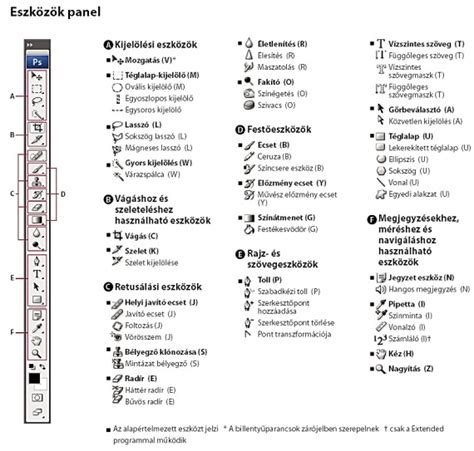
Kijelölések és képátalakítás
A kijelölések kulcsfontosságúak a képszerkesztés során, lehetővé téve bizonyos területek izolálását és módosítását.
Különböző kijelölési módszerek
- Teljes kép kijelölése: Az egész vászon kiválasztása.
- Képrészlet kijelölése: Különböző eszközökkel (téglalap/ellipszis-kijelölő, varázspálca, lasszó, mágneses lasszó) választhatunk ki területeket.
- A kijelölő eszköz tulajdonságai: A kijelölések finomhangolása.
Képátalakítási lehetőségek
- Kép újraméretezése, felbontás módosítása: A kép méretének és felbontásának megváltoztatása, például nyomtatáshoz.
- Kép vagy kijelölés forgatása, vágása: A kép orientációjának megváltoztatása és a felesleges részek eltávolítása.
- Kép vagy kijelölés kétszerezése: Másolat készítése a képből vagy kijelölt részből.
- Kép vagy kijelölés mozgatása: Az elemek áthelyezése a vásznon.
- Világosság, kontraszt, színtelítettség, színegyensúly módosítása: A kép általános megjelenésének javítása.
Rétegek: A profi szerkesztés titka
A rétegek a Photoshop egyik legerősebb funkciója, amely lehetővé teszi a nem-destruktív szerkesztést.
A rétegek fogalma és használata
- A réteg fogalma: A rétegeket úgy kell elképzelni, mintha háttérrétegekre vagy képekre fektethető átlátszó lapok lennének.
- Rétegek használata: Különböző elemek, például fényképrészletek vagy szöveg hozzáadása és korrigálása anélkül, hogy az alatta lévő rétegek tartalmára hatással lennének.
- Réteg létrehozása: Új, üres réteg hozzáadása a projekthez.
- Réteg duplázása: Egy réteg másolatának létrehozása.
- Réteg törlése: Felesleges rétegek eltávolítása.
- Rétegsorrend beállítása: A rétegek egymásra helyezésének sorrendjének megváltoztatása.
- Rétegek összevonása: Több réteg egyesítése.
- Rajzolt objektum raszteressé konvertálása: Vektoros objektumok átalakítása képpont alapúvá.
Rétegtulajdonságok
- Rétegnév: A rétegek azonosítására.
- Láthatóság: A réteg megjelenítésének vagy elrejtésének szabályozása.
- Zárolás: A réteg véletlen módosításának megakadályozása.
- Átlátszóság: A réteg áttetszőségének beállítása.
- Fedési mód: Különböző módon keveri a réteget az alatta lévő rétegekkel.
Szövegek, rajzolás és festés
A Photoshop nem csak képszerkesztésre, hanem szövegek hozzáadására és rajzolásra is alkalmas.
Szövegszerkesztés
- Szöveg létrehozása: Szöveges réteg hozzáadása a képhez.
- Szöveg duplázása, törlése: Szövegek kezelése.
- Szövegigazítás: A szöveg elrendezésének beállítása.
- Karakterformázások: Betűtípus, méret, szín és egyéb stílusok megadása.
Rajzoló és festőeszközök
- Egyenes vonal, görbe és szabadkézi rajz: Különböző vonaltípusok rajzolása.
- Alakzatok: Előre definiált alakzatok (kör, négyzet, sokszög) létrehozása.
- Színválasztás a pipettával: Színek mintavétele a képről.
- Képrészlet kitöltése: Területek színezése.
- Az ecset használata: Különböző ecsetekkel való festés és rajzolás.

Szűrők és hatások
A Photoshop hatalmas választékot kínál a képek vizuális effektekkel való feldobására.
- Művészi hatások: Festett üveg, mozaik, dombormű effektek.
- Elmosás: Gauss-i elmosás, bemozduáselmosás a mélység illúziójának keltésére.
- Torzítások: Szél, fodrozás effektek a képek egyedi megjelenéséhez.
- Render hatások: Megvilágítás és becsillanás effektek.
- Neural Filters: Intelligens szűrők az Adobe Sensei MI-technológiájával a gyors és automatikus képszerkesztéshez.
Gyakorlati fogások és speciális technikák
A Photoshop használata során számos trükk és technika segíthet a hatékony munkában.
Képminőség javítása
- Szkennelt kép javítása: A beolvasott képek minőségének optimalizálása.
- Általános képjavítási fogások: A leggyakoribb problémák orvoslása.
- Interpoláció hibáinak csökkentése: A kép felbontásának növelésekor fellépő problémák minimalizálása.
- Nagy érzékenységű képzaj csökkentése: Zajos képek tisztítása.
- Helytelen exponálású kép javítása: Túl sötét vagy túl világos képek korrigálása.
- Digitális géppel készített kép javítása: A digitális fotózás sajátosságainak figyelembevétele.
- Képrészletek kiemelése: Bizonyos területek hangsúlyozása.
Speciális képek készítése
- Háttérkép készítése: Egyedi háttérképek tervezése.
- Áttetsző kép készítése: PNG formátumú, átlátszó háttérrel rendelkező képek létrehozása.
- Digitális fényképek előkészítése előhívásra: Nyomdai minőségű képek elkészítése.
Képi információk módosítása
- Fénykép objektumának eltüntetése: Nem kívánt elemek törlése a képről.
- Fénykép ellipszis körbevágása: Kép egy részének kivágása ovális alakban.
- Részlet eltüntetése fényképről: Apró hibák vagy zavaró elemek eltávolítása.

Kimenetek és publikáció
A munka befejezése után a képeket többféle módon is felhasználhatjuk.
- Nyomtatás: A képek nyomtatása különböző beállításokkal.
- Nyomtatási előnézet: A nyomtatás előtti ellenőrzés.
- Publikáció a Webre: Képek optimalizálása webes használatra.
tags: #photoshop #fenykep #ele #eletlenites