Az Adobe InDesign egy rendkívül hatékony eszköz a kiadványszerkesztéshez, ahol a precizitás és a vizuális hierarchia kialakítása kulcsfontosságú. Ennek eléréséhez az InDesign számos segédeszközt kínál, mint például a vonalzók, rácsok és segédvonalak. Ezek az eszközök nem csupán a vizuális rendetlenség elkerülésében segítenek, hanem lehetővé teszik a professzionális és tiszta elrendezések létrehozását is.
A vonalakat vagy vonalbeállításokat alkalmazhat görbékre, alakzatokra, szövegkeretekre és betűkörvonalakra. A Körvonal panelen meghatározhatja a körvonal vastagságát és megjelenítési módját, ide értve a szegmensek kapcsolódását, a kezdő- és végalakzatokat, valamint a sarkok beállításait. A gyakran használt körvonal-beállításokat objektumstílusba mentheti, így gyorsan alkalmazhatja ugyanazokat a beállításokat bármely objektumra.
A. Szövegkeretre alkalmazott körvonal
B. Betűre alkalmazott körvonal
Ha valamelyik körvonalat a Kijelölési eszközzel jelöli ki, egy határolókeretet aktivál, amely a teljes objektumot magában foglalja.
A 0,25 pontnál vékonyabb körvonalak túl vékonyak lehetnek ahhoz, hogy nagyfelbontású kimeneti eszközökkel - például levilágítóval - nyomtatva láthatók legyenek.
Ha módosítani kívánja a körvonal színét, használja az eszköztárat és a Színtárak panelt.
Különböző vonalvégek és sarkok beállítása
A Körvonal panelen számos lehetőség áll rendelkezésre a vonalak megjelenésének testreszabására:
- Kiálló vonalvég: A végpontokon fél vonalvastagsággal túlnyúló szögletes vonalvégeket hoz létre.
- Vonalvég-beállítás zárt görbékhez: Megadható, de a vonalvég csak akkor fog látszani, ha a görbét megnyitják (például az Olló eszközzel szétvágva).
- Ferdeségi határ: A ponthosszúság és a körvonal szélességének arányára vonatkozó korlátot adja meg, melynek elérését követően egy ferdén vágott illesztés lecsapott élű négyzetet formáló illesztéssé változik. A 9 érték például azt jelenti, hogy a ponthosszúságnak kilencszer akkorának kell lennie, mint a körvonal szélessége, mielőtt a pont lecsapott élűvé változik. Írjon be egy 1 és 500 közötti értéket, majd nyomja le az Enter vagy Return billentyűt.
A ferdeségi határ és a körvonal igazítása beállítás belefoglalható a bekezdés-, illetve a karakterstílusba.
A sarokpontok nélküli görbékhez is megadhatja a ferde vágás beállításait, de azok csak akkor alkalmazhatók, ha sarokpontokat ad a görbéhez, illetve ha simított pontokat átalakít sarokpontokká.
Nyílhegyek és egyéni körvonalstílusok
A Körvonal panel Kezdő és Záró menüjében adhat hozzá nyílhegyeket vagy más alakzatokat a nyitott görbék végéhez.
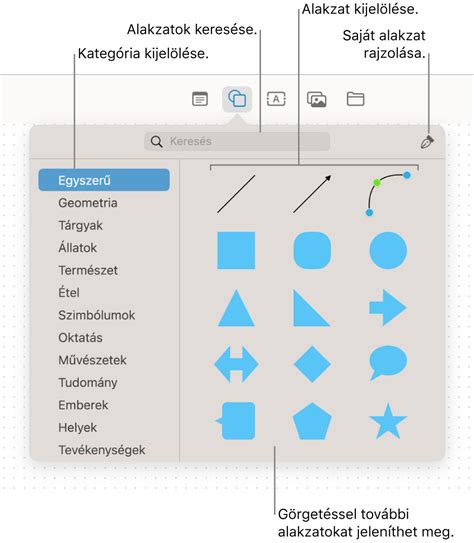
A vonal vagy görbe kiválasztása mellett nyissa meg a Körvonal panelt, és válasszon egy kezdő és egy záró alakzatot.
Az egyéni körvonalstílusok menthetők, illetve más InDesign dokumentumokba betölthetők.
A Körvonal panelen egyéni körvonalstílust hozhat létre. Az egyéni körvonalak lehetnek szaggatottak, pontozottak vagy csíkosak.
- Szaggatott: Szabályos vagy változó közönként megszakított vonalakat állíthat be.
- Pontozott: Szabályos vagy változó közönként elhelyezett pontokat használhat.
- Csíkos: Egy vagy több párhuzamos vonal használatát adhatja meg.
A Mintázat szélessége beállításnál adhatja meg az ismétlődő mintázat hosszát (csak szaggatott vonalas és pontozott stílusok esetén).
A vonaltöredékek hosszának módosításához húzza a töredék jelzőjét a vonalzón. A pontok helyének módosításához húzza a kívánt pont jelzőjét a vonalzón. A csíkok vastagságának módosításához húzza a kívánt csík jelzőjét a vonalzón.
Ha törölni szeretne egy vonaltöredéket, pontot vagy csíkot, húzza ki a vonalzó ablakából.
A. Vonaltöredék hozzáadása a mintázathoz kattintással
B. A vonaltöredék szélesítése a jelző húzásával
Szaggatott vonalú mintázat esetén válasszon egy stílust a Vonalvég beállításnál a vonaltöredékek alakjának meghatározására.
Kattintson a Hozzáadás gombra a körvonalstílus mentéséhez és egy újabb definiálásához. A párbeszédpanel bezárásához kattintson a Kész gombra. Kattintson az OK gombra a körvonalstílus mentéséhez és a párbeszédpanel bezárásához.
Billentyűparancsok és méltányos nyelvezet
Az Adobe InDesign program billentyűparancsokkal lehetővé teszi, hogy egér nélkül, gyorsan dolgozhasson a dokumentumokon. Számos billentyűparancs látható a menüparancsok neve mellett.
Az InDesign alapértelmezett billentyűparancsain kívül használhatja az Adobe Illustrator billentyűparancs-készletet vagy az Adobe Photoshop billentyűparancs-készletet vagy az Ön által létrehozott billentyűparancs-készletet.
Az InDesign 2022 (17.0) verziójától kezdve módosítjuk az alkalmazás nyelvezetének nem befogadó jellegét, hogy az jobban tükrözze az Adobe befogadásra vonatkozó, alapvető értékeit.
Segédvonalak és rácsok használata
A vonalzó-segédvonalak helyzetük szabadon változtatható az oldalon és a munkaterületen. Az InDesign-felhasználók kétféle vonalzó-segédvonalat hozhatnak létre: oldal segédvonalakat, amelyek csak azon az oldalon jelennek meg, ahol létrejöttek, vagy oldalpár-segédvonalakat, amelyek az összes oldalra és a többoldalas oldalpárok munkaterületére terjednek ki.
A. Oldalpár-segédvonal
Az oldalpár-segédvonalak a célul megadott oldalpáron jelennek meg. Új segédvonal csak a célként használt oldalpáron lesz látható.
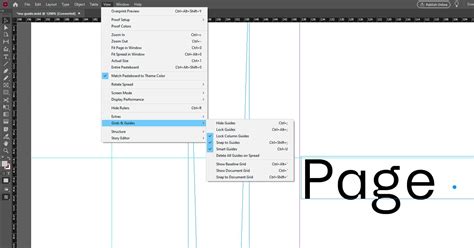
A segédvonalak megjelenítéséhez vagy elrejtéséhez használja a Nézet > Rácsok és segédvonalak > Segédvonalak megjelenítése vagy *Segédvonalak elrejtése* parancsot.
A segédvonalak színét módosíthatja a Rétegek panelen, vagy a Segédvonalak párbeszédpanelen. Alapértelmezés szerint a segédvonalak színe világoskék.
A segédvonalak rögzítéséhez használja a *Segédvonalak rögzítése* parancsot, így azok nem mozgathatók el véletlenül.
Rácsok beállítása és használata
Az InDesign többféle rácsot kínál az elrendezés precíz kialakításához:
- Szövegrács: Segít a szöveg sorainak és oszlopainak egységes elrendezésében.
- Dokumentumrács: Általános elrendezési segédlet, amely segíthet az elemek vízszintes és függőleges igazításában.
- Elrendezésrács: Kifejezetten az oldalon belüli elemek elrendezésére szolgál.
- Keretrács: Keretekhez kapcsolódó rácsok, amelyek segítik a keretek tartalmának igazítását.
A rácsok megjelenítéséhez vagy elrejtéséhez használja a Nézet > Rácsok és segédvonalak almenüparancsait.
A Documentumrácsok és a Szövegrácsok háttérben vagy minden más objektum előtt is megjelenhetnek, a beállításoktól függően.
Vonalzók és mértékegységek
A vonalzók alapértelmezés szerint az oldal vagy az oldalpár bal felső sarkából kezdik a mérést. A nullapont (origó) áthelyezésével ezt módosítani lehet.
Többféle szabványos mértékegységet használhat, és bármikor módosíthatja ezeket a beállításokat.
A Vízszintes és a Függőleges listában jelölje ki a vonalzókhoz, a párbeszédpanelekhez és a panelekhez használni kívánt vízszintes és függőleges mértékegységeket.
A nullapont áthelyezéskor valamennyi oldalpáron ugyanarra a viszonylagos helyre kerül.
A Beállítások párbeszédpanel Egységek és lépésközök csoportjában található Origó listában megadhatja a vonalzók alapértelmezett nullapontját, valamint a vízszintes vonalzó hatókörét.
Objektumok igazítása segédvonalakhoz és rácsokhoz
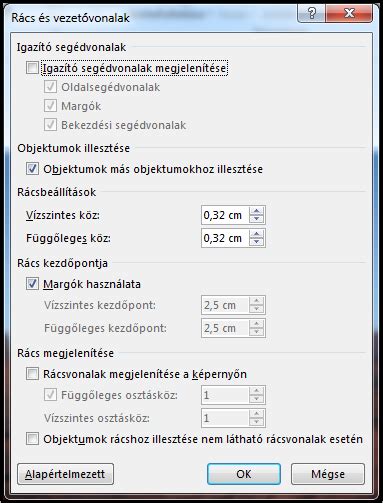
Az InDesign lehetővé teszi az objektumok precíz igazítását segédvonalakhoz és rácsokhoz. Az objektumok széleit a segédvonalhoz igazíthatja (húzza) az *Igazítás segédvonalakhoz* paranccsal.
Ha a rácshoz igazítás élvez elsőbbséget, akkor az az adott zónán belül nem kerül a segédvonalhoz.
Csak akkor igazíthatók segédvonalakhoz az objektumok, ha nincsenek elrejtve a segédvonalak.
Moduláris alapvonalrács beállítása az InDesignban (oktatóanyag)
Táblázatok formázása InDesignban
A táblázatokhoz több különféle módon lehet körvonalakat és kitöltéseket adni. A Táblázat beállításai párbeszédpanellel megváltoztathatja a táblázatszegélyhez rendelt körvonalat, és váltakozó körvonalakat, illetve kitöltéseket adhat az oszlopokhoz és a sorokhoz.
Az egyes cellák vagy fejléc- és láblécsorok körvonalainak és kitöltéseinek módosításához nyissa meg a Cellabeállítások párbeszédpanelt, vagy használja a Színminta készlet, a Körvonal vagy a Szín panelt.
A táblázat olvashatóságának javítása és a hatásosabb megjelenés végett váltakozva is alkalmazhatja a körvonalakat és a kitöltéseket.
A Váltakozó minta listában válassza a használni kívánt mintatípust. A Váltakozó alatt adja meg a kitöltési beállításokat mind az első mintára, mind a következő mintára.
tags: #indesign #szerkesztovonal #eltuntetese