A Photoshop egyik legnagyobb ereje a rétegek használatában rejlik, és ha már olvastad a rétegekről szóló cikket, akkor valószínűleg érzed, milyen sok lehetőség rejlik bennük. Ebben a cikkben két fontos eszközt fogok bemutatni: a rétegmaszkot (Layer Mask) és a vágómaszkot (Clipping Mask). Mindkettő lehetővé teszi, hogy precízen irányítsd, mi jelenjen meg egy rétegen, de a működésük között lényeges különbségek vannak. A rétegmaszk segítségével roncsolásmentesen rejtheted el egy réteg bizonyos részeit fekete-fehér maszkokkal, míg a vágómaszkot arra használhatod, hogy egy réteg tartalma egy másik réteg határain belül maradjon. A két technikát sokszor egymással kombinálva is használhatod, attól függően, milyen kreatív céljaid vannak. Ha most úgy érzed, hogy ez kicsit bonyolultan hangzik, ne aggódj! Lépésről lépésre végigmegyünk rajtuk, és konkrét példákkal segítek megérteni, hogy mikor és hogyan használd őket.
A rétegmaszk esetében te magad készíted a maszkot. Itt a fekete színnel elrejted a réteg egyes részeit, a fehérrel pedig láthatóvá teszed. Ez azt jelenti, hogy minden szabadság a kezedben van: ha nincs textúrád vagy előre elkészített maszkod, akkor is létrehozhatod a kívánt hatást ecsettel vagy kijelöléssel. A rétegmaszknál két kontrasztos színnel dolgozunk: feketével és fehérrel. Ami fekete, ott a réteg teljesen láthatatlan, ami fehér, ott teljesen látható. A szürke árnyalatok pedig átmenetet hoznak létre - minél világosabb a szürke, annál inkább látszik a réteg.
A vágómaszknál viszont mindig szükséged van egy már meglévő maszkra - például egy textúrára, alakzatra vagy szövegre. Itt a felső réteg tartalma csak az alsó maszk formáján belül fog megjelenni. Ez gyors és egyszerű megoldás, ha van egy kész textúrád vagy grafikád, de ha például egy elemet kell körbevágni, nem fog működni. A vágómaszknál nem két színnel dolgozol, hanem egy réteg áttetszőségét használod. Ahol a maszk teljesen fedett (100%-os fedettségű), ott a fölötte lévő réteg látszik. Egyszerűbben fogalmazva: a rétegmaszk fekete-fehér szabályokat követ, míg a vágómaszk az átlátszóságot használja arra, hogy meghatározza, mi látszik és mi nem.
A Photoshop egyik legnagyobb ereje a rétegek használatában rejlik, és ha már olvastad a rétegekről szóló cikket (amit itt találsz: Photoshop kezdőknek - rétegek), akkor valószínűleg érzed, milyen sok lehetőség rejlik bennük. Ebben a cikkben két fontos eszközt fogok bemutatni: a rétegmaszkot (Layer Mask) és a vágómaszkot (Clipping Mask). Mindkettő lehetővé teszi, hogy precízen irányítsd, mi jelenjen meg egy rétegen, de a működésük között lényeges különbségek vannak. A rétegmaszk segítségével roncsolásmentesen rejtheted el egy réteg bizonyos részeit fekete-fehér maszkokkal, míg a vágómaszkot arra használhatod, hogy egy réteg tartalma egy másik réteg határain belül maradjon. A két technikát sokszor egymással kombinálva is használhatod, attól függően, milyen kreatív céljaid vannak. Ha most úgy érzed, hogy ez kicsit bonyolultan hangzik, ne aggódj! Lépésről lépésre végigmegyünk rajtuk, és konkrét példákkal segítek megérteni, hogy mikor és hogyan használd őket.
Rétegmaszk készítése
Rétegmaszkot kijelölésből készítünk, és ez lehet teljesen egyszerű kijelölés is, például az Elliptical Marquee Tool-lal (Ellipszis kijelölő eszköz). Ha megvan a kijelölés, kattints a rétegpaletta alján található „Add Layer Mask” (Rétegmaszk hozzáadása) ikonra. A kijelölő eszközökről itt találsz egy részletes cikket, feltétlen nézd meg.
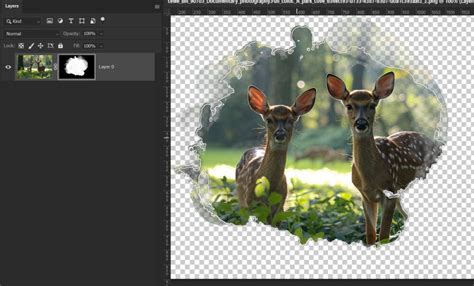
Vágómaszk készítése
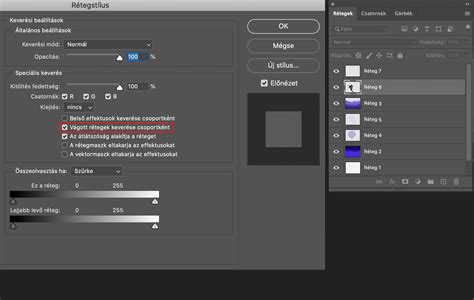
Vágómaszkot is tudsz csinálni. Ehhez először hozz létre egy új réteget a képed alá. Erre a rétegre tehetsz kijelölést, majd kitöltöd egy színnel, ahogyan a példában is látható. Ahhoz, hogy ez a réteg vágómaszkként működjön, össze kell kapcsolni a felette lévő képréteggel. Ezt egyszerűen megteheted: vidd az egérmutatót a két réteg közé a rétegpalettán, miközben lenyomva tartod az Alt billentyűt. Az egérmutató ilyenkor megváltozik: egy kis lefelé mutató nyíl és egy négyzet jelenik meg. Ez jelzi, hogy a vágómaszk létrehozható.
Szövegből rétegmaszk vagy vágómaszk
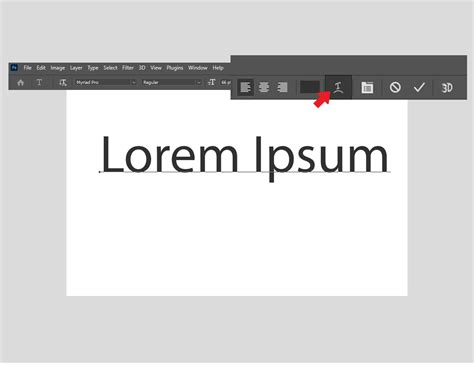
Szövegből is készíthetsz rétegmaszkot vagy vágómaszkot, attól függően, hogy milyen hatást szeretnél elérni. Ha vágómaszkot használsz, a szöveg a maszk szerepét tölti be, és a fölötte lévő kép csak a szöveg formáján belül látszik. Mozgasd a kép rétegét, és mindig más része kerül a szövegbe, anélkül, hogy a szöveg formája megváltozna.
Rétegmaszk esetén viszont a maszk a képpel együtt mozog - kivéve, ha szétválasztod őket. A rétegpalettán található kis lánc ikon jelzi, hogy a maszk és a réteg össze van kapcsolva. Ha rákattintasz, megszűnik az összekapcsolás, így külön-külön mozgathatod a képet és a maszkot.
A blogon rengeteg tippet és trükköt találsz a rétegmaszkok és vágómaszkok használatával. Ha az alapokkal tisztában vagy, bármelyik technikát könnyedén alkalmazhatod. Próbáld ki mindkettőt, kísérletezz velük, és merj kreatív lenni! Ha egyszer megérted a működésüket, szinte minden ötletedet megvalósíthatod a Photoshopban.
Photoshop rétegmaszkok ismertetése 2 percben
A maszkból történő eltávolításhoz és a réteg felfedéséhez fesse a réteget fehérre. Ha csak részben szeretné láthatóvá tenni a réteget, fesse a maszkot szürkére. A maszkhoz adáshoz, valamint a réteg vagy a csoport elrejtéséhez fesse a maszkot feketére. Az alsóbb ekkor láthatóvá válnak.
Másolt képrész rétegmaszkba illesztéséhez tartsa lenyomva az Alt (Windows) vagy az Option (Macintosh) billentyűt, és kattintson a rétegmaszk bélyegképére a Rétegek panelen: a művelet kijelöli és megjeleníti a maszkcsatornát. Kattintson a Szerkesztés menü Beillesztés, majd a Kijelölés menü Kijelölés megszüntetése parancsára. A Photoshop szürkeárnyalatossá konvertálja a kijelölést, és hozzáadja a maszkhoz.
A rétegmaszk segítségével roncsolásmentesen rejtheted el egy réteg bizonyos részeit fekete-fehér maszkokkal, míg a vágómaszkot arra használhatod, hogy egy réteg tartalma egy másik réteg határain belül maradjon. A két technikát sokszor egymással kombinálva is használhatod, attól függően, milyen kreatív céljaid vannak.
A szürke árnyalatok pedig átmenetet hoznak létre - minél világosabb a szürke, annál inkább látszik a réteg.
tags: #ps #kijeloles #retegmaszkhoz #adas