Korábbi bejegyzésünkben körbejártuk, hogy hogyan tudunk színessé varázsolni egy fekete-fehér fotót. Ezúttal egy olyan egyszerű, néhány lépésből álló technikát mutatunk, mely segítségével egy színes, háttér nélküli fotó bizonyos részeinek árnyalatait változtathatjuk meg.
Ha egy termékből (pl. póló) többféle színű is kerül a weboldalra/webshopba vagy akár egy adott grafikai munkára - szórólapra, plakátra - szinte lehetetlen lenne a különböző színű termékeket ugyanúgy, ugyanabban a környezetben lefotózni, hogy a fotók pontosan ugyanolyanok legyenek, a termékek csak a színükben különbözzenek. Nézzük is a lépéseket!

Színkorrekció a Tulajdonságok panelen keresztül
A Tulajdonságok panelen a Készlet menü “Alapértelmezett” maradjon. A következő lehetőségnél, a “Korrekció a képen” gomb mellett jobbra található lenyíló listából válasszuk ki a korrigálandó színhez felsorolt egyéb színtartománykészletek egyikét (pl. Ciánok). Ezzel azt tudjuk megadni, hogy a fotó mely színárnyalatait szeretnénk módosítani - színezet, telítettség és fényesség alapján.
Vagyis az elvégzett módosításaink a kiválasztott szín alapján, azon, illetve abból kiindulva mennek végbe.
A Színezet, Telítettség és Fényesség Beállítása
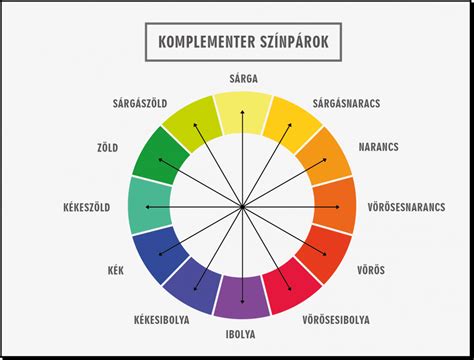
A Színezet mezőben megjelenő értékek azt jelzik, hogy hány fokkal van elforgatva a szín a színkörön a képpont eredeti színéhez viszonyítva. A pozitív értékek az óramutató járásával megegyező, a negatív értékek azzal ellentétes irányú forgatást jelentenek. A megadható értékek -180 és +180 közé eshetnek.
Opcionális: A csúszka használata helyett a “Korrekció a képen” gombra való kattintást követően a CTRL nyomva tartása mellett kattinthatunk egy színre a képen, és a mutató jobbra vagy balra húzva is módosíthatjuk a színezet értékét.
Látványos színcsere már így is elérhető, azonban a telítettség és a fényesség értékek szabályozásával sokkal élethűbb, természetesebb színeket kapunk. Tehát a három “érték” együttes szabályozásával tudunk megfelelő színmódosítást végezni.
A Telítettség mezőben a csúszka jobbra-balra húzásával a színek telítettségét (élénkebb/fakóbb) szabályozhatjuk. A megadható értékek -100 (telítettség csökkentésének százaléka, fakóbb színek) és +100 (telítettség növelésének százaléka) közé eshetnek.
A Fényesség mezőbe a csúszka jobbra húzásával növelhetjük (a program fehéret ad a színhez - világosítás), balra húzásával pedig csökkentsük a fényességet (a program feketét ad a színhez - sötétítés).
A különböző színezett-telítettség-fényesség értékek módosításával ilyen klassz, természetes színárnyalatokat érhetünk el - ugyanazon a fotón. (Megjegyzés: Előzetesen akár ki is jelölhetjük a módosítandó színes elemet).
További Példák az Átszínezésre
Az Adobe Photoshop számos eszközt kínál a kép színeinek festéséhez és szerkesztéséhez. Az Ecset és a Ceruza eszköz a hagyományos rajzeszközökhöz hasonlóan a színt ecsetvonásokkal viszi a képre. A Radír, az Életlenítés és a Maszatoló eszköz a kép meglévő színeinek módosítására szolgál.
Az egyes festőeszközök beállítássávján szabályozhatja, hogy miként történjen az adott szín alkalmazása a képre, valamint választhat különböző előre beállított ecsethegyek közül. Lehetősége van arra, hogy készletként mentsen bizonyos ecsetbeállításokat annak érdekében, hogy gyorsan hozzáférhessen a gyakran használt ecsettulajdonságokhoz.
A Photoshop számos előre beállított ecsetkészletet kínál. A munkát kezdheti ezekkel a készletekkel, majd később módosíthatja azokat új hatások elérése céljából. Az eszközkészletek akkor lehetnek hasznosak, ha a testreszabott ecsethegy-tulajdonságokat az eszköztárról származó beállításokkal, például az opacitással, a folyatással és a színnel együtt kívánja tárolni.
Az eszköztáron található beállításokhoz hasonlóan az ecsethegy-beállításokkal is a színek alkalmazása szabályozható. A szín alkalmazható fokozatosan, lágy szegélyekkel, széles ecsetvonásokkal, különböző ecsetdinamikákkal, eltérő keverési tulajdonságokkal, valamint különféle formájú ecsetekkel. A vászonra vagy művészpapírra való festés hatását érheti el, ha az ecsetvonásokkal textúrát alkalmaz. Arra is van lehetőség, hogy a festék elkenéséhez festékszórót használjon. Az ecsethegy-beállításokat az Ecsetbeállítások panelen adhatja meg.
Rajztábla használata esetén a szín alkalmazása a tollnyomás, a szög, a forgatás vagy a tollhegykorong beállításával szabályozható.
Az Eszközök Működése és Beállításai
Az aktuális festőszínének festésére használható. Kattintson a festeni kívánt képre, és húzza el az egérmutatót. Vonal rajzolásához kattintson a képen a kezdőpont kijelöléséhez. tartsa lenyomva a SHIFT billentyűt, és kattintással adja meg a végpontot. a festéshez húzás nélkül tartsa lenyomva az egérgombot.
Frissítve a Photoshop 24.1-es verziójában (2022. megegyező mutató. és az Egyéb mutatók csoportban. a módosításokat.
A választása esetén a mutató az ecsetvonás azon területeire korlátozódik, melyek opacitása legalább 50%. Az ecsetvonás által érintett terület egészére kiterjed. a kevésbé áttetsző ecsetvonások által érintett területek befoglalása érdekében.
A különböző kurzorok kombinálásához jelölje be a Szálkereszt megjelenítése ecsethegynél vagy a Csak szálkereszt megjelenítése festéskor jelölőnégyzetet.
Festési Módok és Opacitás
Az eszköztáron adja meg az alábbi beállításokat. A festéshez használt szín és a meglévő alsó képpontok keverési módjának beállítására szolgál. A rendelkezésre álló módok az éppen kijelölt eszköztől függően eltérhetnek. A festési módok hasonlók a réteg keverési módjaihoz.
Az alkalmazott szín áttetszőségének beállítására szolgál. Ha egy terület festésekor az egérmutatót folyamatosan lenyomva tartja, a fedettség nem lépi át a beállított szintet, bármennyiszer is mozgatja az egérmutatót a terület felett. Ha újabb ecsetvonást végez a területen, a beállítottnak megfelelő opacitású újabb szín kerül a területre.
Annak beállítására szolgál, hogy milyen mértékben történjen meg a szín alkalmazása, amikor az egérmutatót egy terület felett mozgatja. Miközben az egérgombot lenyomva tartva fest egy területet, a szín a folyatás mértékének megfelelő fokozatossággal kerül a képre, egészen addig, amíg el nem éri az opacitási beállítást. Ha például az opacitást és a folyatást is 33%-ra állítja, minden egyes alkalommal, amikor az egérmutatót egy terület felett mozgatja, annak színe 33%-kal közelít az ecset színéhez.
Egy számbillentyű lenyomásával az eszköz áttetszőségét százalékos értékben a szám tízszeresére állíthatja (például az 1 lenyomásával 10%-ra). A 0 lenyomása 100%-os áttetszőséget ad meg. Az áttetszőség pontos értékét két számbillentyű lenyomásával adhatja meg.
Festékszóró és Háttérszín Csere
Festékszóróval történő festés visszaadására szolgál. A festéshez az egérgombot lenyomva tartva mozgassa az egérmutatót egy terület felett. A festés alkalmazásának sebessége és mértéke az ecsetkeménység, az opacitás és a folyatás értékétől függ. (A jelölőnégyzet csak a Ceruza eszköz használata esetén jelenik meg.)
A festőszínt tartalmazó területekre festi a háttérszínt. Jelölje ki a törlendő festőszínt és azt a háttérszínt, amelyre váltani kíván.
Elképesztő, új Adobe Photoshop AI eszköz: bármilyen fotót elforgathatsz 3D-ben!
Újdonságok és Eszközök az Adobe Photoshopban
Bizonyára sokaknak ismerős az Adobe grafikai szoftverének legújabb verziója. Idén először a termék bétájával ismerkedhettünk, majd további 30 nap haladékot kaphatunk a Tryout változat jóvoltából, ahogy azt megszokhattuk az Adobe szoftverek esetében. Tekintsük át az eszköztárat (Toolbar) és nézzük meg milyen újdonságokkal leptek meg minket a szoftver fejlesztői. Ugyan a CS6-oson keresztül kerül bemutatásra az eszköztár, a leírás segítség lehet a korábbi verziókat használók számára is.
Az eszközök ikonjai a program ablakának bal oldalán jelennek meg, a címsoron található nyilak segítségével továbbra is egy, illetve kettő oszlopba rendezhetjük őket. Az alapértelmezett ikon jobb alsó sarkában nyíl jelzi, ha további eszközt, vagy eszközöket találunk az ikon alatt. Azokat az egér bal gombjának hosszú lenyomásával vagy jobb klikkel hívhatjuk elő.
Mozgató Eszköz és Kijelölő Eszközök
Első helyre került az úgynevezett mozgató eszköz (Move Tool). Segítségével rétegeket tudunk áthelyezni, amennyiben azok nincsenek lezárva a rétegkezelő palettán. A segédvonalakat is ezzel az eszközzel húzhatjuk új helyre, valamint két dokumentum között is átmozgathatjuk az elemeket. A [Shift] billentyű nyomva tartása mellett az áthúzott réteg a dokumentum közepére kerül. Az opciós eszköztárban lehetőségünk van beállítani, hogy kiválasztás csak a rétegre, avagy csoportra vonatkozzon.
A kijelölő eszközök (Marquee Tools) csoportjával téglalap, ellipszis alakú valamint egy-egy pixel széles sort vagy oszlopot jelölhetünk ki. Az eszköz kiválasztása után megjelenő opciós eszköztárban meghatározhatjuk, hogy a következő kijelölésünkkel új kijelölést hozzunk e létre, hozzáadjunk, elvegyünk az új művelettel vagy pedig a két kijelölés közös részével képezzük a kiválasztást. A Shift billentyű nyomva tartása mellett a szabályos négyszög, illetve kör kijelölést hozhatunk létre.
Ezzel a csoporttal szintén kijelöléseket készíthetünk. Az alapértelmezett Szabadkézi lasszó (Lasso Tool) alatt további két eszköz található. A Sokszög lasszóval (Polygonal Lasso) egyenesek segítségével készíthetünk tetszőleges szögű kijelöléseket. A Mágneses lasszó (Magnetic Lasso) megkeresi a kijelölésünk közelében található kontúrokat.
Gyors Kijelölés és Varázspálca
(Quick Selection Tool) Segítségével az eszköz húzásának irányában készíthetünk kijelölést úgy, hogy a program megkeresi a hasonló szomszédos pixeleket. Az ecset mérete, érzékenysége állítható.
Az alatta található Varázspálca eszköz (Magic Wand Tool) hasonló funkcióval bír. Itt kattintásokkal hozhatunk létre újabb kijelölt területet.
Vágó és Egyéb Eszközök
A Vágó eszköz (Crop Tool) sokat finomodott az előző Photoshop kiadás óta. Önálló eszközként jelenik meg a Perspektivikus vágó (Perspective Crop Tool). Valamint ebben a csoportban találjuk a szeletelő eszközöket is. A vágás során itt is, mint sok más eszköz esetében, eszköztippként (Tooltip) megjelennek a műveleteink paraméterei. Számtalan beállítási lehetőség segíti a pontosabb vágást.
Egy elég vegyes eszköz-csoport a soron következő, bár az előző változatokban is egymás alá kerültek, itt még kiegészült a jegyzet eszközzel. A hangos jegyzet hozzáfűzés lehetőségét pedig mellőznünk kell. Bár igaz, hogy nagy szükség nincs is rá.
A Pipetta (Eyedropper Tool) segítségével a programban megnyitott képekből választhatjuk ki a festő, illetve a háttérszínt. A festőszínt pedig elmenthetjük a Színtár palettára (Swatches). A szín kiválasztása után a kurzort a paletta fölé húzva kitölthetjük azt a festékvödörré vált eszközünkből.
A Szín-mintavételező (Color Sample Tool) segítségével egyszerre négy pont paramétereit kaphatjuk meg a kiválasztás után automatikusan megjelenő Infó palettán.A Vonalzó eszköz (Ruler Tool) egy általunk húzott vonal koordinátáit, hosszát, szögét mutatja meg.
Javító és Klón Eszközök
A legtöbb újdonságot felmutató eszköz-csoport. A tartalomfüggő (Content-Aware) javító eszközök között elsőként a Foltjavító ecsettel találkozhatunk (Spot Healing Brush Tool). Az ecsetünk húzásának irányában a program a környező területekről automatikusan mintát vesz, majd beilleszti azt. Hasonlóképpen működik a Javító ecset is (Healing Brush Tool), itt viszont az alt billentyű lenyomásával nekünk kell meghatározni a mintavételre szánt területet. A Folt eszköz (Patch Tool) nem új lehetőség, viszont munkánkhoz most már segítségül hívhatjuk a tartalomfüggő technológiát is. Ha az opciós eszköztárban a Kiterjesztő (Extend) módot választjuk akkor az eredeti kijelölés helyén is megmarad a tartalom. Az alkalmazkodás erőségét öt fokozatban állíthatjuk.
Az ecset eszköz (Brush Tool) természetesen elmaradhatatlan része a Knoll fivérek termékének a megszületése óta. Itt a lehetőségeink immár végeláthatatlanok, bár már az előző verzió óta elérhetők. Az eszköztárból választhatunk különféle ecset, ceruza és festékszóró fajtákat a száraz ecsettől a szénceruzáig. Az ecset palettán az ecsetek esetében beállítható a sörte sűrűsége, hossza, vastagsága, merevsége és az ecset dőlésszöge is. A kréták, ceruzák esetében például a lágyság és formák között különböző erodáltságú hegyeket választhatunk, túl azon, hogy az ismert beállításokat is használhatjuk. Az ecsetet az [alt] billentyű és a jobb klikk mellett az egér elhúzásával is átméretezhetjük.
A Szín áthelyező eszköz (Color Replacement Tool) segítségével gyorsan átfesthetjük a képünk egy részét vagy egészét. Használhatjuk erre a festőszínt, a telítettséget, fényerőt vagy a színárnyalatot. Az Klón pecsét eszköz (Clone Stamp Tool) jó szolgálatot tesz képek retusálásakor, a szkennelés hibáinak eltüntetésekor. Az [Alt] billentyű lenyomásával és kattintással kiválasztjuk a mintavétel helyét, a következő kattintás a másolás irányát és távolságát adja meg.

Elképesztő, új Adobe Photoshop AI eszköz: bármilyen fotót elforgathatsz 3D-ben!
tags: #photoshop #festekesvodor #mas #szin