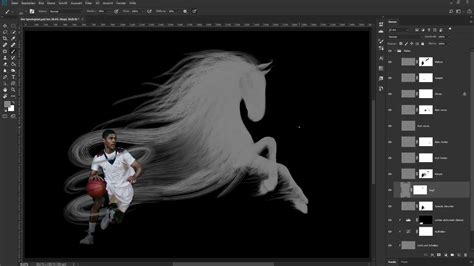
A vetett árnyékok azt a benyomást keltik, mintha lebegne a Photoshop-projektben lévő réteg, és árnyékot vetne az alatta lévő háttérrétegre. A vetett árnyékok egyszerű árnyékokat vetítenek a tárgyak mögé, azt a hatást keltve, mintha a háttér fölött lebegnének. Az árnyékok hozzáadása a Photoshopban lévő fotókhoz olyan reális hatás létrehozását jelenti, amely utánozza a természetes fényt és fokozza a kép mélységét. Ahhoz, hogy mélységet és stílust adjon a szöveghez, a Photoshop rugalmas lehetőségeket kínál különböző árnyékhatások alkalmazására, hogy fokozza a kreativitást a tervekben.
Az árnyékok típusai és felhasználásuk a Photoshopban
A természetes árnyékok létrehozása a tárgytól, az objektum helyzetétől és attól is függ, hogy a fény hogyan éri a tárgyat. Az árnyék fogalmának egy kicsit tisztább megértéséhez osszuk fel az árnyéktípusokat 3 fogalomra vagy mintára.
1. Vetett árnyék
A vetett árnyékok a padlót érő árnyékok. Ha a fények az objektum tetején vannak, akkor az árnyékok ellentétes irányban lesznek, ami az alsó vagy a padló. Hasonló a 12 órai naphoz. amikor a nap a tetején van a fejed felett, az árnyékod egy vetett árnyék lesz.
A vetett árnyék eltávolítható a rétegekről, és így a saját különálló rétegükön jelenik meg. Nyissa meg a Réteg menüt, és válassza a Rétegstílus almenü Réteg létrehozása elemét. Ez a művelet leválasztja a vetett árnyékot, és az már a saját különálló rétegén jelenik meg az eredeti réteg alatt.
Szabja testre a vetett árnyékot a Rétegstílus párbeszédpanel használatával. A Szög forgatógombbal módosíthatja a képzeletbeli fényforrás szögét, ami befolyásolja az árnyék megjelenését. A Terülés csúszkával beállíthatja, hogy mennyire halványodik az árnyék a széleken. A Keverési mód legördülő lista Többszörözés vagy Lineáris égetés elemét választva beállíthatja a vetett árnyék sötétségét.
Igen, lehetséges a színátmenetes vetett árnyék létrehozása. Ilyenkor a szélek felé elvékonyodik az árnyék. Hozza létre az első vetett árnyékot 90 fokos szögben, 1 képpontnyi távolsággal. Kattintson a jobb gombbal az fx ikonra, és válassza a Réteg létrehozása parancsot. Egy vagy két pont használatával forgassa el a fókuszpontot, és helyezze a kívánt helyre. Ez a műveletsor létrehozza a színátmenetes vetett árnyék illúzióját.
A "Drop Shadow" (Vetett árnyék) az egyik leggyakrabbban használt és legkönnyebben alkalmazható árnyék Photoshopban. Ez az effekt a kiválasztott elem mögé helyez egy árnyékot, amellyel úgy tűnik, mintha a kép vagy szöveg kissé elemelkedne a háttértől.
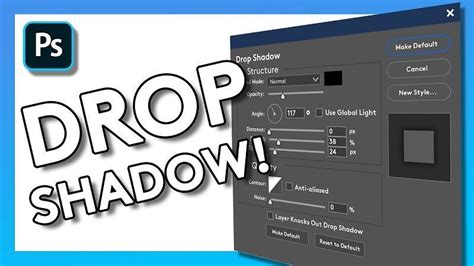
A csepp árnyék funkciót a "Réteg stílusok" alatt találja. A hozzáféréshez kattintson a jobb gombbal a rétegre, amelyre az árnyékot szeretné alkalmazni, majd válassza a "Keverési lehetőségek" lehetőséget. A réteg stílusok panelben válassza a "Csepp árnyék" lehetőséget, és állítsa be a beállításokat, például az átlátszatlanságot, a szöget és a távolságot egy testreszabott hatáshoz.
A Photoshopban a szövegcsepp árnyék egy vizuális hatás, amely mélységet ad a szöveghez azáltal, hogy a háttérről felemelve tűnik. Ez a hatás árnyékot hoz létre a szöveg mögött, gyakran állítható homályossággal, átlátszatlansággal és távolságbeállításokkal a kívánt megjelenés elérése érdekében. Ez egy egyszerű eszköz, de erőteljes a kontraszt hozzáadásához és a szöveg bármilyen kialakításához. Ezért válik nagyon kulcsfontosságú, hogy megértsük, hogyan lehet árnyékot hozzáadni a szöveghez a Photoshopban.
Íme, miért a Photoshop szöveg-árnyék hatása a legjobb a szemet gyönyörködtető látványok létrehozásához:
- Egyszerű testreszabás: A Photoshop intuitív beállításokat biztosít az árnyékszög, a távolság, a méret és a terjedés beállításához, így minimális erőfeszítéssel hozhat létre a tökéletes árnyékot a szöveghez.
- Több csepp árnyék: Ugyanabba a szövegrétegbe több csepp árnyékot is hozzáadhat, ami réteges hatásokat tesz lehetővé, amelyek mélységet és dimenziót adnak anélkül, hogy külön rétegekre lenne szükség.
- Pontos átlátszatlanság-szabályozás: Állítható átlátszatlansági beállításokkal könnyen ellenőrizheti, hogy az árnyék milyen intenzív vagy finom megjelenik. Ez lehetővé teszi, hogy elérje a pontos megjelenést.
- Könnyű árnyékmódosítás: Gyorsan megváltoztathatja az árnyékokat az olyan tulajdonságok beállításával, mint az elmosódás, a terjedés és a szög. Ez a módszer dinamikus frissítéseket biztosít anélkül, hogy befolyásolná a design más elemeit.
- Többféle keverési mód: A Photoshop különböző keverési módokat (pl. Multiply, Overlay, Soft Light) biztosít, amelyek kölcsönhatásba lépnek a háttérszínnel, és rugalmasságot adnak a bonyolultabb árnyékhatások eléréséhez.
Így adhat hozzá egy csepp árnyékot a szöveghez a Photoshopban:
- STEP 1: Válassza ki a szövegréteget: Nyissa meg a Photoshopot, és válassza ki a "T" ikont a szöveg gépeléséhez, vagy válasszon ki egy meglévő szövegréteget, amelyre az árnyékhatást szeretné alkalmazni.
- STEP 2: Nyissa meg a Layer Styles panelt: A kiválasztott szövegréteggel lépjen a felső menübe, és válassza a "Réteg" > "Rétegstílus" > "Csepp árnyék" lehetőséget. Alternatív megoldásként kattintson a jobb gombbal a rétegre, és válassza a Blending Options lehetőséget. Ezzel megnyílik a "Rétegstílus" panel.
- STEP 3: Az árnyék testreszabása: A "Drop Shadow" beállításokban állítsa be az olyan opciókat, mint az "Opacity" (az árnyék átlátszatlanságának szabályozásához), "Angle" (az árnyék irányának beállításához), "Distance" (az árnyék eltolásának szabályozásához), "Spread" és "Size" lágyabb vagy élesebb élre.
- STEP 4: Előnézet és jelentkezés: Jelölje be az Előnézet jelölőnégyzetet, hogy valós időben láthassa a hatást, majd kattintson az "OK" gombra. Így helyezhet árnyékot a szövegre a Photoshopban.
A vetett árnyékok eltávolíthatók a rétegekről, és így a saját különálló rétegükön jelennek meg. Nyissa meg a Réteg menüt, és válassza a Rétegstílus almenü Réteg létrehozása elemét. Ez a művelet leválasztja a vetett árnyékot, és az már a saját különálló rétegén jelenik meg az eredeti réteg alatt.
A múlt heti cikkben az árnyéké volt a főszerep abban, hogy 3d-s hatást érjünk el. Ott a legjobb választás az volt, amit mutattam, vagyis a Layer Style →Drop Shadow.
A Drop Shadow effektet külön rétegre is teheted, hogy szabadabban szerkeszthesd. Ehhez miután létrehoztad az árnyékot a Layer Style ablakban, egyszerűen kattints jobb gombbal az effekt nevére a rétegpalettán, és válaszd a Create Layer opciót. Ezzel az árnyék egy önálló rétegként jelenik meg, amit utána szabadon módosíthatsz, például mozgathatod, torzíthatod vagy elmoshatod, hogy még élethűbb hatást érj el.
2. Természetes árnyék/oldalsó árnyékoló
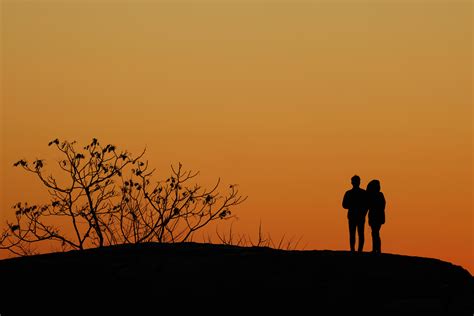
A természetes árnyék az az árnyék, amely a legtöbbször látható. Ha a fény egy adott szögből ér egy tárgyat, akkor az árnyék az árnyékkal pontosan ellentétes oldalra esik. Ez a leggyakoribb árnyék, amelyet a képszerkesztők így képszerkesztésük során használnak.
Ha vállalkozást vezetsz, rengeteg dolgot kell fenntartanod. De a legnehezebb és legfontosabb dolog a hírnév és a márkaérték kialakítása. A márka értékének megvan az az ereje, hogy elnyerje az ügyfelek bizalmát. Képzeld magad vásárlónak. Hol szeretnéd elkölteni a pénzed? Először összehasonlítod a különböző márkákat, hogy megértsd a márka minőségét, és vonzó lesz a márka által bemutatott prémium minőségű látványvilág. De nem vásárolja meg a terméket, ha a képek nem elég valósághűek. Nem vásárolná meg a terméket, ha azt gondolná, hogy a képek valósághűek. Röviden: vonzódunk a szépséghez, de csak a valóságban bízunk.
Amikor megteszed professzionális termékfotózás, teljes beállításra van szüksége. A világítástól a kamerabeállításokig mindennek a helyén kell lennie. A termékfotózásban legtöbbször az történik, hogy professzionális világításra és fehér háttérre van szükségünk. A túl sok fény eltüntetheti a termék árnyékát, és úgy tűnik, mintha a termék a levegőben lebegne. Ahhoz, hogy terméke kevésbé kísérteties legyen, és természetes megjelenésű legyen, néhány árnyékot kell hozzáadnia a termékhez. Bármilyen fotómanipulációhoz rendelkezésre áll az Adobe Photoshop. Most pedig tanuljuk meg, hogyan hozhat létre természetes árnyékot a Photoshopban!
Mindegy, hogy a képeidet átlagos fényképezőgéppel, vagy professzionális fényképezőgéppel, DSLR-rel, iPhone-nal vagy bármi mással készítették. Szükséged lesz a fotó utófeldolgozás feladat, hogy a kép tökéletes legyen. Még a professzionális fényképezőgépek sem képesek tökéletes képet készíteni. A professzionális kamerák apró részleteket rögzíthetnek, beleértve a hibákat, foltokat és hibákat. Ezért van szükség a Photoshopra. Tanuljuk meg, hogyan működik…
A természetes árnyékok hozzáadása akkor fontos, ha az a cél, hogy terméke a lehető legtermészetesebben nézzen ki. Az is fontos, hogy természetes árnyékokat készítsünk a növekvő eladások biztosítása érdekében. Ehhez azonban valóban gyakorlásra van szükség. Az első próbálkozásra nem fogod elérni a tökéletességet. Elsajátítása néhány napig tart. Létrehozhat egy saját csapatot is, hogy megfeleljen a tökéletes kép tömeges megjelenésének követelményeinek.
A természetes árnyékok létrehozása elősegíti a termék képének javítását (általában bármilyen kép), hogy valósághűen nézzen ki. 3D-sebbnek tűnik az objektumok, és integrálni tudja a közönséget. Az árnyékok mélységet és dimenziót hoznak létre, valamint professzionális és csiszolt eredményt biztosítanak.
Ahhoz, hogy az árnyékok valósághűbbé váljanak a Photoshopban, a részletekre kell összpontosítania. A tárgyak részletei, a háttér részletei. Emellett a fény iránya is fontos tényező. Az árnyék mindig a fény pontosan ellenkező oldalán fog megjelenni. Az árnyékok készítésekor a tárgy alakját is figyelembe kell venni. Szintén fontos az objektum formája és a háttér textúrája, ahová az árnyékok esnek. A háttér textúrájától és az objektum alakjától függően megbecsüli az árnyék alakját. A gyakorlat a kulcsa a készségek fejlesztésének, ha bármi újat hozhatunk létre a szakmai eredményekhez. A Photoshop természetes árnyékai nem különböznek ettől. A tökéletesség elérése érdekében kezdje azzal, hogy egyszerű tárgyakkal dolgozzon, és fokozatosan haladjon a bonyolultabb objektumok felé. Tanulmányozza a különböző tárgyakra és árnyékmintázatokra gyakorolt fényhatásokat, hogy jobban megértse, hogyan lép kölcsönhatásba a fény a különböző textúrákkal és alakzatokkal. A végén kísérletezzen különféle eszközökkel és technikákkal, és derítse ki, mi illik legjobban az Ön képeihez vagy stílusához. Fedezze fel az oktatóblogokat és az online forrásokból származó videókat is. Értékes útmutatást és inspirációt ad hozzá.
3. Fényvisszaverő árnyék
Amikor egy tárgy árnyéka visszatükröződik a saját testén, akkor visszaverő árnyékot hoz létre. Elgondolkodhat, hogy ez hogyan működik. Vegyen egy bögrét, és tegye a lámpát a bögre fogantyújának oldalára. Látni fogja, hogy a fény árnyékot hoz létre az ellenkező oldalon, ennek eredményeként a fogantyú árnyéka a bögre testére esik.
Több módszer az árnyékok elmélyítésére és finomítására
A The Sims 2/3/4 egy 3D-s játékprogram, ám azért akadnak hiányosságai, már ami az árnyékok és fények elhelyezkedését illeti. Sokszor nem a megfelelő helyen, vagy nem a megfelelő mértékben jelennek meg, de ez egy olyan probléma, amit könnyen tudunk orvosolni. Ebben a tippben három módszert is bemutatok, amelyek segítenek a fények és árnyékok ábrázolásában.
I. módszer: Használd a rétegeket az árnyékok elmélyítése érdekében
Duplikáld az alapréteged (Réteg -> Réteg másolat). Az új réteget állítsd Overlay/Átfedés módra. Összehasonlítva az alapképpel látható, hogy ez a megoldás elmélyíti az árnyékokat - azonban nem oldja meg azt a problémát, hogy például a hajvonalnál, a könyökhajlatnál és egyéb lényeges helyeken a program nem árnyékol, éppen ezért ezt a módszert inkább csak távoli, vagy sürgősen elkészítendő képekhez ajánlom.
II. módszer: Fekete-fehér
Hozlétre két új réteget: Az első réteget állítsd Soft light/Lágy fény módra. A másodikat pedig Overlay/Átfedés módra. A színválasztónál állítsd be alapszínnek a feketét és a fehéret. Innentől nagyon egyszerű dolgod van, mert csak ezt kell megjegyezned: Fekete = Árnyék = Soft light/Lágy fény réteg. Fehér = Fény = Overlay/Átfedés réteg.
Én először mindig az árnyékokkal kezdek. Közben ne felejtsd el az adott részletnek megfelelően állítgatni az ecset méretét és láthatóságát. Kezdjük az arccal. Zölddel bejelölgettem, hogy ez én képemen, figyelembe véve a fény szögét, hol kell kicsit rádolgoznom az árnyékokra (te ezt semmiképp ne zölddel, hanem feketével csináld a Soft light/Lágy fény rétegen). Most következzen a test többi része.
Következzen a haj, ami nagyon fifikás tud lenni, én éppen ezért ennek a résznek mindig létrehozok egy új Soft light/Lágy fény réteget. Alaposan meg kell figyelni, hogy mely tincsek vannak előrébb, melyek esnek alulra. Ehhez szintén a kerekfejű ecsetet használom. Először lássuk a főbb vonalakat, amelyhez nagy ecsetméret kell. Árnyékolva: Most pedig kisebb ecsetméretre (2-3 pixel) váltok, és megpróbálom visszaadni a haj rétegezettségét.
Most, hogy az árnyékok a helyükre kerültek, következzenek a fények. Válts át a második, Overlay/Átfedés rétegedre, és válaszd ki a fehér színt. Ugyanúgy, mint az árnyékoknál itt is érzésből váltogasd az ecset méretét és átlátszóságát. A test: A kész test: A hajnak ismét hozz létre egy új Overlay/Átfedés réteget, majd hasonlóan az árnyékoláshoz, helyezd el a nagyobb fényfoltokat. Majd apró méretű ecsettel rajzold meg a fényesebb részeket. Mivel, bár csak 33%-os láthatósággal használtam az ecsetet, de a hajat még mindig túl fényesnek találom, ezért a réteg láthatóságát levettem 50%-ra. Kész!
III. módszer: Burn és Dodge
Amennyiben nem szeretnél a feketével és a fehérrel vacakolni, Neked találták ki a Burn toolt/Sötétítő eszközt és a Dodge toolt/Világosító eszközt. Duplikáld az alapréteged (Réteg -> Réteg másolat). Árnyékoláshoz válaszd ki a Burn toolt/Sötétítő eszközt. Felül a Range/Tartomány mellett a lenyíló menüben három választási lehetőséged van: - Shadows/Árnyék - Midtones/Középtónus - Highlights/Csúcsfény Az elkövetkezendő pár órában ezek, valamint a mellettük található Exposure/Expozíció lesznek a legjobb barátaid.
Kezdjük az arccal. Zölddel jelölve láthatod, hogy az én képemen hová kell kerülniük az árnyékoknak - a saját képeden ezt neked kell felismerned. A három lehetőséget (shadows/árnyék, midtones/középtónus, highlights/csúcsfény) folyamatosan váltogatom, annak megfelelően, hogy az adott résznél melyik néz ki a legtermészetesebben. Általában a szemek körüli részt, valamint a szájat és az orrot shadows/árnyék módban árnyékolom be, a többit viszont érzés szerint, attól függően, hogy egy adott képen melyik felel meg a legjobban. Nyugodtan kísérletezz, használd akár egyszerre mindhárom lehetőséget! Ha kész az arc, jöhet a test. Valahogy így. Eztán következhet a haj. Most jöhet a fények ábrázolása. Amennyiben átszenvedted magad ezen a rövidke tippen, máris gazdagabb lettél egy árnyékokban és fényekben gazdag simmel. Álmodja meg.
Photoshop: Dodge&Burn (Árnyékolás) használata/PS Tanfolyam Official/
További árnyékhatások és tippek
Az Árnyék/csúcsfény parancs az egyik lehetőség az erős háttérfény miatt sötét, illetve a vakuhoz túl közel lévő és kissé halvány alakokat tartalmazó képek korrekciójára. Ez a korrekció az egyébként helyesen megvilágított kép árnyékos részeinek világosítására is használható. Az Árnyék/csúcsfény parancs nem csupán világosítja vagy sötétíti a képet: e két műveletet az árnyékok és a csúcsfények környékén lévő (helyileg szomszédos) képpontok alapján végzi el. Ebből kifolyólag az árnyékok és a csúcsfények más-más elemekkel vezérelhetők. Fontos megjegyezni, hogy az Árnyék/csúcsfény parancs közvetlenül a képen végez korrekciót, és törli az eredeti képinformációt. A visszafordítható szerkesztéshez érdemes inkább korrekciós rétegeket vagy a Camera Raw bővítményt használni.
A Mérték csúszka húzásával adja meg a megvilágítás korrigálásának mértékét, vagy írja be a megfelelő értéket az árnyék és a csúcsfény százalékos nagyságát jelző mezőbe. A nagyobb értékek az árnyékok nagyobb fokú világosítását vagy a csúcsfények nagyobb mérvű sötétítését okozzák. (Választható lehetőség) A Mentés alapértelmezettként gombra kattintva mentheti az aktuális beállításokat, és az Árnyék/csúcsfény parancs alapértelmezett beállításaivá teheti azokat. Az Árnyék/csúcsfény parancshoz mentett beállítások a későbbiekben újból felhasználhatók: ehhez a Mentés gombra kattintva mentse egy fájlba a jelenlegi beállításokat, majd később a betöltés gombbal töltse be azokat ismét.
Itt adhatja meg az árnyalatok tartományát a módosítani kívánt árnyékokon vagy csúcsfényeken. A kisebb értékek az árnyék sötétebb részeire és a csúcsfény világosabb részeire korlátozzák a módosítást. A nagyobb értékek azt a tónustartományt növelik, amelyet a középtónusokra fog alkalmazni a rendszer. A 100% értéknél az árnyék árnyalatszélességének csúszkája például leginkább az árnyékokra lesz hatással, a középtónusokat csak részben befolyásolja, a legfényesebb árnyékokra azonban nincs hatása. Az árnyalat szélessége minden képen más és más. A túl nagy értékek fényudvart okozhatnak a sötét és a világos szélek mentén. Az alapértelmezett értékek ezeket a tulajdonságokat próbálják meg kiküszöbölni. Az árnyalat szélessége alapértelmezés szerint 50%. Ha egy sötét objektum világosításakor a középtónusok vagy a világosabb részek túl nagy mértékben változnak meg, csökkentse az árnyékok árnyalatszélességét a nulla érték közelébe, így csak a legsötétebb részeket világosítja a program.
Az egyes képpontokat körülvevő helyi képpontkörnyezet méretét növeli. A Photoshop a szomszédos képpontokkal határozza meg, hogy egy adott képpont árnyék vagy csúcsfény része-e. A csúszkát balra húzva kisebb, jobbra húzva nagyobb területet adhat meg. A szomszédos helyi képponttartomány optimális mérete a szóban forgó kép függvénye. Érdemes több korrigálási lehetőséget is kipróbálni. Ha túl nagy a sugár, a korrigálás a teljes képet világosítja (vagy sötétíti), nem csak a szóban forgó tárgyat teszi fényesebbé. A sugár értéke legyen közel egyenlő a kép lényeges elemeinek méretével.
A szürkeárnyalatos kép fényerejét állítja be. Ez a beállítás csak szürkeárnyalatos képek esetén használható. A középtónusok kontrasztjának beállítása. A csúszka balra húzásával csökkenthető, jobbra húzásával pedig növelhető a kontraszt. A Középtónus kontraszt mezőben is megadhat egy értéket. A negatív érték csökkenti, a pozitív érték növeli a kontrasztot. Azt szabja meg, hogy milyen mértékben vágja le a program az árnyékokat és a csúcsfényeket a kép színeinek új, legnagyobb mértékű árnyékára (0 szintérték) és csúcsfényére (255 szintérték). A nagyobb értékek nagyobb kontrasztú képet eredményeznek.
Íme öt népszerű típusú árnyékhatás, mindegyik egyedi érintést nyújt:
- Puha árnyék: Ez az árnyékeffektus alacsony átlátszatlanság és enyhe homályosság használatával finom, természetes megjelenést ad. Ideális szelíd, reális mélység megteremtésére anélkül, hogy túl merész lenne.
- Kemény árnyék: Éles szélekkel és nagyobb átlátszatlansággal a kemény árnyék drámai hatást hoz a szöveghez. Ez tökéletes a nagy hatású tervekhez, amelyek erős vizuális nyilatkozatot igényelnek.
- Hosszú árnyék: A szövegből kiterjedve ez az árnyékeffektus merész, lapos megjelenést hoz létre, amely népszerű a modern designban. Nagyszerű, ha egy trendi grafikai stílust ad hozzá a projekthez.
- Ragyogó árnyék: Ez a hatás fényes, lágy színű árnyékot ad hozzá a szöveg körül, ami sugárzó megjelenést kölcsönöz. Általában neoneffektusokra vagy fontos szöveg kiemelésére használják.
- Offset árnyék: Az eltolható árnyék az árnyékot enyhe szögben helyezi el a szövegtől, finom 3D-s hatást hozva létre. Dimenziót ad anélkül, hogy túlterhelné a fő tartalmat.
A videószerkesztés során árnyékhatások hozzáadása a szöveghez javítja a tartalom professzionális minőségét. A CapCut asztali videószerkesztő kiváló választás erre, lehetővé téve az árnyékok hozzáadását és a beállítások beállítását a hatás testreszabásához.
A szöveg mélységének alkalmazásához a CapCut számos árnyékszínt biztosít, amelyek segítenek testreszabni a szöveges effekteket a megfelelő árnyalattal. Finomhangolhatja az árnyék átlátszatlanságát, hogy ellenőrizze, hogy az árnyékhatást milyen merész vagy finom szeretné. Ez a testreszabás lehetővé teszi, hogy hozzon létre professional-looking szöveg, amely fokozza az olvashatóságot. Állítsa be az árnyékszöget a szövegen, hogy dinamikusabb és reálisabb megjelenést érjen el. Függetlenül attól, hogy ± 90 vagy ± 180 fokot szeretne beállítani, ez a funkció teljes ellenőrzést biztosít az árnyék irányának felett.
Az árnyékok típusai a következők lehetnek:
- 1. Puha árnyék: Alacsony átlátszatlanság és enyhe elmosódás jellemzi, természetes és finom mélységet ad.
- 2. Kemény árnyék: Éles szélekkel és magas átlátszatlansággal drámai hatást kelt, ideális erős vizuális megjelenéshez.
- 3. Hosszú árnyék: A szövegből kinyúlva merész, lapos megjelenést hoz létre, népszerű a modern dizájnban.
- 4. Ragyogó árnyék: Fényes, lágy színű árnyékot ad a szöveg körül, sugárzó hatást kölcsönözve, gyakran neoneffektekhez használják.
- 5. Offset árnyék: Enyhe szögben helyezi el az árnyékot a szövegtől, finom 3D-s hatást hozva létre.
A Photoshopban számos árnyékolási technika közül választhatunk, az egyszerűbb megoldásoktól kezdve a bonyolultabb, de látványosabb effektekig. A Drop Shadow effektet többször is alkalmazhatod ugyanarra a rétegre, ha a Layer Style ablakban a + jelre kattintasz a Drop Shadow mellett. Így több árnyékot is hozzáadhatsz különböző beállításokkal - például eltérő irányokkal, méretekkel vagy színekkel -, hogy még komplexebb, rétegzett árnyékolási hatást érj el.
Mielőtt folytatnám a többi technikával, nagyon fontos megjegyezni, hogy nem kell minden esetben árnyékot használni! Írott szöveg: A fotókönyvek világában az írott szöveg általában azt az érzést kelti, mintha kézzel írtuk volna az albumba. A valóságban a papírra írt szövegnek nincsen árnyéka, így nem érdemes árnyékolni. Vízfestmény vagy grafika: Az ilyen típusú elemek természetes, festett hatást keltenek, és az árnyék ebben az esetben mesterkéltté teheti az összképet.
Az Inner Shadow (Belső árnyék) egy belső peremen alkalmazott árnyékolás, amely az elem belsejében hoz létre mélységet. Az Inner Shadow beállításai hasonlóak a Drop Shadow-hoz, így könnyedén szabályozhatjuk az árnyék távolságát, méretét és irányát.
Ha az alapokat ismered, variálhatod a technikákat. Dönts a stílusról: Határozd meg a könyv stílusát (pl. Szimmetria és egyensúly: Figyelj az árnyékok irányára és intenzitására, hogy harmóniában legyenek az oldal többi elemével. Tanulj a profiktól: Ha vásárolsz, vagy csak megnézel dizájnerek által készített sablonokat, ott minden árnyék olyan, amilyennek lennie kell.