A motívumok előtétben történő levágása elengedhetetlen követelmény a sikeres képszerkesztő számára. És akár hobbi fotósként vagy komponálás-rajongóként ismerned kell a különböző módszereket a motívumok kivágásához a képekből. Legyen szó a fotók klasszikus szerkesztéséről, kreatív webdizájnok készítéséről vagy elbűvölő montázsok komponálásáról: gyakran nincs más választás, mint hogy egy tárgyat, állatot vagy embert előtételezzünk ki.
Ebben a több mint 90 perces gyakorlati tréningben csak erről van szó: az előtétben történő levágásról Photoshop Elements segítségével! Legyen szó egyértelmű élekről vagy finom hajszálakról - így tisztítasz előtétben Photoshoppal. Az oktatód, Stefan Petri teljes körű áttekintést nyújt a Photoshop Elementsben történő előtételezés különböző technikáiról. Emellett ad néhány tipikus problémára vonatkozó tippeket és trükköket, mint például pontatlan élek, rendszertelen háttér és idegesítő színszegélyek. A videó-tréning ennek mélyrehatóan foglalkozik a hajak és szőrzetek előtételezésének királyi műfajával is.
Bemutatják és leírják neked a legjobb módszereket az előtétben történő levágáshoz Photoshop Elements segítségével, többek között:
- Mágikus varrótű: Így szabadítasz fel egy embert a háttérből
- Haj előtétben történő levágása Él javításával és Haj hozzáadásával
- Szőrzet és haj kefével történő előtétben történő levágása zavaros háttereknél
- Átlátszó pixelek eltávolítása az előtétbevételhez
- Hogyan használd a töltési módszereket előtétben történő levágáshoz
- Sokszög varrótű a gyakorlatban
- Üveg előtétben történő levágása
Minden változathoz fontos: figyelj a színszegélyekre, amelyek előtételezés közben keletkezhetnek. Hogy ezeket eltávolítsd vagy javítsd, szintén megismered. Így a képzés után képes leszel az állatokat, tárgyakat és embereket professzionálisan előtétben tisztítani Photoshop Elements segítségével és valósághű eredményeket elérni.
Az objektumok kivágásának lépései Photoshopban
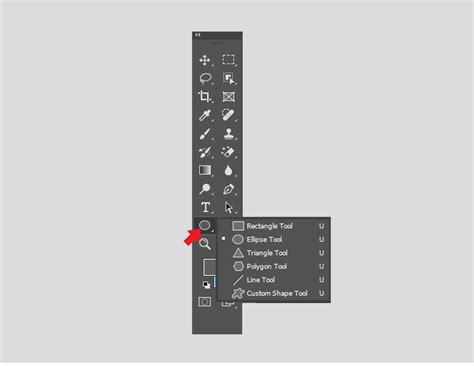
- Mutasson arra az elemre, amelyet ki szeretne vágni az Objektumkijelölés eszközzel, vagy húzza át rajta a Gyors kijelölés eszközt.
- A Rétegek panel Rétegmaszk ikonjára kattintva végezze el a kivágást.
- Legyen kijelölve az alakzat.
- A Kijelölés és maszkolás munkaterületen pontosíthatja a kijelölést, hogy ne maradjanak kijelöletlen háttérterületek. Állítsa be a Sugár, a Simítás, a Lágyítás, a Kontraszt és a Szegély eltolása csúszkát tetszése szerint, így tökéletesítve az összes részletet.
- Ha már teljesen elégedett a kijelöléssel, görgessen a Kijelölés és maszkolás munkaterület aljára, és alkalmazza a kijelölést rétegmaszkként.
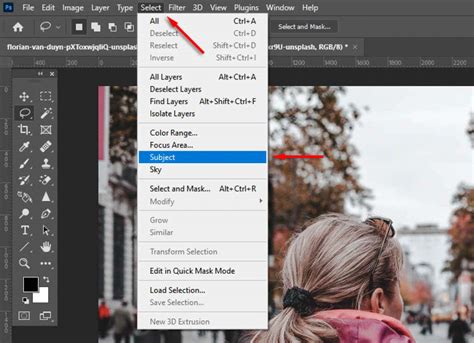
Speciális technikák és tippek
Amikor hajjal dolgozik, a Szegély finomítása eszköz lesz a segítőtársa. Rajzolja meg a kijelölést.
Az egyenes vonalakból álló geometriai témákhoz (például egy könyvhöz vagy egy képkerethez) a Sokszög lasszó eszközt használhatja. Kattintsa végig az alakzat körvonalát, amíg vissza nem ér a kiindulási ponthoz.
A Gyors kijelölés eszközzel könnyedén adhat hozzá területeket a kijelöléshez vagy távolíthat el területeket a kijelölésből, így nem kell már az első próbálkozásnál tökéletesen kijelölnie mindent. Ezekkel az eszközökkel akár középen lyukas kijelöléseket is létrehozhat.
Ha minél hajszálpontosabb kijelölést akarunk elérni, akkor az első körbevágáskor hagyjunk némi hátteret a frizura körül, majd a körbevágott modell fejét másoljuk át egy új rétegre, majd ismét a Q billentyűvel lépjünk be a gyorsmaszkba. Ügyeljünk rá, hogy fessük be a modell fejét nagyon közel a frizura határvonalához, de ne lógjunk túl rajta! Ha megvagyunk, lépjünk ki a gyorsmaszkból, Shift+Ctrl+I kombinációval fordítsuk meg a kijelölésünket, majd válasszuk ki a Selection Tool-t, majd felül válasszuk ki a Kijelölés és maszkolás funkciót. Kapcsoljuk be az intelligens sugár funkciót, majd a nézetet váltsuk át fekete-fehérre, és a sugár mennyiségének változtatásával szemmértékre határozzuk meg, hogy mikor lesz a fehér színű kijelölésünk mikor lesz kellőképpen „szőrös” vagy „hajszálas”. Ha finomítani akarunk az eredményen, akkor a nézetet váltsuk át átfedésre, és a baloldalon a gyorskijelölő eszközt használva hozzáadhatunk a kijelölésünkhöz, vagy elvehetünk belőle, ha úgy kívánjuk. A kimeneti beállításnál a kimenet helyénél válasszuk az „új réteg rétegmaszkkal” opciót, hogy ha még mindig akarunk rajta finomítgatni, akkor rétegmaszkon feketével/fehérrel festegetve információ veszteség nélkül megtehetjük.
A kárpit kijelölésének leggyorsabb módja talán a Kijelölés -> Színtartomány. Mindhárom esetben hozzunk létre fölöttük egy-egy újabb vágómaszkot, majd egy nagy és lágy fekete ecsettel fessünk rá a vágómaszkra úgy, hogy a lámpa elképzelt auráját érintetlenül hagyjuk. Ha túl éles lett az így festett árnyék határa, Gauss életlenítéssel finomíthatunk rajta. A vágómaszk Keverési módját (Blending mode) állítsuk lágyfényre (Soft light), ha ez túl lágy árnyékot eredményezne, Ctrl+J-vel duplikáljuk ezt a vágómaszkot.
A modell alá is kell árnyékokat festenünk, hogy ezzel térben is elhelyezzük őt a képen, illetve a fotelben. Hozzunk létre a modell alatt egy új üres réteget, és hasonló elven, mint az előbb, élénkebb és félig-meddig keményebb élű fekete ecsettel fessünk alá árnyékokat, ami ne nagyon fusson ki alóla! Ha túl erős lett, átfedettség változtatásával visszavehetünk rajta.
Ahol a széket fogja, a keze alatt szintén kell némi árnyéknak lennie, ám itt a keze és a támla közel van egymáshoz, ezért a széken csak kis távolságú és keményebb élű ecsettel fessünk árnyékot. A combja és a szék párnája szintén ver egymásra némi árnyékot, oda is lágy ecsettel kell festeni árnyékot, ennek kell, hogy legyen áttetszősége. Ám ettől még nem lesz teljesen „odavarázsolva” a székre, hisz ha rajta ül a széken, akkor kettejük találkozási pontjánál erős árnyéknak kell ottlennie. Így egy újabb vágómaszkon keményebb élű és élénkebb fekete ecsettel még egy árnyékot kell festeni a combjára, de ezzel nem szabad mélyen rámenni a lábára, épphogy csak érintenie kell!
Viszont a modell fényerőssége és kontrasztja még nem felel meg a képet megteremtett környezeti adottságoknak, és színben sem felel még meg. Így hozzunk létre fölötte egy korrekciós réteget, legyen ez a Színegyensúly, amit Alt+kattintással változtassunk vágómaszkká. Először változtassuk a középső tónusokat, majd az árnyékokat és végül a csúcsfényeket. Ez egyéni ízlés kérdése, hogy melyik szemnek melyik színbeállítás tetszik a legjobban, ha van rá mód, ilyet sötét környezetben csináljunk, hogy a minket körülvevő fényviszonyok ne befolyásolják a szemünk szín- és fényérzékelését, s ezáltal esetleg a képen fals beállításokat végezzünk. Én enyhén a vörös, a bíbor és sárga felé toltam a színeket, persze nem mindig, árnyékoknak például a sötétkék jobban áll, mint a sárga. A színek után pedig állítsuk be a fényeket és a kontrasztot, erre négy lehetőségünk van: Szintek, Görbék, Expozíció, Fényerősség/kontraszt.
Ahol már túlcsúszik a világos szín egy árnyékosabb vagy más okból nem kívánt oldalra, ott lágy radírral radírozzunk, ha meg túl erős ez a rá vetülő fény, akkor az átfedettségét csökkentsük.
Ha nem elég kontrasztos a modellünk, akkor az erre való korrekciós rétegekkel (Szintek, Görbék, Expozíció, Fényerősség/kontraszt) módosítsunk rajta.
Pattern-ek készítése és használata Photoshopban
A pattern gyakorlatilag egy végtelenített kép, mintázat, amit elsősorban hátterek kitöltésére használunk. Weboldalakon előnyös a használata, mert így különböző méretekben, szélességekben, magasságokban is ugyanolyan eredményt garantál, nem kell a háttérkép méretezésével bajlódni - ez főleg a responsive webdesign elterjedésével kapott egyre fontosabb szerepet, ráadásul a teljes weboldal háttere esetén nem kell egy óriási méretű képfájlt használni, hanem csak egy kis méretű (pl. A webdesignban patternként PNG formátumú fájlokat használhatunk. Patternt azonban nemcsak a weboldal háttereként használhatunk, hanem a weboldal különböző elemeinek is adhatunk mintázatot, például csak a wrapper-nek, header-nek, footer-nek, sidebar-nak… csak a képzeletünk szab határt. Ne féljünk a különböző minták keverésétől sem, persze ezzel azért óvatosan kell bánni, hogy az eredmény ne legyen zsúfolt és ízléstelen. Egy oldalon 3 különböző patternt használtam: egyet a háttérnek, egyet a wrappernek és van egy harmadik a boxoknak is.
A patterneket - mint már említettem - más grafikai területen is használhatjuk, mégpedig a Photoshopban. A Photoshop alaphelyzetben is tartalmaz patterneket, de ezek tetszés szerint bővíthetők is. Photoshopba a mintázatokat alapvetően .PAT (pattern) formátumként töltjük be. Patternt, azaz mintázatot pedig úgy adhatunk egy elemnek, hogy a rétegére állunk, majd megnyomjuk a Rétegstílus hozzáadása (fx - rétegek alatt) lehetőséget, és ott kiválasztjuk a Mintaátfedés funkciót. És ami még fontos, hogy itt a keverési módot változtatva további hatásokat érhetünk el (pl. A patterneket nemcsak a Mintaátfedésnél használhatjuk, hanem a Bevésés és domborítás rétegstílusnál is, ha nem a kontúrt, hanem a textúra bevésését választjuk. Próbáld ki, nagyon érdekes hatásokat lehet elérni így!
A dolog nagyon egyszerű! Nyissuk meg Photoshopban a patternt az eredeti PNG/JPG formátumban, majd kattintsunk a felső menüsorban a Szerkesztés/Mintázat meghatározása lehetőségre. Adjunk nevet a mintának és mentsük el. Arra még egy pár szóban kitérnék, hogy hogyan is tudjuk átszínezni a patterneket. A patternek alaphelyzetben már színezettek, ezeket simán átszínezni nem tudjuk. Ha például egy kék felületet szeretnénk mintázattal fedni, akkor a minta színe is át fogja fedni a kék színt, ezért a színezést utólag végezzük. Photoshopban erre az egyik legegyszerűbb mód a Színezet/Telítettség rétegkorrekció hozzáadása. Itt pipáljuk ki a színezés funkciót, és már választhatunk is színt. Mintázat lelőhelyeket és kreátorokat itt gyűjtöttünk össze Neked! 2010. január 29.
Weboldalaknál viszonylag előnyös a patternek, vagyis végtelenített mintázatok használata, akár háttérként, akár más grafikai elemként. Azonban tanácsos egy olyat választani, ahol apró szabálytalan minták sorakoznak, mint például egy virágos bokor, ahol nem tűnnek fel az utólagos manipulációk - lévén szabálytalan alakzatról van szó. Én a Photoshop Textures mappájából választottam a Wild Red Flowers nevű képet, de felhasználható bármilyen füves, kavicsos, kő textúrás, vagy éppen rozsdamarta fémfelületről készült kép, ha valaki a grunge stílust kedvelné. Az említett mappában lévő képekkel érdemes próbálkozni először, ha még sosem csináltunk ilyet.
- Nyissuk meg a kiválasztott képet Photoshopban. Én egy 256×256 pixelest választottam. Jó, ha a kép mérete 2-vel osztható. Ha véletlenül nem ilyen lenne, méretezzük át.
- A Backgroundot dupla kattintással alakítsuk réteggé, majd Ctrl+J kombóval másoljuk le.
- Most jön a páros szám lényege: Mivel a kép 256×256-os, válasszuk ki a Rectangular Marquee Tool-t (Szögletes Kijelölő Eszköz), és a fenti eszköztárban állítsunk be fix méretet neki, mégpedig a kép dimenzióinak a felét. Esetemben ez 128×128 lett.
- Ezután a kép másik oldalán készítünk kijelölést, és a fenti módszerrel ezt is új rétegre vágjuk. Figyelem! Az első művelet után automatikusan a Layer 1 réteg lesz az aktív. A következő kivágás előtt vissza kell állnunk a Layer 0 copy rétegre, hiszen csak abból tudunk kivágni. Ha nem így teszünk, egy hibaüzenetet kapunk a Photoshoptól, miszerint a réteg, amiből éppen ki akarunk vágni, történetesen üres! Így szép sorban elvégezzük a 3 kivágást. Azért csak hármat, mert a negyedikre nincs szükség.
- A következő feladat, hogy a kivágásokat meg kell csereberélnünk. Mégpedig úgy, hogy amelyik a bal felső sarokban van, az átkerül a jobb alsóba átlósan, és viszont. A jobb alsó kerül a bal felső helyére. Majd a másik kettőt is felcseréljük. A jobb felső kerül a bal alsóba, a bal alsó pedig a jobb felsőbe. Remélem, érthető.
- Íme a felcserélt képrészletek. Ez nagyon jól prezentálja, hogy mutatna ez a kép, ha patternnek szeretnénk felhasználni. Ordít a képről, hol van összeillesztve. Ezt kell kiküszöbölnünk. A következő feladat az lesz, hogy az eredeti képréteg középső részével kitakarjuk a középen látható csúnya illeszkedést.
- Most pedig egy kijelölést fogunk festeni gyorsmaszk üzemmódban az ecset eszköz segítségével. Nyomjunk Q-t, majd kezdjük a kép középső részét vízszintesen és függőlegesen lefesteni feketével.
- Amint az ábra is mutatja, festés közben a széle felé haladva egyre vékonyítjuk a vonalat. Mégpedig azért, mert ha nem ezt tesszük, akkor a végső képen pont ezek fognak kiugrani a képből a rossz illesztés miatt. A kép közepén bármilyen vastag lehet, a széle felé pedig ügyeljünk a fokozatos elvékonyításra. Ha nagyjából elkészültünk a festéssel (úgyis kell még rajta utólag igazítani), akkor nyomjunk újra Q-t, kilépve a gyorsmaszk üzemmódból, majd invertáljuk a kijelölésünket Ctrl+Shift+I-vel. Ezután pedig a Layer paletta Add layer mask ikonjára kattintva adjunk hozzá egy rétegmaszkot. Így a kijelölésen kívül eső területek eltűnnek. A CS4-ben a Maszkok panelen a maszk szélein egy kis Featherrel (lágy perem) lágyíthatunk.
- Íme a letakart terület, az alatta lévő felszabdalt és átcsereberélt rétegekkel. (A képen a szétvagdalt rétegek szándékosan áttetszőek, a jobb szemléltetés kedvéért, különben máris majdnem elkészültünk a patternnel.) Viszont a felső réteg maszkja még némi korrektúrára szorul. A fent említett szempontok figyelembevételével szépen kerekítsük le a látható részeket a széleken. Ha úgy kényelmesebb, váltogathatunk a maszk képének nézete és a normál nézet között, a Shift lenyomása mellett a maszk bélyegképére való kattintással.
- Elkészültünk a képpel.
- Edit menü->Define Pattern... A felugró ablakban megadhatunk neki egy szimpatikus nevet, vagy elfogadhatjuk, amit a Photoshop felkínál. Okézzuk le. Ezek után nincs más dolgunk, mint leellenőrizni, jól dolgoztunk-e. Nyissunk egy nagyobb méretű dokumentumot, majd töltsük fel ezzel a mintázattal. Ha jól dolgoztunk, a szabályszerűségeket láthatjuk ugyan, de az összeillesztések helyét nem. Remélem, nem volt túl nehéz ez a tutorial.
A "csatorna" módszer használata kivágáshoz
Ez az a dolog amire a Photoshopot kitalálták, vagy amire a nagyon sokan használják. Vágjuk ki a magunkat, vagy ismerősünket egy képről és tegyük át egy másikra. Ez egy nagyon régi, klasszikusnak is mondható módszer. Nyisd meg a fényképet Photoshopban. Válts át a Channels palettára, ahol a színcsatornád (RGB) előnézeti képeit látod fekete-fehérben. A jól ismert Quick Selection eszközünkkel először a vörös színcsatornán kezdjük kijelölni a bőrt, majd a zöld csatornán a sötétebb részeket, melyeken ezek jól elkülönülnek a környezetüktől. Ha esetleg kifut a félig automatikusan létrehozott kijelölési körvonal, a negatív kijelölővel visszaállíthatod. Az elnagyolt kijelölés finomítását a Refine Edge eszközzel végezzük el, mely a kijelölő opciók felső sávjáról kapcsolható be. Itt bejelölve a New Layer with Layer Mask lehetőséget egy új rétegre kerül a kijelölt terület.
Háttérrétegünk fölött hozzunk létre egy új, teljesen üres réteget. A réteget töltsük ki bármilyen tetszőleges színnel. Ha színátmenettel szeretnénk, dupla kattintás a réteg sávján és a Gradient Overlay pont alatt beállíthatunk két (vagy több) egymásba átmenő színt. Az új háttérrel már látszik mennyire sikerült a kijelölésünk. A pontatlanabb részeken javíthatunk ha újra a rétegmaszk képére kattintunk, majd ismét kiválasztjuk a Refine Edge lehetőséget.