A kép hátterének elhomályosítása a Photoshopban egy rendkívül hasznos technika, amely kiemelheti a fő témát, csökkentheti a zavaró elemeket, vagy egyszerűen csak lágyabb, filmszerűbb hangulatot kölcsönözhet a képnek. Ez az útmutató bemutatja, hogyan érhető el ez a hatás többféle módon, a gyors, automatizált szűrőktől a részletesebb, kézi beállításokig.
A Photoshopban számos módszer létezik a háttér elmosására, amelyek lehetővé teszik lenyűgöző, professzionális megjelenésű fotók készítését. Ezek a technikák segítenek kiemelni a fő témát, miközben a háttér rendezett és kevésbé zavaró marad.
Látványos háttér készítése Photoshopban
Lássuk, hogyan tudunk pillanatok alatt látványos hátteret készíteni! Hozzunk létre egy tetszőleges méretű új dokumentumot (minél nagyobb, annál jobb) - a háttere legyen fehér. Ha megvagyunk, nyomjuk meg a D betűt - ezzel visszaállítottuk az alapszíneket (fekete-fehér) a palettán. Most alkalmazunk pár szűrőt - először Filter>Render>Clouds (magyar Photoshopban talán „szűrők/renderelés/felhők).
Ha ez megvan, menjünk megint a filter menübe, és válasszuk a Pixelate>>Mezzotint opciót. (magyar Photohopban, szűrők/képelemekre bontás/borzolás… igen, lehet nevetni, „borzolás…”) A Mezzotint szűrőben válasszuk a „grainy dots” opciót. (Hogy a „grainy dots-ot mire fordították le a honosítók, azt sajnos még a webpillangó féle Photoshop-szótár sem tudja, így mi sem… valószínűleg „szürke pontok” vagy ilyesmi.)
Most válasszuk a Filter>Blur>Radial Blur szűrőt (körkörös életlenítés vagy elmosás), a beállítások legyenek: amount (mennyiség) 100, method (típus) legyen „zoom”, a quality (minőség) pedig legyen „best” (legjobb). Most válasszuk a Filter>Distort>Twirl (szűrők/torzítás/örvény) szűrét, értéknek (fokban) adjunk meg 360-at.
Ha megvagyunk, duplikáljuk a réteget (CTRL+J), állítsuk az új réteg típusát „overlay”-re, (átfedés) majd válasszuk megint a Twirl-t (örvény), de most értéknek adjunk meg -720-at. Most hozzunk létre egy adjustment réteget (color balance) az egyik, illetve a másik örvény felett is (lásd. ábra), így mindkettő színeit tetszés szerint tudjuk beállítani.
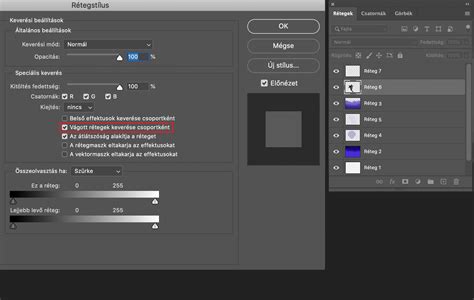
Válasszunk bármilyen színt, ami elnyeri tetszésünket, majd mossuk egybe a képet (jobb egér a legalsó rétegen, és „flatten image” (összeolvasztás). Mivel az effekt szélein és közepén egy kicsit „művi” hatást kelt, válasszuk a crop (vágás) eszközt, és vágjunk ki egy darabot a képből.
Terepasztal hatás létrehozása
Az általunk kívánt életlenséghez olyan fotóra van szükségünk, amin a tárgyakra, épületekre, emberekre egy távoli, magaslati pontból nézünk. Másodsorban azt kell kiválasztanod, hogy hol maradjon meg az élesség.
Kattints az eszköz paletta alsó, Edit in Quick Mask Mode (szerkesztés Gyors Maszk módban) ikonjára, de megteszi a Q billentyű is. Gyors maszk módban a Photoshop festő eszközeivel bármilyen maszkot készíthetsz, azaz megőrizheted a kívánt képrészeket. Ahhoz, hogy megőrizd a híd útpálya részét, használd a Gradient (Átmenet) eszközt (G billentyű), majd a felső opciós sorból válaszd a Reflected Gradient lehetőséget! Kattints a híd útpálya közepére, majd húzz egyenest a kép teteje felé, merőlegesen az útra.
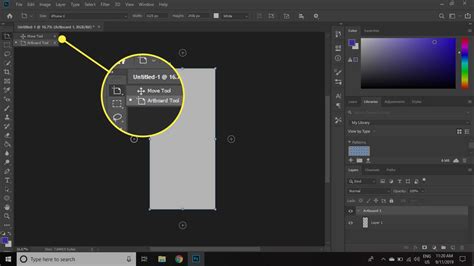
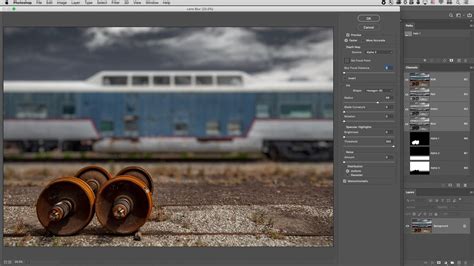
Kattints újra a Q billentyűre, ezzel Gyors maszk nézetből újra szerkesztő nézetbe kerülsz, az elkészített maszk pedig kijelöléssé változik. A minél természetesebb életlenséghez válaszd a Filter/Blur/Lens Blur (Szűrő/Életlenítés/Lencse életlenítés) szűrőt.
A megjelenő ablak tetején először az előnézetet kapcsolhatod be, illetve bejelölheted, hogy a bal oldali előnézeti kép gyorsabb, elnagyoltabb (Faster), vagy pontosabb (More Accurate) legyen. Ezt követik a mélységi maszk (Depth Mask) beállításai. Mivel mi már létrehoztunk egy gyorsmaszkot, ezekre nem lesz szükségünk. Egyébként az átlátszóság (Transparency) és az előzetesen elkészített rétegmaszk (Layer Mask) használható mélységi maszkként.
Ennek a beállításnak az előnye, hogy az élesség távolságát, azaz az éles terület helyzetét a képen, egy csúszkával (Blur Focal Distance) szabályozhatjuk. Példánkban azonban nem lesz erre szükség, hiszen pontosan meghatároztuk, hogy hol legyen az élességi sík. Az Invert jelölőnégyzet viszont esetünkben is működik.
Számunkra sokkal fontosabbak az Iris (azaz Blende) beállításai. A Shape segítségével képzeletbeli blendénk alakját adhatjuk meg. Minél több lamellás a blende, annál lágyabbak lesznek a mosott foltok, minél kevesebb lamellát használunk (pl. Triangle (3)), annál keményebb mosottságra számíthatunk. A Radiusszal szabályozható az életlenség mértéke. Példánkban 15-re állítottuk. A Blade Curvature a blende kerekségét szabályozza. Kerekebb blendénél szintén lágyabb foltokat kapunk az életlen területen, tehát Octagon (8)-as Shape és 100% Blade Curvature beállítás adja a leglágyabb mosottságot. Mi egy kissé keményebb hátteret szerettünk volna, ezért Pentagon (5) és 0% beállításokat használtunk.
A Specular Highlights szekcióban a világosabb életlen foltok erőssége szabályozható. A Brightness a világosságukat adja meg, a Threshold pedig, hogy az életlen terület mekkora világos részére legyen hatással az előbbi csúszka. Ha itt 255-öt állítasz, akkor nem lesz hatása ennek a két beállításnak, ha lejjebb viszed, a világosabb területek erősebben „kibuknak” az életlen háttérből. Az utolsó rész a Noise, amivel zajt adhatsz az életlen területhez. Az Amount szabályozza a zaj erősségét, a Distribution pedig a jellegét (Uniform, Gaussian). A Monochromatic jelölővel egyszínű zajt kapunk. A végeredmény remélhetőleg valóban „terepasztalos” lett.
Műveletsorok rögzítése a hatékonyság növelése érdekében
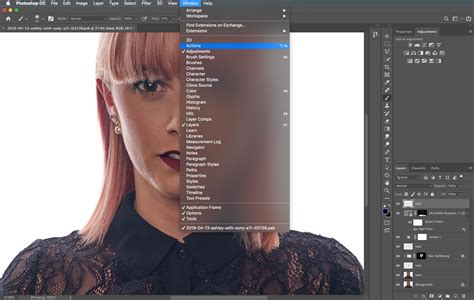
A háttér elhomályosításához szükséges lépéseket saját Photoshop műveletként rögzítjük, mely műveletsort akár további fotókon egy kattintással le tudunk futtatni, tehát nem kell az adott lépéseket ismét egyesével elvégezni - ezzel jelentősen felgyorsítva a munkánkat.
A Photoshop lehetővé teszi, hogy rögzítsük a gyakran végzett feladatok műveleteit, így ha azokat egy következő alkalommal, egy másik munkán is szeretnénk alkalmazni, akkor már nem kell őket egyesével elvégezni, hanem elég csak lefuttatni a műveletsort. Parancsok, bizonyos eszközökkel végrehajtott műveletek vehetők fel műveletsorba. A műveletsor tehát sok-sok lépést, feladatot foglalhat magában (menüparancsok, panelbeállítások, eszközműveletek és így tovább) - létrehozhatunk például egy olyan műveletet, amely módosítja a kép méretét, adott hatással látja el, majd a kívánt formátumban menti a fájlt.
A művelet lejátszásakor a program a benne rögzített parancsokat végrehajtja az adott munkán vagy a kijelölt objektumon. A műveletből ki is lehet hagyni bizonyos parancsokat, vagy egy-egy parancsot külön is lejátszhatunk. Az előre felvett műveletek tehát igen hasznosak és jelentősen felgyorsítják a munkánkat, ha gyakran vagy tömegesen kell ugyanazokat a lépéseket végeznünk - például ha egyszerre sok fotón szeretnénk ugyanazokat a műveletek elvégezni.
A kijelölés finomítása gyorsmaszk módban
Az előzőekben bemutatott módszerek tökéletesek lehetnek általános háttér-elmosáshoz, de mi van akkor, ha csak egy bizonyos területet szeretnénk élesen hagyni, a többit pedig elmosni? Ebben az esetben a gyorsmaszk mód és a kijelölő eszközök lesznek a segítségünkre.
Az első lépés a fő téma kijelölése. Használhatjuk a Quick Selection Tool (Gyors kijelölés eszköz) vagy a Magic Wand Tool (Varázspálca eszköz) funkcióit, de ha pontosabb eredményre vágyunk, akkor a Pen Tool (Toll eszköz) is kiváló választás lehet.
A kijelölés azonban nem biztos, hogy tűpontos, az is előfordulhat, hogy a központi elem nem kerül teljesen kijelölésre, vagy éppen más elem is kijelölésre kerül - lsd. jelen példában a hölgy kabátja alatti rész is kijelölésre került, tehát a hölgy kijelölését pontosítanunk kell.
Kattintsunk az eszköztárban a kitöltőszínek alatt található Szerkesztés gyorsmaszk módban lehetőségre. Ennek következtében a fotó többi, kijelölésen kívüli része “letakarásra” kerül, piros színű “maszkot” kap. A gyorsmaszk a kijelölések pontosításában, finomhangolásában van a segítségünkre.
Arra lesz tehát szükség, hogy a feleslegesen kijelölésre került részeket kivonjuk a kijelölésből. Ebben a gyorsmaszkon kívül az Ecset eszköz lesz a segítségünkre, ugyanis az Ecset eszközzel tudjuk befesteni azt a részt, amit ki szeretnénk vonni a kijelölésből. A feleslegesen kijelölt részeken tehát finoman kezdjük el húzni az ecsetet. Ha szükséges, módosítsunk az ecset méretén.
Ugyanakkor nemcsak elvenni, hanem hozzáadni is lehet a kijelöléshez. Ha tehát szükséges, akkor fehér festőszínnel hozzáadhatunk a kijelöléshez, vagyis ha valamelyik rész, elem (pl. táska) még nem teljesen a kijelölés része, nem pontos a kijelölése, akkor azt hozzáadhatjuk a kijelöléshez, pontosíthatjuk a kijelölését. Ehhez a bal oldalon található eszköztárban a fehér szín legyen festőszínként megadva (ez legyen felül, illetve ha alapból fekete-fehér színek voltak beállítva, akkor a jobb felső sarokban található kis oda-vissza nyíllal válthatunk köztük), majd szintén az Ecset eszközzel “fessük le”, azaz pontosítsuk az adott elem kijelölését.
Ha tetszőlegesen finomhangoltuk a kijelölést, ismét kattintsunk a Szerkesztés gyorsmaszk módban ikonra, vagyis így szüntessük meg a gyorsmaszkot. A fotó fő eleme (már pontosítva) kijelölve marad.
Színátmenet és háttér elmosás
A következőkben több lépést is elvégzünk, mielőtt közvetlenül a háttér homályosításához szükséges műveleteket rögzítenénk. A Rétegek panel alsó részén kattintsunk az utolsó előtti, vagyis az Új réteg létrehozása ikonra.
A Rétegek panelen az imént létrehozott rétegen (Réteg 1) álljunk, ez a réteg legyen aktív, majd az eszköztárban jobb egérgombbal kattintsunk a Színátmenet eszközre, és válasszuk a Festékesvödör eszközt. Ha alapértelmezetten nem a fekete festőszín lenne felül, akkor a festőszínt állítsuk fekete színűre, majd a Festékesvödör eszközzel klikkeljünk a fotónk kijelölt fő elemére (jelen esetben a hölgyre).
A Rétegek panelen a Háttérszín rétegre álljunk, és ismét hozzunk létre egy új réteget. Azért célszerű, hogy a Háttérszín rétegen állva hozzuk létre az új réteget, hogy az rögtön a Háttérszín és a Réteg 1 elnevezésű réteg között helyezkedjen el. De természetesen szükség szerint utólag is módosíthatók a rétegek sorrendje.
Ezúttal a Színátmenet eszközre lesz szükségünk, így válasszuk is ki. Az imént létrehozott rétegen (Réteg 2) állva, a fotó alsó, középső részétől húzzunk egy rövid vonalat felfelé, a kép felső része felé. Azért rövidet, hogy a színátmenet csak a fotó alján legyen jelen. (Abban az esetben, ha teljesen egyenes vonalat szeretnénk húzni, a Shift billentyű nyomva tartása mellett húzzuk meg a vonalat.)
A Réteg 2 rétegen a fotó főszereplője fehér háttéren, valamint a fotó alsó részén az elkészített feketéből-fehérbe színátmenettel lesz jelen. Hogy miért is van szükség a színátmenetre? Tulajdonképpen ezzel a színátmenettel “jelöljük meg” azt a részt a fotón, melyet élesen szeretnénk hagyni, nem szeretnénk elhomályosítani, illetve az élesen hagyott részt fokozatosan szeretnénk “átvinni” a homályos részbe.
A továbbiakban rögzítjük a fotó átméretezéséhez, majd a háttér homályosításához sorban elvégzett műveleteket, saját műveletsort (méretezéssel, szűrők beállításával, stb) állítunk össze, mely bármilyen másik fotón is alkalmazható.
A szűrők és beállítások részletes ismertetése
A Photoshopban többféle elmosási szűrő áll rendelkezésre, amelyek különböző hatásokat keltenek. Íme néhány a leggyakoribbak közül:
- Gaussian Blur (Gauss elmosás): Ez az alapvető elmosási szűrő, amely sima, egyenletes elmosódást hoz létre a pixelek színeinek keverésével. Tökéletes lágy háttérhatásokhoz vagy finom részletek elrejtéséhez.
- Lens Blur (Lencse elmosás): Ez a szűrő utánozza a valós fényképezőgép objektívjének sekély mélységélesség hatását. Reális elmosódást hoz létre, amely szimulálja a bokeh effektust.
- Field Blur (Mező elmosás): Ez a szűrő lehetővé teszi több vezérlőpont elhelyezését a képen, amelyekkel különböző mértékű elmosódást hozhatunk létre. Ez nagyobb rugalmasságot és testreszabhatóságot biztosít.
- Iris Blur (Írisz elmosás): Hasonlóan a lencse elmosódáshoz, ez a szűrő körkörös vagy elliptikus elmosódást hoz létre egy fókuszpont körül. Ideális a téma kiemelésére és a háttér lágyítására.
- Tilt-Shift Blur (Döntött-eltolás elmosás): Ez a szűrő olyan hatást kelt, mintha a képet speciális Tilt-Shift objektívvel készítették volna. Élesen egy adott területre fókuszál, míg a többi elmosódik, miniatűr jelenetek hatását keltve.
- Motion Blur (Mozgás elmosás): Ez a szűrő mozgásérzetet kelt a képen, mintha az objektum vagy a kamera mozgott volna exponálás közben.
- Radial Blur (Körkörös elmosás): Ez a szűrő körkörös vagy sugárirányú elmosódást hoz létre egy központi pont körül, ami forgó vagy robbanó hatást kelthet.
A szűrők beállításainál fontos megérteni az olyan paramétereket, mint az Amount/Radius (mennyiség/sugár), amely az elmosódás mértékét határozza meg, és a Quality (minőség), amely befolyásolja a végeredmény részletességét.
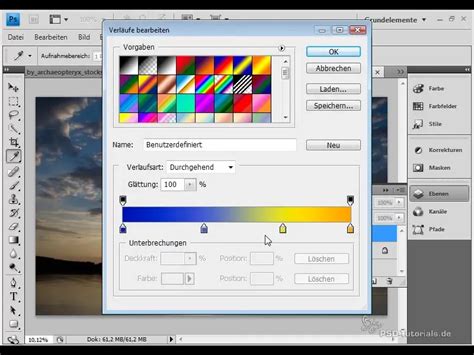
Az "Adjustment Layer" (Beállító réteg) használata, például a "Color Balance" (Színegyensúly), lehetővé teszi a színek finomhangolását anélkül, hogy az eredeti képet módosítanánk. Ez nagy szabadságot ad a kreatív folyamat során.
A rétegek keverési módjai és opacitása
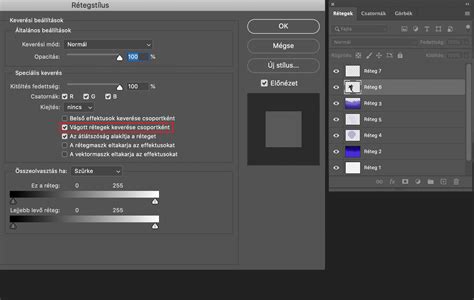
A rétegek keverési módjai (Blending Modes) és opacitásuk (Opacity) kulcsfontosságúak a komplexebb effektek létrehozásában. Az "Overlay" (Átfedés) keverési mód például egy réteg tartalmát a felette lévő réteghez igazítva keveri, ami látványosabbá teheti az elmosódási hatásokat.
Az opacitás azt határozza meg, hogy egy réteg mennyire legyen átlátszó. Az 1%-os opacitású rétegek szinte teljesen átlátszók, míg a 100%-os opacitásúak teljesen átlátszatlanok. A háttérréteg vagy a zárolt réteg opacitását nem lehet módosítani.
A "Kitöltés" (Fill) opacitása hasonló az általános opacitáshoz, de csak a réteg tartalmára hat, nem a rétegstílusokra. Ha egy csoportra más keverési módot adunk meg, az befolyásolja a csoporton belüli rétegek sorrendjét és interakcióját.
A Pippit AI alternatíva
Bár a Photoshop rendkívül hatékony eszköz a képmanipulációhoz, a komplexebb feladatok, mint a háttér elmosása, időigényesek lehetnek. Erre kínál alternatívát a Pippit AI, egy online képszerkesztő, amely mesterséges intelligenciát használ a professzionális minőségű eredmények eléréséhez.
A Pippit AI lehetővé teszi a képek egyszerű elmosását prompt-alapú utasításokkal. Nincs szükség bonyolult kijelölésekre vagy maszkokra. Egyszerűen leírhatja, milyen elmosási hatást szeretne, és az AI elvégzi a többit. Ez ideális választás lehet azok számára, akik gyorsan szeretnének jó minőségű eredményeket elérni, vagy akik kevésbé jártasak a Photoshopban.
A Pippit AI funkciói közé tartozik az AI alapú képalkotás, háttérgenerálás és eltávolítás, valamint különféle effektek és szűrők. Az AI képnagyító funkció pedig segít az alacsony felbontású fotók minőségének javításában.
Hogyan lehet elmosni a hátteret - Photoshop kezdőknek 2024
A Pippit AI használata rendkívül egyszerű: töltse fel a képet, írjon egy promptot (például: "Tartsa élesen a személyt a középpontban, de erősen homályosítsa el a rendezetlen hátteret"), majd az AI generálja az eredményt. A finomhangoláshoz további utasításokat adhat, majd letöltheti a kész képet.
Összegzés
A Photoshop számos hatékony eszközt és technikát kínál a háttér elmosásához és elhomályosításához. Akár a gyors, automatizált szűrőket, akár a részletesebb, kézi vezérlést részesíti előnyben, ezek a módszerek segítenek kiemelni a fő témát és professzionális megjelenést kölcsönözni képeinek.
Azonban, ha a hagyományos szoftverek manuális rétegei és szűrői túl bonyolultnak tűnnek, a Pippit AI sokkal gyorsabb, modern alternatívát kínál. Olyan intelligens AI-funkciókat használ, mint a prompt-alapú szerkesztés, AI képgenerálás és az egykattintásos háttéreltávolítás. Ezek teljes mértékben megszüntetik a technikai nehézségeket.
tags: #photoshop #hatter #homalyositas