A GIMP ingyenes képszerkesztő program használata jó alternatíva lehet a fizetős Photoshop-pal szemben. A GIMP képszerkesztő egy kiváló szoftver, amely számos eszközt és funkciót kínál, amelyekkel kreatív lehetőségeket nyithatsz meg. A GIMP egy ingyenes, nyílt forráskódú szoftver, amelyet számos operációs rendszeren használhatsz, beleértve a Windows-t, a Mac OS-t és a Linuxot is. A GIMP előnye, hogy ingyenes, könnyen hozzáférhető és rengeteg funkciót kínál. Azonban az is igaz, hogy a kezdők számára a felülete egy kicsit bonyolult lehet.
Jelen "képszerkesztés kezdőknek" videó sorozatunk a program elsajátításához készült útmutatóul. Tartsatok velünk! A GIMP képszerkesztés magyarul címmel több részes videó sorozatunkon keresztül lépésről lépésre, érthetően elmagyarázzuk a népszerű GIMP nevű képszerkesztő program működését és használatát. A program használatának elsajátítása mellett célunk, hogy videóink útmutatóul szolgáljanak arról, hogyan lehet különböző képszerkesztési feladatokat elvégezni a GIMP segítségével (pl. a kijelölés szerkesztése képkockánként is akár, kép méret a kijelöléshez, vagy réteghez igazítása, stb.).
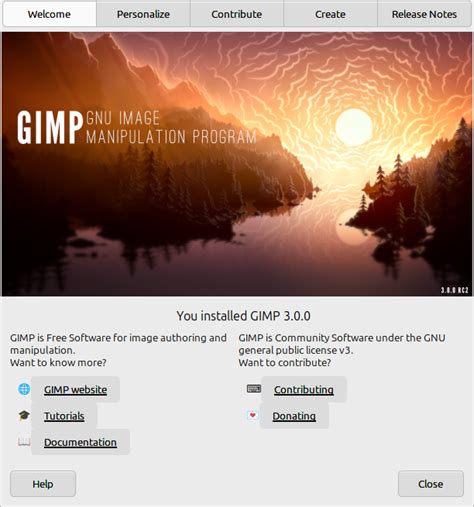
Az első lépés a GIMP használatához az, hogy telepítsd a szoftvert a számítógépedre. Amint telepítetted a GIMP-et, elindíthatod és elkezdheted használni. Első pillantásra a felület bonyolultnak tűnhet, de ne aggódj, hamarosan belejössz. Ezenkívül a GIMP számos speciális funkcióval is rendelkezik, például a rétegek kezelésével. A rétegek lehetővé teszik, hogy különféle elemeket helyezz el egymásra, és manipuláld őket függetlenül a többi rétegtől.
A GIMP Telepítése és Nyelvi Beállításai
Az új, 2.8.0-s GIMP megjelenésével adódott néhány feladatunk, már ha használni is szeretnénk, de korábbi kedvenc szokásainkról sem akarunk lemondani. A leírás elsősorban olyan GIMP-felhasználóknak szól, akik már eddig is használták a GIMP-et, de annak mostantól fogva régi változatát, valamelyik GIMP 2.6.x verziót. Mielőtt telepítenénk az új GIMP-et, másoljuk át egy külön az erre a célra nyitott mappába a felhasználói műveinket: a saját ecseteinket, gimpresszionista ecseteinket, színátmeneteinket stb., mert a telepítés során esetleg elveszíthetjük őket. Ezek általában a C:\Users(Felhasználók)\User(Felhasználónév)\.gimp-2.6\ mappában található almappákban vannak. A sajátecseteink a brushes, a Görbék funkcióban elmentett beállításaink a curves stb.
Töltsük le magunknak a világhálóról a GIMP 2.8.0 példányának windowsos, telepítővel ellátott példányát. Ha a gimp.org ajánlását követjük, akkor ez a sourceforge.net-en érhető el, mint gimp-2.8.0-setup.exe (már megjelent az újabb verzió, a 2.8.2-es is). Az új GIMP 64-bites verzió, ezért a C:\Program Files mappába települ, és a régi GIMPünkből átveszi azokat a fájlokat, amelyeket használni tud. De azért ne lepődjünk meg, ha az új verzióban nem találjuk meg a beépülő moduljainkat (például a GAP-ot), vagy ha egyes saját felhasználói fájljaink ugyan megfelelő helyre kerülnek a GIMP 2.8-ban, vagy oda betölthetők, de nem tudjuk használni őket, mert nem hívhatók be.
00:00-00:29 Nyissuk meg az új GIMP-ünket. Ha nem magyar nyelvre eleve beállított verziót töltünk le, akkor angolul fog bejelentkezni (GNU Image Manipulation Program). Kattintsunk az Edit (Szerkesztés) gombra, s annak legördülő menüjéből válasszuk a Preferences-t (Beállítások). Onnan válasszuk ki az Interface-t (Felhasználói felület). Nagy valószínűséggel a Language (Nyelv) a System Language-en (Rendszer nyelve) áll. Kattintsunk rá, és a menüből válasszuk ki a Hungarian (hu), azaz Magyar nyelvi csomagot, majd nyomjunk OK-t. Erre felvillan egy kis ablak, jelezve, hogy újra kell indítani a GIMP-et, hogy a módosítások életbe tudjanak lépni.
00:30-00:48 Láthatjuk, hogy egy vegyes nyelvű GIMP-et kaptunk, ha a 2.8.0-t telepítettük. A menüsor, és sok más felirat is angol, de beljebb haladva az almenük felé már magyar szöveggel találkozunk. Időközben elérhető lett a GIMP 2.8.2-es verzió, amely már teljesen magyar nyelvű. Magam részéről a iPON-ról töltöttem le, és egyszerűen telepítettem, azaz felülírtam a meglévő 2.8.0-s verziót (amelyben már persze be volt állítva a magyar nyelvi csomag használata).
GIMP Témák Testreszabása
Az alapértelmezett (Default) GIMP téma, amelybe öltöztetve van a program, eléggé lehangoló látvány. A második hivatkozáson találhatók az újabb, szebb témák. Sajnos a zömük eléggé sötét színű. A letöltött tömörített fájlokat több helyre is kicsomagolhatjuk. Az előző hivatkozásokat egy angol nyelvű videótutorialból vettem, amely bemutatja a témaváltoztatás egyik módját.
Én a tömörített fájlokat a C:\Felhasználók(Users)\Felhasználó(User)\.gimp-2.8\themes mappába csomagoltam ki. Nyissuk meg a GIMP 2.8-at, és menjünk a Szerkesztés -> Beállításokhoz (Edit -> Preferences). Annak ablakában legörgetve kattintsunk a Mappák kinyitó nyilára. Jobboldalon felül láthatjuk (3. ábra), milyen mappákból olvassa ki a GIMP a témákat. Ha nincs ott, akkor nyissunk új mappát a bal felső piros nyíllal jelzett ikonra kattintva. Ezután a Beállítások ablakában kattintsunk a Felhasználói felület alatti Témára, s a jobboldalon válasszunk ki egy témát, pl. az Afterhours-t, amely bőrbe csomagolva készült ez a tutorial, majd OKézzunk (5. ábra). Zárjuk be a GIMP-et, majd újra nyissuk meg. Akkor már az új témába öltözve fog megjelenni (6. ábra).
Korábbi GIMP Verziók és Kompatibilitás
A gimp.org-on ajánlanak egy módszert arra, ha meg akarjuk tartani a GIMP 2.6.x-ünket is, de én mást próbáltam ki. Ha valaki eredetileg a 2.6.x-es változata letöltésekor nem a Mentést választotta, hanem a Futtatást, ezért nincs meg a setup.exe programja, még most segíthet magán. Például a FileHippo.com-on megtalálja ingyen a régebbi verziókat is. Okulva az esetleges veszteségből, most először mentsük el magunknak a nekünk tetsző setup.exe-t.
Nekem sikerült egyszerű újratelepítéssel visszaraknom a gépemre a GIMP 2.6.4-emet is, amely a C:\Program Files (x86) mappába települ. A GAP-omat és a régi témákat nem kellett újratelepítenem, mert azok fájljai még a helyükön voltak. Beindítás után, úgy tűnik, csaknem hibátlanul működik a régi GIMP-em is, bár olyan sok funkciója van, hogy természetesen nem tudtam mindet ellenőrizni, csak szúrópróbaszerűen. A GAP-om működni látszik, az alap-GIMP funkciói is, megtalálhatók a sajátecseteim, még a Gimpresszionistában is, és használhatók. Eddig két hiányosságot tapasztaltam csak: a 2.6-ban a Dokumentumok előzménye üres marad, és a "Legutóbbi megnyitásánál" nem találhatók képek azután sem, hogy dolgoztunk már a 2.6-tal, viszont ha a 2.8-at nyitjuk meg, akkor abban megtaláljuk a Legutóbbi megnyitásánál (Open Recent) a 2.6-ban készített képeinket. Ezen felül egyes funkciók (pl. karikatúra) olykor-olykor jóval lassabban bukkannak elő első ízben azután, hogy a 2.6.x-ünket megnyitottuk. Sokáig kell várni, amíg a program be tudja hívni, utána viszont már a régi módon, gyorsan használható, amíg ki nem lépünk a régi GIMP-ből.
Mivel mindenkinek más és más konfigurációjú számítógépe tud lenni, ezért mindenki saját felelősségére próbálkozzon csak ezzel a módszerrel. Még mindig segíthetünk magunkon a telepített program(ok) törlésével (uninstall), és újra telepítésével, vagy a rendszer visszaállításával. Persze, ha valaki letakarította a gépéről a régi GIMP maradványait (vagy egy rendszertisztogató program eltüntette), akkor a GAP-ot vagy egyéb beépülő modulokat, a témákat, és a sajátecseteket, -színátmeneteket stb. az erre a célra előre készített másolati mappából vissza kell telepítenie.
GIMP 2.8 Ecsetek és Dinamikák: Újdonságok és Különbségek
Rengeteg tutorial van fenn a hálón, amely a régi GIMP-re készült, de az újra - idő hiányában - még keveset írtak. Nézzük például mindjárt az Ecset eszközt, amely igen nagy fejlődésen ment keresztül. A régi GIMP-ben más, és kevesebb ecset volt, de a tutorialok adott ecsetekre és méretezésekre vonatkoztak, például az enyémek is.
Az ábra bal felén a 2.6-os GIMP néhány ecsetneve, mérete és képe látható. A jobboldalon a GIMP 2.8 ecsetképe, ecsetneve és méretezése. A táblázatból látható, hogy ha egy tutorialban a Circle 19 régi ecsetre hivatkoznak, s azt 1,00-es méretezéssel adják meg (a táblázatban ekkor nincs megadva külön méretezési adat), akkor a GIMP 2.8-ban a 2. Ha a régi GIMP-ben elmosódott szélű ecsetet, pl. a Circle Fuzzy 19-est használtuk, de 5,00-ös méretezéssel, akkor a 2.8-as GIMP-ben a 2. Hardness 050 ecset kell 5*19=95-ös méretezéssel.
| GIMP Verzió | Ecset neve (példa) | Méretezés (példa) | Megjegyzés |
|---|---|---|---|
| 2.6.x | Circle 19 | 1.00 | Nincs külön méretezési adat megadva |
| 2.8.x | (Megfelelő átváltás szükséges) | (Számítás alapján) | Pl. 2.8-ban a 2. Hardness 050 ecset 95-ös méretezéssel |
| 2.6.x | Circle Fuzzy 19 | 5.00 | Elmosódott szélű ecset |
| 2.8.x | 2. Hardness 050 | 95 | Számított méret a 2.6.x verzióhoz képest |
Egy másik példa az ecsetdinamikáról szól. A GIMP 2.6-ban könnyedén tudtunk olyan ecsetvonásokat készíteni, amelyek egy ecsetet véletlenszerű méretszórással, folyamatos színváltozással, elszórtan terítenek szét a vásznon.
00:00-00:28 (l. 2. videó) A GIMP 2.6 Ecset ablakában a Circle (11)-es ecsetet 2,00-re méreteztem, az Ecsetdinamika beállításai szerint az Átlátszatlanság a Nyomással változik, a méret pedig Véletlenszerűen, az Elszórás be van kapcsolva, és 5,00-re lett beállítva a mértéke. Színátmenettel fogunk festeni, amihez a Full saturation spectrum CCW, azaz az óramutató járásával ellenkező teljes telített spektrum nevű színátmenetet állítottam be, az ismétlődésének Hossza 100 képpont, és Háromszöghullám szerint ismétlődik.
00:29-01:34 Megpróbálunk hasonló mintázatot készíteni a 2.8-as GIMP-pel. Az Ecsetek közül kiválasztjuk a 2. Hardness 100-at, a méretét (Size) 22-re állítjuk, mert a Circle 11-es ecsetet 2-esre méreteztük, azaz az új rendszerben 22 lesz a megfelelő nagyság. Ha duplán kattintunk a tizedesvessző előtti, vagy utáni számcsoportba, akkor azt egyszerre kijelöljük és felülírhatjuk (+ Enter). Nézzük meg az Ecsetdinamikai beállításokat (Dynamics Options). A Fade, azaz Elhalványulás most nem csak az átlátszóság változására utal, mint azt fogjuk később látni, hanem bármilyen tulajdonság folyamatos változása szóbajöhet. Az Elhalványulás hossza (Fade length) az alapértelmezett 100 képpont. Vegyük észre, hogy nem a megszokott, 20,0-as távolság lesz egy-egy ecsetpötty között, hanem csak az ecsetszélesség 10,0 %-a. Írjuk át 20,0-ra (+ Enter).
01:35-02:09 Kezdjünk el festeni (most egy átlátszó rétegbe rajzoltam a 2.6-os ecsetablak képe fölé). Látjuk, hogy semmi sem történt, csak az előtér fekete színével húztunk egy csíkot. Vonjuk vissza a műveletet. Nézzük meg, mi lehet a baj. A Dinamikánál (Dynamics) a Pressure Opacity van beállítva. Ha belenézünk a lehetőségeinkbe, nem találunk közvetlenül megfelelőt. A dinamikák legördülő menüjének alján nyissuk meg az Ecsetdinamikák ablakát. Abban nyissunk egy új dinamikai összeállítást. Egyelőre Névtelen lesz a neve. Ebben az Átlátszatlanságot (Opacity), a Méretet (Size), Dölésszöget (Angle), Színt (Color) stb. változtathatjuk a Nyomás (Pressure), Sebesség (Velocity) stb.
02:09-02:20 A GIMP 2.6-ból már megszokhattuk, hogy az Átlászatlanság (Opacity) Nyomás (Pressure) szerinti változása alapértelmezésben be van kapcsolva az Ecsetdinamikában. Próbáljuk ki itt is. A Size (Méret) változzon Véletlenszerűen, azaz Random módon. Még a Színnél (Color) kell beállítanunk azt, hogy a színátmenetünk egyik végétől a másikig oda-vissza változzon az ecset színe, és ne véletlenszerűen, mert a GIMP 2.6-nál nem így volt.
02:21-03:08 Az újabb próbánál látszik, hogy a festékszóróról ecsetre váltáskor nem vettem észre, hogy az ecsetnél nincs bekapcsolva az Elszórás. Vonjuk vissza a műveletet, és javítsuk ki a hibát. Na, most már közeledünk a célhoz. Ezért érdemes fekete háttérre váltani: fekete előtérszínnel Ctrl+, (vessző) gyorsbillentyű-kombinációval feketére festettem az átlátszó réteget. Azon már jobban látszik az eredmény. Majdnem jó, csak jóval nagyobb méretkülönbségek vannak a pöttyök között, mint amekkorát a GIMP 2.6 produkált. Gyors példaként ezt már jónak is tekinthetjük.
03:09-04:15 Adjunk nevet a dinamika kompozíciónknak, például legyen Random Size Gradient, utalva a véletlenszerű méretváltozásra és a színátmenettel (gradient) történő kifestére. Természetesen magyar nevet is adhatunk, ha tudunk, de most az túl hosszú lett volna. Az Eszközbeállítás ablakában a Dinamikák között (Dynamics) már látszik a művünk, csak a kiválasztásban szerepel még a Névtelen. Menjünk vissza a Dinamikák ablakához, és Frissítsük (Refresh dynamics) a készletet.
GIMP - méretezés, vágás - Crop tool - Lépésről lépésre
A GIMP Oktatóanyagok és Közösségi Támogatás
A GIMP ingyenes képszerkesztő program használatának elsajátítása mellett célunk, hogy videóink útmutatóul szolgáljanak arról, hogyan lehet különböző képszerkesztési feladatokat elvégezni a GIMP segítségével. Ide kattintva megnyílik Youtube csatornánk, ahol a témával kapcsolatos videók megtalálhatóak.
A GIMP képszerkesztés magyarul címmel több részes videó sorozatunkon keresztül lépésről lépésre, érthetően elmagyarázzuk a népszerű GIMP nevű képszerkesztő program működését és használatát. A GIMP egy kiváló szoftver, amely számos eszközt és funkciót kínál, amelyekkel kreatív lehetőségeket nyithatsz meg.
A GIMP legnépszerűbb ingyenes képszerkesztő. Ha az alap funkciók nem lennének elegendőek, akkor még tonnányi ingyenes kiegészítővel bővíthető.
Nem kell sehova utaznod, minden szabadidődet a tanulásra fordíthatod. Akkor tanulsz, amikor éppen kedved tartja, vagy amikor időd van, nem függsz semmitől és senkitől. Az oktató videó lényegében egy magyar nyelvű film, amely DVD-n található, vagy online nézhető meg és a számítógéped segítségével tudsz lejátszani.
Viszont a videókat akárhányszor megnézheted újra, de csak egyszer kell megvenned. megfizethető, akkor érdemes ezzel az oktató videóval tanulnod. most CSAK DVD esetén: 6.985Ft, online videó esetén: 6.985Ft! Ugye megéri?
FONTOS! képest! tudásod. Erre az oktató videóra cseregaranciát vállalunk, vagyis ha bármilyen probléma merülne fel, pl. karcos a DVD amit szállítunk és emiatt használhatatlan, akkor kötekedés nélkül nagyon gyorsan (pár munkanapon belül) ingyen kicseréljük.
Erre azért van szükség, mert nem minden országba megoldható az utánvétes szállítás, illetve sajnos a szállítási díj sem egyforma. A hagyományos nemzetközi átutalások jellemzően jelentős költséggel járnak a fogadó félnél (ez esetben nálunk). PayPal esetén ez jellemzően pár száz forint plusz költséget jelent. TransferWise (transferwise.com) esetén nem számítunk fel extra költséget. Az átutalás díját a TransferWise számítja fel, ami tipikusan 3-400Ft szokott lenni.
Online videó esetén a lejátszáshoz bármely operációs rendszer megfelel, amelyre a Flash lejátszó elérhető, pl. felépített oktató videó segítségével tanulnál.
A GIMP felületének elsajátítása néha kihívást jelenthet, különösen ha korábban más képszerkesztőket használtál. Gyakorolj és kísérletezz: ahogy már említettem, a GIMP egy bonyolult szoftver, és az első benyomások alapján lehet, hogy nehéznek tűnik az elsajátítása. Ismerd meg a rétegeket: a rétegek kezelése nagyon fontos a GIMP-ben. Az egyes rétegek lehetővé teszik, hogy manipuláljuk a különféle elemeket a képen, anélkül, hogy befolyásolnánk a többi réteget. Mentsd el az eredeti képet: amikor szerkeszted a képeket a GIMP-ben, javasolt, hogy mentsd el az eredeti képet is egy másik fájlba. Használj nagy felbontást: ha a GIMP-pel tervezel nyomtatott anyagokat, fontos, hogy magas felbontású képeket használj, hogy a nyomtatott anyagok minősége jobb legyen. Ne felejtsd el a színkorrekciókat: a színkorrekciók nagyon fontosak ahhoz, hogy az elkészült képek minősége jobb legyen. Használj szűrőket: a GIMP számos szűrőt kínál, amelyekkel különféle hatásokat érhetsz el a képeken. Mindenképpen javaslom, hogy kezdj el kísérletezni a GIMP-pel, és próbálj ki minél több funkciót. Remélem, hogy ez a cikk hasznos volt a GIMP használatának megkezdése előtt, és hogy sok izgalmas és kreatív lehetőséget találsz majd a szoftverben.
A közösség írta, hozzájárulhatsz egy javítással. Továbbá szívesen fogadunk új oktatóanyagokat is. Bárki megoszthatja, újraeloszlathatja és módosíthatja az oktatóanyagokat. már nincs itt. Tehát szeretnél hozzájárulni? (Gitlab). tartalmazza az oktatóanyag szövegét. index.md link, és látni fogsz egy kék gombot, amelyen az "Edit" felirat szerepel. engedélyek. Töltsd ki a releváns információkat, elmagyarázva, mit tettél. Megjelenik egy "New merge request" oldal. Kész is van! Ha csak egy képet szeretnél módosítani (pl. "Replace" gomb. írj egy "Commit message"-t, amely elmagyarázza a változtatást. commit message. erőforrások) ebben a jelentésben.