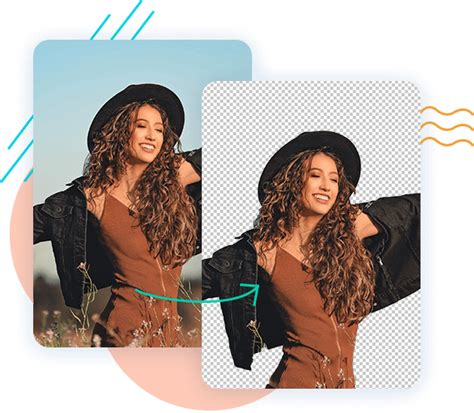
A legtöbben tökéletesre vágyunk, különösen a felvételeinken. Fényképeink minden részletében és szögében aprólékosak vagyunk. És ehhez szükségünk lesz egy eszközre, amely segít nekünk. A professzionális szerkesztők által használt egyik legnépszerűbb fotószerkesztő a Photoshop. Mindannyian tudjuk, hogy a Photoshop kivételes eredményeket tud produkálni. Segítségével valósággá válthatjuk képzeletünket, és vonzóbbá tehetjük képeinket. Háttérszín cseréje a Photoshopban az egyik legjobb dolog, amit a képeinkkel tehetünk. Tegyük fel, hogy többet szeretne megtudni erről a kiváló eszközről. Folytathatja a bejegyzés elolvasását, mivel alternatív eszközöket is biztosítunk.
Az Adobe Photoshop egy jól ismert képszerkesztő szoftver, amelyet a legtöbb professzionális szerkesztő használ. Még ha a szoftver fizetős is, számos olyan funkciót kínál, amelyeket a felhasználó használhat. Ha a Photoshop az Ön csésze teája, a kép hátterének megváltoztatása olyan egyszerű lesz, mint 1, 2, 3. Ez a képszerkesztő szoftver Windows és Mac OS rendszeren érhető el. Mérhetetlen, fejlett szerkesztési funkciói miatt semmi sem lenne lehetetlen.
A Photoshop használata a háttér cseréjéhez
Tegyük fel, hogy meg akarja tanulni, hogyan módosíthatja a kép hátterét a Photoshopban. Megtudhatja, hogyan módosíthatja online a kép hátterét a bg remove használatával.
- A kép háttérszínének módosításához keresse meg a Gyors kiválasztási eszköz tól Eszközök menü. Kezdje el kiválasztani a témát a fényképen.
- A kijelölés megfordításához nyomja meg a gombot Shift + Ctrl + I kulcsok. Kezdje el létrehozni a Egyszínű kitöltés réteget, majd válassza ki a háttér színét. Ezt követően exportálhatja a képet egy másik háttérrel.
Tegyük fel, hogy módosítani szeretné a hátteret a Photoshopban. Így fogod megtenni.
- A kép importálása után lépjen a Fájlba, majd válassza ki Beágyazott hely hogy behozza az új kép hátterét.
- Helyezze az új háttérképet az eredeti kép alá; húzza az új képháttérréteget.
- Válassza ki az eredeti képet a Rétegek panelen, majd kattintson a Háttér eltávolítása a Tulajdonságok panelről.
A Photoshop automatikusan áthelyezi a réteget a kép tetejéről az aljára a Rétegek panelen, ha a réteget háttérrétegre módosítja. A Rétegek panelen kattintson az Új kitöltés létrehozása lehetőségre. Felülről válassza ki az Egyszínű színt, és válassza ki az új hátteréhez kívánt színt. Tehát hogyan változtatja a háttér színét fehérre? A Photoshop egy webes, nyomtatási és mobilalkalmazásokhoz tervezett pixel alapú képekkel való munkavégzésre szolgáló alkalmazás. Az Adobe Photoshop elengedhetetlen eszköz a fotósok, grafikusok, tervezők, kreatív szakemberek és webfejlesztők számára. Az Adobe Photoshop segítségével eltávolíthatjuk vagy módosíthatjuk fotóink hátterét. A Photoshop segítségével retusálhatjuk digitális képeinket. Új stílusban fokozhatjuk a képek színtónusát és fényerejét.
Ha nincs telepítve az Adobe Photoshop a számítógépére, akkor közvetlenül a második részre léphet, és egy ingyenes módszerrel gyorsan megváltoztathatja a kép hátterét. Észre kell vennie, hogy a Photoshop nem teljesen ingyenes képszerkesztő. Éppen ellenkezőleg, meglehetősen drága. De továbbra is választhatja a Photoshop ingyenes használatát a háttérszín megváltoztatásához 7 napig.
- Lépés 1. Nyissa meg a Photoshop programot a számítógépén, és adja hozzá a fényképét. A Photoshop létrehoz egy háttérréteget ehhez a hozzáadott képfájlhoz a későbbi szerkesztéshez.
- Lépés 2. Lépés 3. Most már használhatja a Gyors kiválasztási eszköz or Magic Wand eszköz hogy válassza ki a módosítani kívánt háttérrészt.
- Lépés 4. Miután kiválasztotta a fénykép hátterét, kattintson rá jobb gombbal, majd válassza ki a lehetőséget Tölt választási lehetőség.
- Lépés 5. Ha gyorsan szeretné eltávolítani a fénykép hátterét, támaszkodhat a Háttér eltávolítása funkció Gyors cselekvés.
- Lépés 6. A jobb oldalon a Ingatlanok panel. Ezekkel a műveletekkel megteheti tegye átlátszóvá a kép hátterét a Photoshopban.
7 dolog, amire figyelj a háttércsere során
A kép szerkesztése közben gyakran meg kell változtatnia az eredeti háttérszínt. Ez a bejegyzés elvezeti Önt módosítsa a háttérszínt a Photoshopban lépésről lépésre.
1. Legyen hasonló a képek megvilágítása!
Ha ez nem valósítható meg, akkor legalább legyen lapos a világítás, az könnyebben módosítható. Ez talán a legfontosabb, a karakteres, kontrasztos világítások kifejezetten nehezen módosíthatók utómunkában.
2. Legyen hasonló perspektíva, kameraállás!
Egyéb esetben nagyon látszik, hogy nem tartoznak össze a képek. Leginkább arra érdemes figyelni, hogy hol fut a horizont a képeken. Egy alulról és egy felülről fotózott fénykép nem illeszthető realisztikusan össze.
3. Lehetőleg legyenek hasonló látószögűek a használt objektívek!
Hiszen teljesen más a torzítása egy nagylátószögű objektívnek, mint egy telének. Ha ez nem stimmel, egyszerűen furcsának tűnhet a kép, még ha nem is tudjuk elsőre megmondani, hogy éppen miért.
4. Legyen hasonló mélységélesség!
Ha valami egyszer már elkezdett átmenni életlenbe, akkor nem lehet egy távolabbi dolog élesebb. Az éles dolgokat szerencsére lehet utólag is életleníteni. Ehhez számos eszköz áll rendelkezésre a Photoshop programban, az egyik kedvencem a tilt shift blur.
5. Legyen rendben az elemek körbevágása!
Ideális esetben olyan a háttér, hogy nem feltétlenül kell nagyon precízen körbevágnunk vagy legyen a témától nagyon elütő színű és akkor viszonylag könnyen leválasztható. A fenti videóban megmutatom a Select and Mask használatát is olyan “problémás” területeken, mint például a haj.
Turn On This Secret Setting for Flawless Hair Masks! - Photoshop Tutorial
6. Össze kell hangolni a fényességet!
A legsötétebb és legvilágosabb részek (árnyékok és csúcsfények), illetve középtónusok legyenek hasonlóak a képeken. Ehhez akár a Levels, akár a Curves nagyon jól használható a Photoshopban. A videóban az egyszerűaég kedvéért az előbbit használom.
7. Össze kell hangolni a színeket!
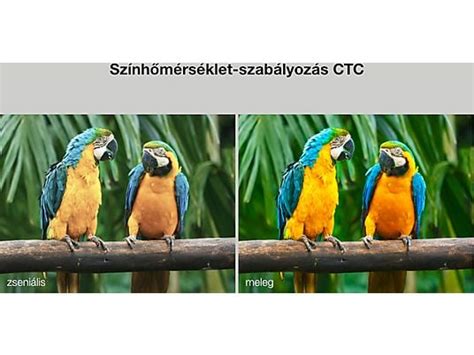
Beleértve ebbe a színhőmérséklet, szaturációt, illetve az egyes színek finomhangolását. Erre lehet használni első körben akár a Lightroomot vagy Adobe Camera raw-t is, de a lokális módosításokhoz mindenképpen a Photoshopot ajánlom. A Color Balance, illetve a Selective Color is remekül használható.
Alternatív eszközök a háttér eltávolításához
A kép hátterének gyors megváltoztatásához harmadik féltől származó háttéreltávolító vagy -váltó eszközre is támaszkodhat. Itt erősen ajánljuk a könnyen használhatót Ingyenes háttér eltávolító online neked. Segítségével módosíthatja a fénykép hátterét fehérre, kékre, feketére vagy más szükséges színre.
- Nyisson meg egy webböngészőt, például az IE-t, a Firefoxot, a Chrome-ot vagy a Safarit, és nyissa meg ezt az ingyenes háttérradír-webhelyet.
- Az oldalra jutva rákattinthat a Portré feltöltése gombra a fénykép feltöltéséhez.
- Ez az ingyenes online háttérmódosító eszköz biztosítja a Tart és a Törli a kép hátterének szerkesztésének módjai. A háttér kiválasztásához bármelyiket használhatja.
- A háttér megváltoztatásához kattintson a gombra Szerkesztés választási lehetőség. Ezután módosíthatja a fénykép háttérszínét, vagy lecserélheti a hátteret egy másik képre.
Most, hogy megtanulta, hogyan módosíthatja a fénykép hátterét a Photoshopban és annak alternatívájában. Most már tökéletes képet készíthet a fent említett lépésenkénti oktatóanyag követésével. A Photoshop valóban lenyűgöző eredményt ad munkánkhoz. Képeink átalakításához különféle szerkesztőeszközöket és funkciókat használhatunk. Másrészt, ha szeretné megkönnyíteni a háttér cseréjét, az alternatív eszköz ideális az Ön számára. Főleg ha kezdő a szerkesztésben, ez az eszköz egyszerűen használható, és segít fejleszteni szerkesztési készségeit. Reméljük, hogy segítettünk aggodalmában!