Az Archicad egy hatékony BIM (Building Information Modeling) szoftver, amely lehetővé teszi a felhasználók számára, hogy komplex építészeti modelleket hozzanak létre és kezeljenek. Az egyik legfontosabb funkciója a metszetek és homlokzatok készítése, amelyek létfontosságúak a tervdokumentáció elkészítéséhez. A következőkben részletesen bemutatjuk, hogyan hozhatók létre metszetek az Archicadben anélkül, hogy azok leválasztásra kerülnének a térbeli modellről, miközben kihasználjuk a rendelkezésre álló beállításokat a részletes és pontos megjelenítés érdekében.
Metszetvonal és Irány Beállítása
A metszetvonal megrajzolása a térbeli modell egy adott szeletének vizualizálására szolgál. Az "Lépcsőzetes" módszer lehetővé teszi, hogy kattintson annyiszor, ahányszor szükséges a metszetvonal egyes szegmenseinek a meghatározásához, így rugalmasan alakíthatja ki a kívánt metszetvonalat.
Miután a metszetvonalat meghúzta, kattintson a szem kurzorral a vonal valamelyik végére, majd állítsa be a metszet irányát. Ez meghatározza, hogy a modell melyik része kerül a metszetnézetbe.
Metszet Beállítások és Opciók
A metszetvonal befejezése után automatikusan elhelyezésre kerül a metszet forrás jel. Ez a jel jelzi a metszet eredetét a modellben.
A "Metszet beállítások" ablakban számos opció áll rendelkezésre a metszet megjelenésének és viselkedésének finomhangolására. A "Megjelölt távoli terület" négyzet bejelölése a "Modell megjelenítés" panelen lehetővé teszi egy "távoli" terület létrehozását a metszeti nézőpontban. Ez a távoli terület saját színekkel és effektusokkal rendelkezhet, ami további vizuális információt nyújt.
A következő beállítások lényegében ugyanúgy alkalmazhatók a Metszet és Homlokzat eszközöknél, biztosítva a konzisztens használatot a különböző nézettípusok között.
Általános Beállítások
A "Metszet jele (ID)" mezőben a jel alapértelmezett módon generálódik, de módosítható, hogy más értéket írjon be. A "Név" mező legfeljebb 256 karaktert tartalmazhat, lehetővé téve a metszetek egyedi azonosítását.
A "Jel hivatkozás újradefiniálása" opcióval kiválaszthatja a Navigátor útvonalát, amelyet meg kíván jeleníteni a Jelben. Ez segíthet a projektekben való tájékozódásban.
Modell Újraépítése és Rajz Opciók
A "Modell manuális újraépítése" beállítás azt jelenti, hogy a nézet újraépítése nem következik be automatikusan. Ez akkor hasznos, ha nem kívánja, hogy minden módosítás azonnal frissítse a metszetet.
Ha a "Rajz" opciót választja, az elemek szétbontódnak azokra a 2D-s elemekre, amelyek nincsenek az alaprajzhoz kapcsolva és nem épülnek automatikusan újra a modellből. Ez rugalmasságot biztosít a 2D-s szerkesztéshez.
Metszet Mélység és Láthatóság
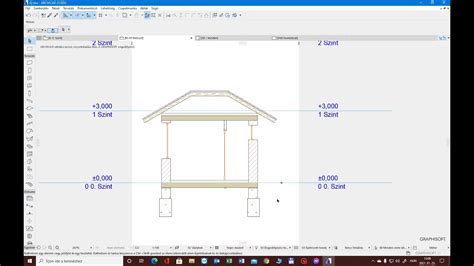
A "vízszintes tartomány" a modell mélységét adja meg, ami a Metszet/Homlokzat ablakban is megjelenik. Ez befolyásolja, hogy a modell milyen mélységig látható a metszetben.
A "Lehatárolt" beállítás azt jelenti, hogy csak a metszetvonal és a határolóvonal közötti elemek látszanak a Metszet/Homlokzat ablakban. Ezzel szűkítheti a megjelenített területet.
A "Nulla mélység" opció csak azokat az elemeket jeleníti meg, amelyeket a Metszetvonallal éppen elmetsz. Ez a legpontosabb metszetkép létrehozására alkalmas.
A "Lehatárolt" beállítás egy meghatározott függőleges tartományra korlátozódik. Adja meg a tartomány alsó és felső határának magasságát a kívánt függőleges szelet létrehozásához.
Toll és Felület Beállítások
A "Metszett elemek egységes tolla" opció bejelölésével ugyanazokat a tollakat használhatja az összes metszett elemhez, ami egységes megjelenést biztosít.
A "Saját felület színek (árnyékolt)" beállítás lehetővé teszi, hogy az elemek saját felület színeikkel jelenjenek meg, ahogyan azt az Építőanyag beállításokban meghatározta. Ez a "Nem metszett felületek kitöltése" opcióval kombinálva növelheti az újraépítés idejét nagyobb modellek esetén.
A "Nem metszett kontúrok egységes tolla" bejelölésével megjelenítheti a kitöltések kontúrjait a nem metszett felületeken.
Az "Átlátszóság" bejelölése lehetővé teszi az átlátszó felületek megjelenítését, például üvegfelületek esetén.
Nap Árnyék és Geometriai Beállítások
Az "Azimut érték" fokokban megadott szögérték, amely a nap állását határozza meg. Az a vonal, amely jobb oldalról zár be szöget a metszet-/homlokzatvonallal, jelenti a nulla fokot.
A "Nap árnyéka" bejelölésével aktiválhatja a nap árnyékhatást a metszetben. Az "Árnyék poligonok" vezérlő elérhetővé válik, és lehetővé teszi az árnyékok megjelenésének testreszabását.
Megjegyzés: A "Megjelölt távoli terület" számára külön "Nap árnyéka poligonokat" állíthat be.
A "Hálóelemek megjelenítése szint szerint" opció lehetővé teszi a hálóelemek szűkítését szintenként. A "Szintek kiválasztása" gombra kattintva kiválaszthatja, mely szintek hálóelemeit kívánja megjeleníteni.
A "Méretvonalak" opcióval elhelyezhet méretezést minden hálóvonal között. A "Teljes méret" opció pedig méretvonalat helyez el a metszet/homlokzat bal és jobb oldali két legszélső hálóvonala között.
A "Nem merőleges hálóelemek megjelenítése" bejelölésével megjelenítheti azokat a hálóelemeket is, amelyek nem merőlegesek a metszetvonalra, de az alaprajzon elmetszik azt.
Area Schedules - ArchiCAD Tutorial
A "Minden nézetvonal ugyanazt a tollat használja" beállítás egységes megjelenést biztosít. Emellett aktiválja a felület előteréhez tartozó fedő kitöltést.
A textúra típusú kitöltéseknél az árnyékok és az árnyékoltság az átlátszó kitöltéseken alapulnak, így azok tömör kitöltésként jelennek meg a rajzgéppel készített dokumentumban.