Az Adobe Photoshop egy sokoldalú szoftver, amely lehetővé teszi a felhasználók számára, hogy digitális alkotásokat hozzanak létre különféle eszközök és technikák segítségével. A Photoshopban a rajzolás és a festés sokféle módon megvalósítható, a vektoralakzatok létrehozásától kezdve a digitális festésig.
Vektoralakzatok és görbék rajzolása Photoshopban
A Photoshopban a rajzolás magában foglalja a vektoralakzatok és görbék létrehozását. Bármely alakzateszköz, vagy a Toll és a Szabadkézi toll eszköz használatával rajzolhatunk. Mielőtt elkezdenénk a rajzolást, a beállítássávon ki kell választanunk egy rajzolási módot.
A vektoralakzatok alakzateszközökkel vagy tollal rajzolt vonalak és görbék. Ezek felbontásfüggetlenek, ami azt jelenti, hogy átméretezésükkor, PostScript nyomtatóval való nyomtatásukkor, PDF-fájlba mentésükkor és vektorgrafikus alkalmazásba importálásukkor éles szélük megmarad. A görbék olyan körvonalak, amelyek kijelölésekké, színnel rendelkező kitöltésekké vagy ecsetvonásokká alakíthatók.
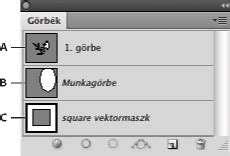
A görbéket vektormaszkként használva elrejthetők az adott réteg egyes területei. A görbék kijelöléssé alakíthatók, vagy színnel kitölthetők, illetve körvonalazhatók. Mentett görbét vágógörbeként kijelölve az adott kép egyes részei áttetszővé tehetők a kép kiadványszerkesztő alkalmazásba vagy vektorgrafikus szerkesztőprogramba való exportálásakor.
Rajzolási módok a Photoshopban
Az alakzateszközökkel vagy a tollal három különböző módban rajzolhatunk:
- Alakzatréteg: Ebben a módban külön rétegen hozhatunk létre alakzatokat. Az alakzatrétegek egyszerűen mozgathatók, méretezhetők, igazíthatók és eloszthatók, így kiválóan alkalmasak weblapokon megjelenő képek készítésére. Egy rétegre több alakzatot is rajzolhatunk. Az alakzatréteg egy kitöltési rétegből és egy vele összekapcsolt vektormaszkból áll; az előbbi az alakzat színét, az utóbbi a körvonalát határozza meg.
- Munkafolyamat: Ebben a módban az aktuális rétegre rajzolhatunk egy munkagörbét, amelyet kijelöléshez vagy vektormaszk létrehozásához használhatunk, illetve színnel kitöltve vagy körvonalazva raszterképet készíthetünk (mintha festőeszközökkel dolgoznánk). Ha nem mentjük, a munkagörbe ideiglenes.
- Közvetlen rajzolás a rétegre: Ebben a módban közvetlenül az adott rétegre festhetünk, akárcsak a festőeszközökkel. Ilyenkor az eredmény raszterkép lesz, nem vektorkép. A festett alakzatokkal ugyanúgy dolgozhatunk, mint más raszterképpel.
Digitális rajzolás és festés alternatívái
Bár a Photoshop kiválóan alkalmas fotóretusálásra és képszerkesztésre, vannak olyan esetek, amikor más programok kényelmesebb megoldást kínálnak a festéshez és rajzoláshoz. Ilyen például az ArtRage, amely kifejezetten digitális festésre lett tervezve.
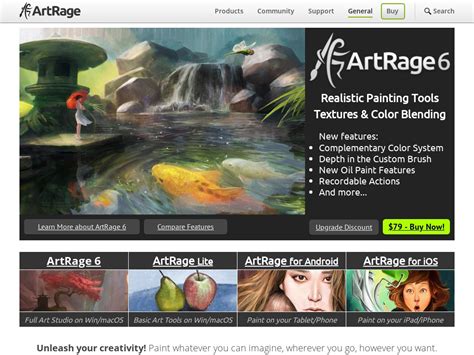
Az ArtRage egy cross-platform alkalmazás, amely működik Macen és Windowson egyaránt. Kezdők számára ingyenes változat (Starter Edition) is elérhető, míg a teljes változat mindössze 40 dollárba kerül. Az ArtRage egyszerűen használható, és széles eszköztárral rendelkezik, az ecsettől a zsírkrétán és festőpiszolyon keresztül a ceruzáig.
Az ArtRage lehetővé teszi a felhasználók számára az eszközök, a papír és a vászon jellemzőinek testreszabását. Használhatunk rétegeket, importálhatunk és exportálhatunk Photoshop fájlokat. A Tracing funkció segítségével egy fotót vízjelszerűen illeszthetünk a papírlapra, majd átfesthetjük azt.
Digitális rajztáblák
A digitális rajzolás és festés lehetőségei akkor mutatkoznak meg igazán, ha nem egérrel, hanem egy digitális rajztáblával dolgozunk. A digitális rajztáblák, mint például a Wacom termékei, nyomásérzékeny felülettel és ceruzával rendelkeznek, amelyek élethűbb rajzolási élményt biztosítanak.
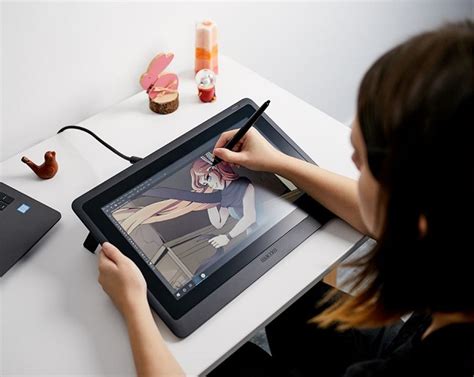
A Wacom különféle méretű és árú táblákat kínál, az olcsótól a professzionális modellekig. Az Intuos3 például egy felhasználóbarát megoldás, amely könnyen telepíthető és testreszabható gombokkal rendelkezik. A ceruza 1024 bites nyomásérzékenységgel és dőlésszög-érzékeléssel bír.
Az otthoni kezdéshez a Wacom Bamboo is jó választás lehet, amely nyomásérzékeny, és kedvező áron kapható.
Fotóból rajzzá alakítás Photoshopban
A Photoshop segítségével lenyűgöző rajzokat készíthetünk kedvenc fotóinkból. Ennek első lépése egy megfelelő kép kiválasztása. Ezután a Photoshop számtalan eszközét és funkcióját használhatjuk a kívánt hatás eléréséhez.
A fotóból rajzzá alakítás folyamata magában foglalja a kép átalakítását, hogy rajzként jelenjen meg. Számos speciális Photoshop program és online eszköz áll rendelkezésre, amelyek segítenek ebben a folyamatban.
Néhány népszerű online rajzoló alkalmazás:
- Digital Art.io
- Photo to Pencil Sketch
- BeFunky
Online fotó szerkesztők, amelyek szintén lehetővé teszik a fotók rajzzá alakítását:
- Canva
- Fotor
- Pixlr
A speciális fotó rajzolás programok, mint például a Corel Painter és az ArtRage, további lehetőségeket kínálnak a rajz hatás személyre szabására. Ezek a programok intuitív felülettel rendelkeznek, és számos eszközt, stílust és effektet kínálnak az egyedi alkotások létrehozásához.
Rétegkezelés és maszkok a rajzolásban
A Photoshopban a rétegeket úgy kell elképzelni, mint átlátszó lapokat, amelyeket egymásra helyezhetünk. A rétegeket használva különböző elemeket, például fényképrészleteket vagy szöveget adhatunk hozzá és korrigálhatunk anélkül, hogy ez hatással lenne az alatta lévő rétegekre.
A rétegmaszkok használatával megadhatjuk, hogy mi maradjon rejtve a rétegen, és mi látszódjon rajta. Ez különösen hasznos, ha egy személyt vagy tárgyat szeretnénk egy meglévő képhez hozzáadni.
Neural Filters
A Neural Filters intelligens szűrők, amelyek az Adobe Sensei MI-technológiáját használják a képek gyors és automatikus szerkesztéséhez. Ezek a szűrők számos lehetőséget kínálnak a képek átalakítására, beleértve a rajzhatások létrehozását is.
Adobe Photoshop: Vektoros rajzolás alapjai
A Photoshopban a rajzolás és a festés sokféle módon megvalósítható, a vektoralakzatok létrehozásától kezdve a digitális festésig. Akár kezdő, akár haladó felhasználó vagy, a Photoshop rengeteg lehetőséget kínál a kreativitásod kibontakoztatására.
tags: #rajzpaddal #rajzolas #photoshop