A fényképek nélkülözhetetlen eszközök ahhoz, hogy megörökítsük életünk fontos eseményeit. Azonban számos oka lehet annak, hogy a fotók elmosódjanak, ami bosszantó a tárolásuk vagy a további szerkesztésük szempontjából. Sokan kíváncsiak voltak, hogy van-e erre valamilyen módszer. A pixelesedés azokat az elmosódott, négyzetes képterületeket jelenti, amelyek a kép túlzott felnagyításakor jelennek meg. A legtöbb kép színadatokat hordozó apró négyzetekből, úgynevezett képpontokból (pixelekből) áll. A képméret növekedésével a képet alkotó képpontok mérete is nő, ezért életlenné válnak a kép részletei, és zavaró képtorzulások alakulnak ki. Amikor feltölt egy képet valamelyik közösségi oldalra, blogba vagy más webhelyre, a webhely sok esetben képtömörítést végez, hogy kisebb legyen a teljes fájl mérete. Sok kép eleve kis felbontású.
Az elmosódott fénykép az egyik legfrusztrálóbb dolog, amivel rendelkezhetsz. Ez a körülmény kétségtelenül elszomorító, különösen azok számára, akik arra várnak, hogy láthassák a fénykép kimenetét, és különösen akkor, ha ezt a fényképet egy életben egyszeri eseményen rögzítette, például esküvőn, ajánlattételen, születésnapon stb., természetesen neked, aki megörökítette. Mivel ezzel a fajta problémával sok fotós találkozott, profi és törekvő is, úgy döntöttünk, hogy ebben a cikkben a legjobb megoldásokat kínáljuk. Ezért lássuk mindannyian hogyan lehet javítani az elmosódott képet négy nagyszerű módszer segítségével használhatja online, offline és mobiltelefonon. Indítsuk el a labdát az alábbi tartalom folyamatos olvasásával.
Ez a rész öt megvalósítható eszközt sorol fel, amelyek segítenek javítani a képeid felbontását. Ezek a képélesség-javítók lehetnek mesterséges intelligencia által támogatottak, online és ingyenesen futtathatók, vagy professzionálisak, amelyek minden képproblémát kezelnek.
1. rész: Az elmosódott fényképek okai
Gyakori, hogy a mindennapi életben elmosódott fotókat látunk. Az okok megismerése segíthet elkerülni ezt a problémát.
- A fotós: Elmosódott képet kaphatsz, ha remeg a kezed készítés közben. Ezenkívül tarts megfelelő távolságot azoktól az emberektől vagy tárgyaktól, akiket le fogsz fotózni.
- A kamera: Előfordulhat, hogy hibaüzenetet kapunk, amikor a kamera automatikusan fókuszál. Ilyenkor a háttérre fókuszál a téma helyett, ami miatt a kép életlen lesz. Ezenkívül a piszkos objektív a fotó minőségét is rontja.
- A fényképezett tárgy: Ha a tárgy túl gyorsan mozog, az eredmény elmosódott lesz. Várni kell egy ideig, amíg stabilizálódik.
- Túl sok megosztás a közösségi médiában: Ha egy nagyon elmosódott fotót látsz, lehet, hogy azt már többször is megosztották. És ez rontja a képminőséget.
2. rész: Javítsa ki az elmosódott képeket AI eszközzel, ingyenesen online
A pixelesedést olykor nehéz kijavítani, főleg abban az esetben, ha jelentős mértékű. Az első részben egy nagyszerű online eszközt fogunk bemutatni, amellyel könnyedén javíthatjuk a képek tisztaságát. Aiseesoft Image Upscaler Online az egyik legjobb online képfelskálázó. Ez a mesterséges intelligencia által vezérelt program több millió részleten lett betanítva, tanulva és beállítva a teljesítményt. Automatikusan képes felismerni az elmosódott területeket a képeiden. Csak importálnia kell az elmosódott képeket, és egyetlen kattintással elvégezheti az összes javítást. Emellett nem kell aggódnia a minőségromlás miatt, ha az Aiseesoft Image Upscaler Online segítségével javítja a kép felbontását. Csak kristálytiszta és élénk eredményt kaphat, különböző nagyítási méretekkel. A képminőség-javító automatikusan elindítja a javítást. A folyamat néhány másodpercig tart.
A MindOnMap egy hatékony mesterséges intelligencia eszköz a fényképek javítására. Az egyik funkciója, a Free Image Upscaler Online, lehetővé teszi, hogy eddig soha nem látott mértékben javítsd a fotóidat. Mesterséges intelligencia technológiát használ, amely lehetővé teszi, hogy néhány kattintással, extra műveletek nélkül dolgozz. Varázslatos nagyítással és javítással tisztább képfájlokat hozhatsz létre. 2x, 4x, 6x és akár 8x szintre is felskálázhatod. A kiváló minőségű eredmény korlátlanul elérhető a bemeneti méret, típus és formátum tekintetében. A szoftver minden böngészőben elérhető, beleértve a Safarit, a Microsoft Edge-et, a Firefoxot, a Chrome-ot stb. Az ingyenes szolgáltatás mellett ez az eszköz vízjelmentes kimenetet kínál egy hirdetések nélküli és intuitív felületen.
Íme tehát egy rövid lépés arról, hogyan javíthatod az alacsony felbontású fényképeket a MindOnMap segítségével. Emellett további megoldásokat is megismerhetsz a képek elmosódásának megszüntetésére.
- Látogasd meg a MindOnMap Free Image Upscaler Online termék weboldalát, és kattints a Képek feltöltése gombra a kép importálásához.
- A kép feltöltése után a rendszer automatikusan feldolgozza a képet, és növelje az online felbontást. Látható a kontraszt az eredeti és a kimeneti kép között. Itt a képminőséget más szintre is állíthatja.
- Végül nyomja meg a Megment gombra a módosítások alkalmazásához és mentéséhez. Utána ellenőrizheti a javított fotót.

3. rész: Hogyan lehet elmosódott fotókat eltüntetni a Photoshop segítségével
Az Adobe Photoshop egy asztali szoftver, amely számos hatékony eszközt kínál a fényképek javításához. És jól kezeli az elmosódott fényképek javítását. Itt számos módszerrel tisztábbá teheted a fotóidat. Ez a cikk pedig a legegyszerűbb lépéseket mutatja be.
A Photoshop elsőre sokakat elrettent, hiszen nagyon bonyolultnak tűnik a felülete. De érdemes megbarátkozni vele, hiszen ennél jobb képszerkesztő program véleményem szerint jelenleg nincsen. A fényképek élesítését a nyerskép feldolgozásánál az Adobe Camera Raw-ban (vagy a Lightroom Develop moduljában) érdemes kezdeni. Ehhez teljes nagyításban nézd a képet, hiszen azon látod csak, hogy pontosan hogyan néz ki az eredmény.
A Detail panel Sharpening csúszkájával lehet szabályozni, hogy összességében mennyire élesítse a képet. Ha az eredeti kép elég éles, akkor a Radius-nál egy alacsonyabb értéket válassz (pl. 1 pixel), ha kevésbé éles, akkor mehetsz feljebb is (a 2-3 pixelnél magasabb érték viszont már természetellenes lehet). A Detail csúszka alacsonyabb értékei inkább a széleket élesítik, a magasabb értékek pedig az egyéb textúrákat is. A Masking segítségével szabályozhatod, hogy hol érvényesüljön az élesítés, a teljes képen vagy csak az éleken. Az Alt lenyomásával meg is mutatja, hogy pontosan hol fog történni az élesítés.
Fontos tudni, hogy az élesítés felerősíti a képzajt is, erre különösen a magasabb ISO mellett készült képeknél érdemes figyelni. Lehetőleg ne élesíts ott, ahol nincs rá szükség (pl. elmosódott, homályos háttéren), illetve az élesítés mellé használd a Noise Reduction (képzaj csökkentés) eszközeit is.
Az élesítési (Sharpen) filterek úgy működnek a Photoshop alkalmazásban, hogy növelik az egymás mellett lévő pixelek kontrasztját, így a kép élesebbnek látszik. A Photoshop alkalmazásban a non-destruktív (roncsolás-mentes) fotószerkesztés híve vagyok. Ez azt jelenti, hogy az egyes módosításokat igyekszem külön rétegeken végezni, így bármelyik korábbi lépéshez könnyen visszatérhetek.
Azt a réteget, amin az élesíteni kívánt kép van, megkettőzöm a Photoshopban (Ctrl + J), majd azon végzem el a módosítást. Ezek a szűrők jelentik a legegyszerűbb élesítési lehetőséget a Photoshop programban. Akár többször is alkalmazhatók egy-egy képen a kívánt hatás eléréséig. Ezek a filterek színek alapján keresik meg a szegélyeket és a kontraszt növelésével élesebb hatású képet eredményeznek. A Sharpen Edges szűrő nevéhez híven csak a szegélyeket élesíti, a kép többi részéhez nem nyúl hozzá. Az előző kettőhöz hasonlóan nincsenek szabályozható beállításai.
Az okos élesítés arra szolgál, hogy a különböző típusú életlenségeket eltávolítsa a képről (Lens Blur, Gaussian Blur, Motion Blur). Az intelligens élesítést érdemes úgy használni, hogy először magasra állítod az Amount (mérték) értéket. Ezután addig növeled a Radius (sugár) értéket, amíg még nem keletkezik fényudvar az éleken. Ezután csökkentheted a mértéket a kívánt hatásig. Ehhez a szűrőhöz már zajszűrési lehetőség is kapcsolódik, illetve külön szabályozható, hogy a csúcsfényekben és az árnyékokban mennyire érvényesüljön.
Elérhető a Photoshopban egy olyan szűrő, amit kifejezetten a bemozdult képek javítására fejlesztettek ki. Elsősorban olyan képekhez ajánlják, amik álló témáról készültek, de az indokoltnál hosszabb záridővel, és emiatt nem lettek élesek (pl. teleobjektívvel vagy gyenge fényviszonyok között készült képek).
A High Pass szűrő működését egy másik videómban ismertettem, de itt is megemlítem, mert ez az egyik kedvenc módszerem. A filter úgy működik, hogy a megadott sugáron belül megőrzi a részleteket az élek mentén, a kép egyéb részeit pedig elfedi. Élesítéshez a sugarat általában 1-3 pixel közé szoktam beállítani, attól függően, hogy mekkora és milyen az eredeti kép. Ha az így létrehozott réteg Blending Mode-ját megváltoztatod (pl. Overlay vagy Soft Light), akkor tovább fokozhatod az élesítő hatást.
Ha nem szeretnéd a teljes képet élesíteni, hanem csak egy bizonyos területet rajta. Ha az élesítést a korábban bemutatott módon végzed, azaz külön rétegen, akkor van lehetőség a rétegmaszkok használatára is. Ahol fehér a maszk, ott érvényesül a hatás, ahol fekete, ott nem látszik. Ha csak egy kisebb területet szeretnék élesíteni, akkor azt szoktam csinálni, hogy invertálom a rétegmaszkot (Ctrl + I), azaz fehérből feketévé teszem. Ezután egy fehér ecset segítségével felfedem azokon a részeken, ahol szeretném látni a hatást (pl. szem, haj). Ha túl erősnek találom, akkor használhatok 100%-nál kisebb opacitású és flow-jú ecsetet (ez a rétegmaszkon gyakorlatilag “féláteresztő” szürkét jelent), vagy akár az egész élesítés réteg opacitását csökkenthetem.
A Photoshop élesítő eszköze gyors és hatékony módszer a képek tisztaságának növelésére. Azáltal működik, hogy kiemeli a képen belüli széleket, kiemelkedik, és ropogósabb megjelenést biztosít az általános képnek. Ez az eszköz különösen hasznos, ha finoman javítani szeretné fényképeinek fókuszát anélkül, hogy megváltoztatná összetételük egyéb aspektusait.
A Photoshopban homályos képekből tiszta képek készítése több beépített eszköz segítségével lehetséges, mint például a "Zajcsökkentés" és a "Kamera nyers szűrő". Ezek a funkciók lehetővé teszik az élesség és az egyértelműség hatékony beállítását.
Hogyan lehet világossá tenni a homályos képeket a Photoshopban a zajcsökkentő eszköz segítségével:
- Kezdje azzal, hogy megnyitja a javítani kívánt képet a Photoshopban.
- Kattintson a jobb gombbal a háttérrétegre a Rétegek panelen. Válassza a "Duplikált réteg" lehetőséget, hogy hozzon létre egy másolatot, amelyet szerkeszthet, az eredeti képet érintetlenül tartva.
- Lépj a "Szűrés" menüben a felső menüben, majd válaszd ki a "Zaj" lehetőséget, és kattints a "Zaj csökkentése" gombra.
- A "Zaj csökkentése" párbeszédpanelben állítsa be a csúszkákat a "Erősség", "Részletek megőrzése", "Színzaj csökkentése" és "Részletek élesítése" kategóriákra. Kísérletezzen ezekkel a beállításokkal, hogy megtalálja a megfelelő egyensúlyt, amely csökkenti a zajt, miközben fenntartja a fontos részleteket és textúrákat a fényképén.
- Használja az előnézeti ablakot, hogy összehasonlítsa a beállítások előtti és utáni hatásait. Ha elégedett, kattintson az "OK" gombra a zajcsökkentéshez.
Hogyan javítsunk elmosódott képeket Photoshopban élező eszközökkel:
- Kezdje azzal, hogy megnyitja a Photoshopban élesíteni kívánt fotót.
- Mielőtt bármilyen módosítást alkalmazna, duplikálja az eredeti képréteget.
- Menj a "Szűrő" > "Élesítés" menüpontra, és válaszd ki a "Élességtelen maszk" lehetőséget.
- A "Unsharp Mask" párbeszédpanelben állítsa be a mennyiséget, hogy ellenőrizze, hogy mennyire növelje a pixelek kontrasztját, a sugár, hogy állítsa be az egyes pixelek körüli terület méretét, és a küszöb beállítása ellenőrzi, hogy mennyi kontrasztnak kell léteznie az élesített pixelek és a környező terület között, mielőtt fokozásra kerülnek. Ez biztosítja, hogy csak kellően különálló pixeleket élesítsen, elkerülve a nem kívánt zajerősítést.
- Használja az előnézeti lehetőséget a beállítások előtti és utáni hatásainak összehasonlítására. Ha elégedett, kattintson az OK gombra az élesítés alkalmazásához.
Hogyan javíthatsz egy homályos képet Photoshopban rázkódáscsökkentő szűrővel:
- Nyissa meg a javítani kívánt képet a Photoshopban.
- Duplikálja az eredeti réteget, mielőtt bármilyen korrekciót alkalmazna.
- Navigáljon a "Szűrő" menübe, válassza a "Élesítés" lehetőséget, majd válassza a "Remegés csökkentése" lehetőséget. A Photoshop automatikusan elkezdi elemezni a képet az elmosódási út észleléséhez.
- Használja az előnézeti ablaktáblát az előtti és utáni képek közötti váltáshoz.
Hogyan javítsunk elmosódott képeket Photoshopban rétegek keverésével és élezésével:
- Kezdje az eredeti képréteg megkettőzésével.
- A duplikált réteg kiválasztásával lépjen a felső menübe, és válassza a "Szűrő" > "Élesítés" > "Élességmentes maszk" lehetőséget. A kép tisztaságának növelése érdekében állítsa be az "Amount", "Radius" és "Threshold" csúszkákat.
- Miután elvégezte az első élesítési kört, duplikálja ezt az élesített réteget a Ctrl+J (Windows) vagy a Cmd+J (Mac) megnyomásával. Ez a második réteg további élesítési hatásokat tesz lehetővé.
- A második élesített réteg kiválasztásával változtassa meg a keverési módot "Overlay" vagy "Soft Light" -re. Ez a keverési mód növeli a kontrasztot és az élességet a képben anélkül, hogy túl durván nézne ki.
- A hatás enyhítésére állítsa be az élesített rétegek átlátszatlanságát.
Hogyan javítsunk egy homályos képet a Photoshopban az egyértelműségi csúszka beállításával:
- Kezdje a Photoshop elindításával, és töltse be a bővíteni kívánt homályos fotót.
- Mielőtt bármilyen kiigazítást végezne, konvertálja a réteget "Intelligens objektumra", hogy nem roncsoló szerkesztéseket alkalmazzon.
- Navigáljon a Szűrés menüpontba a felső menüben, majd válassza a "Kamera nyers szűrő" lehetőséget.
- Keresse meg az "Egyértelműség" csúszkát az "Alap" fül alatt. Lassan húzza a csúszkát jobbra, hogy növelje a kép tisztaságát.
A Photoshop Super Resolution technológiája megduplázza a kép felbontását, ami kétszerese a szélesség és a magasság, és négyszerese a teljes pixelszám. Fedezze fel, hogyan javíthatja a képminőséget a Photoshop segítségével a Super Resolution segítségével az alábbi lépéseket követve:
- Nyissa meg a képet a "Photoshop Lightroom" menüpontban.
- Navigáljon a "Enhance" menüpontba, és válassza ki a "Super Resolution" lehetőséget. A fénykép feltöltéséhez húzza és dobja a kiemelt mezőbe, vagy kattintson a "Feltöltés" gombra. A fénykép feltölthető a Dropboxról, a Google Drive-ról vagy a készülék helyi tárhelyéről is. Továbbá importálhatja a képet a CapCut felhőalapú tárhelyéből.
- Miután feltöltötte a képet, válassza ki a "Upscale" gombot a folytatáshoz. Válassza ki a kívánt felbontást a kép fokozásához (720p, 1080p, 2k, 4k).
- Az előnézeti képen látható módon további eszközök eléréséhez kattinthat a "További szerkesztés" gombra. Az online szerkesztő olyan funkciókat biztosít, mint a sablonok, keretek, szűrők, effektek, szöveg és matricák a kép fokozásához. Vagy kattintson az "Export" gombra is a letöltéshez.
4. rész: A legjobb módszerek az elmosódott képek javítására Androidon és iPhone-on
Homályos fénykép javítása Androidon: A Canva egy kiváló alkalmazás az elmosódott képek javítására. Lehetővé teszi a felhasználók számára az elmosódott képek ingyenes javítását. Kövesse ezeket a lépéseket a képek javításához.
- Nyisd meg a Canvát, és keresd meg a fotószerkesztő szakasz.
- A gombra kattintás után töltse fel az elmosódott fotót.
- Lelet Élesség ban,-ben Beállítani rész.
- A csúszkát szabadon húzva élesítheti a fotót.
- Letöltés az eredmény, ha elégedett vagy vele.
Hogyan lehet a képet kevésbé homályossá tenni iPhone-on: Itt telepítés nélkül javíthatsz elmosódott képeket iPhone-odon. Kövesd ezt az útmutatót, és megtudod, hogyan kaphatsz tisztább képeket. Ne aggódj, ezek a lépések egyszerűek és könnyen érthetőek.
- Nyisd meg az elmosódott képet a Fényképek. Ezután koppintson a Szerkesztés címke.
- Válassza ki Élesség az Eszközökben, és mozgassa a csúszkát a fotó javításához.
- Ha elégedett vagy az eredménnyel, mentsd el.

5. rész: Elmosódott fotók elkerülése
Összehasonlíthatod a szerkesztőeszközöket, és kiválaszthatod a számodra legmegfelelőbbet. Ha azonban nem vagy hajlandó szerkeszteni a fotókat, de tiszta képeket szeretnél, akkor a fotók elkészítése előtt is tehetsz lépéseket.
- Tartsa mozdulatlanul a kezét: Ez a legegyszerűbb módja egy jó fotó elkészítésének. Szilárdan kell állnod, és fel kell készítened a karjaidat a fényképezéshez. Győződj meg róla, hogy kényelmes testhelyzetben vagy.
- Használjon állványt: Ha nem tudod egyedül elkészíteni a fotót, akkor egy eszközt kell használnod a kamera elhelyezéséhez. Ezenkívül az állvány hatása általában jobb, mint a kézi vezérlés.
- Ellenőrizze az objektívet és a fókuszt: Előfordulhat, hogy egyenletesen készítesz fotókat, de a kép mégis elmosódott. Ne aggódj, valószínűleg egy piszkos objektív vagy fókuszhiba az oka. Csak töröld át az objektívet, vagy állítsd be újra a fókuszt a kép ellenőrzéséhez.
Öt tipp, hogyan készítsünk világos fényképeket egy felvétel közben:
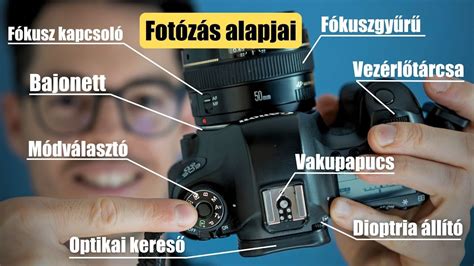
- Tartsa a fényképezőgépet stabilan: A homályos képek egyik leggyakoribb oka a kamera rázása. Ennek elkerülése érdekében győződjön meg róla, hogy tartja a fényképezőgépet, amennyire csak lehetséges. Használja mindkét kezét, hogy megragadja a fényképezőgépet, és ha tudsz, rögzítse a könyökét a testedhez vagy stabil felülethez. Az extra stabilitás érdekében fontolja meg az állvány használatát, különösen az alacsony fényhelyzetekben, ahol a fényképezőgép redőnysebessége lassabb.
- Használjon gyors redőnysebességet: Minél gyorsabb a fényképezőgép redőnysebessége, annál kevesebb idő lesz nyitva, csökkentve a mozgás elmosódásának valószínűségét. A redőnysebességnek meg kell felelnie vagy meg kell haladnia a gyújtótávolságot az éles képek biztosítása érdekében. Például, ha 50 mm-es objektívet használ, győződjön meg róla, hogy a redőnysebességet 1/50 másodpercig vagy gyorsabban állítja be, hogy garantálja az éles képeket.
- Fókuszálj a megfelelő helyre: Még a legjobb fényképezőgép sem szállít éles képeket, ha nem helyesen összpontosít. Szánjon időt arra, hogy a fényképezőgép az élesnek kívánt témára összpontosítson. Sok modern kamera olyan fókuszpontokat kínál, amelyeket manuálisan választhat ki, lehetővé téve, hogy pontosan ott összpontosítson, ahol szeretne.
- Megfelelő világítás használata: A rossz világítás homályos fényképekhez vezethet, különösen akkor, ha a fényképezőgép kompenzálja a zár sebességének lelassításával. Ennek elkerülése érdekében győződjön meg róla, hogy megfelelő világítással rendelkezik a felvételek készítésekor. Ha a természetes fény nem bizonyul megfelelőnek, fontolja meg a mesterséges fény kiegészítését.
- Kerülje a túl nagyítást: A túl nagyítás erősítheti a fényképezőgép rázkódását és csökkentheti a képminőséget, különösen, ha okostelefont vagy kompakt kamerát használ. Ahelyett, hogy digitális zoomra hagyatkozna, próbáljon meg fizikailag közelebb kerülni a témához.
6. rész: Gyakran ismételt kérdések az elmosódott fényképek javításáról
- Miért homályosak a képeim? Számos oka lehet annak, hogy a fényképek homályosak. De a legtöbb tényező, amely elmosódottá teszi a fényképeket, az a lágy lencse, a mozgó tárgyak, valamint a fényképező személy remegő keze.
- Meg lehet javítani a képminőséget alkalmazás nélkül Androidon? Igen. Vannak Android telefonok, amelyek beépített szerkesztőeszközökkel rendelkeznek a kameraalkalmazásukban.
- A kép homályosítása a minőség javítását jelenti? Igen. A fénykép homályosítása azt jelenti, hogy javítani kell, mivel javítania kell a pixelezést.
- Lehet-e felminősíteni egy homályos fotót a Photoshopban? A homályos fotó felméretezése a Photoshopban javíthatja a felbontását, de ideális, hogy először növelje az egyértelműséget a legjobb eredmények érdekében. A Photoshop fejlett újramintavételi módszereket kínál ebben a folyamatban. A videók esetében a CapCut hatékony felméretezési funkciókat kínál, amelyek fokozzák a videó felbontását, biztosítva a világosabb és részletesebb kimeneteket.
- Létezik AI eszköz a Photoshop elmosódásának eltávolítására? A Photoshop olyan AI-vezérelt eszközöket tartalmaz, mint a "Shake Reduction" funkció, amely segít csökkenteni és kijavítani a kamera mozgása okozta homályosságot. Ezt a fejlett eszközt intelligens algoritmusok segítségével precíz korrekciókhoz tervezték.
A tűéles képek titka (Photoshop élesítés lépésről-lépésre)
tags: #photoshop #kepminoseg #javitas