Az Adobe Photoshop egy lenyűgöző szoftver, amely lehetővé teszi az elképzelhetetlen dolgok megvalósítását. Nem minden szoftver teszi lehetővé effektusok vagy rajzok testreszabását vagy létrehozását, de az Adobe Photoshop segítségével ezt könnyedén megteheti. Számos kapcsolódó előre beállított beállítást talál a különböző webhelyekről. Néha azonban nehéz bármely webhelyről pontosan a kívánt képet megszerezni. Ezért mindig jobb, ha saját eszközöket hoz létre vagy szabjon testre, hogy azok pontosan megfeleljenek annak, amire szüksége van. Tehát nézzük meg közvetlenül, hogyan hozhat létre négyzet alakú ecsetet a Photoshopban.
Hogyan készítsünk saját négyzet alakú ecsetet a Photoshopban
Négyzet alakú ecset létrehozása nagyon egyszerű. Ha követi ezeket a lépéseket, és megfelelően megtanulja, ne csak a négyzet alakú ecsetet a Photoshopban, hanem bármilyen alakú ecsetet készíthet.
- Lépjen a Fájl menübe, és válassza az Új (New) lehetőséget.
- Az új panelen állítsa a Szélesség (Width) és Magasság (Height) értékét 50-re, és győződjön meg róla, hogy a mértékegység pixelre (pixels) van állítva. A felbontást (Resolution) 300-ra is beállíthatja, de ez attól függ, hogy éppen milyen projekten dolgozik.
- Igényeitől függően változtathatja a beállításokat, de egy négyzet alakú ecsettel csak ennyit kell tennie. Most kattintson az OK gombra.
- Válassza ki a Téglalap alakú eszközt (Rectangle Tool) a bal oldali eszköztárról. Lépjen a körvonal (outline) opcióra, és távolítsa el az összes vonást.
- Lépjen a Kitöltés (Fill) elemre, és válasszon egy színt. Egyelőre itt a feketét választom.
- Most készítsen egy téglalap alakú formát, és töltse fel a dobozt ezzel a téglalap alakú formával.
- Ezután kattintson a felső eszköztáron található pipára (pipa jel).
- Tehát az opció szerkesztéséhez és a definiálás kiválasztásához. Lépjen az Ecset előbeállításai (Brush Preset) lehetőségre, és nevezze el az ecsetet tetszőlegesen, az alakhoz kapcsolódóan.
Az ecset definálásához és elmentéséhez kövesse az alábbi lépéseket:
- Miután létrehozta a kívánt alakot, keresse meg az Edit (Szerkesztés) menüt, majd válassza a Define Brush Preset... (Ecset előbeállítás definiálása...) lehetőséget.
- Nevezze el az ecsetet tetszőlegesen, az alakhoz kapcsolódóan.
Az ecsetek testreszabása és használata
A Photoshopban az ecsetek sokkal többet tudnak, mint amit első pillantásra gondolnánk. Az ecset eszközt legegyszerűbben a bal oldali eszköztárban találod meg, az ikonja egy kis ecsetfej - vagy csak nyomd meg a B billentyűt. A Brushes panelben (Ecsetek panel) találod magukat az ecsetkészleteket. Innen választhatsz beépített ecsetet, sajátot, vagy betölthetsz letöltött .abr fájlokat. A Brush Settings panelben (Ecsetbeállítások panel) tudod részletesen testre szabni az ecset viselkedését: méret, forma, szórás, dinamikus változások.
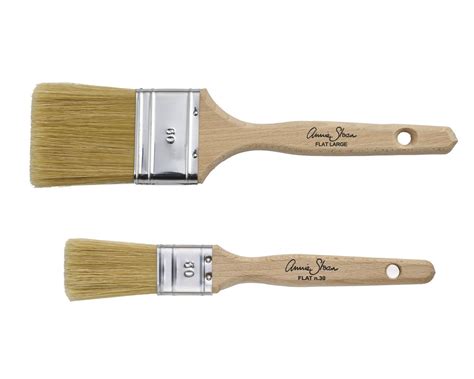
A "Négyzet alakú ecset eszköz eléréséhez először meg kell nyomnia a "B" gombot a billentyűzeten. A "B" billentyű a Photoshop Brush Tool parancsikonja. Ezután meg kell találnia a négyzet alakú ecsetet a felső beállítási sáv ecset ikonjára kattintva, és ki kell választania egy négyzet alakú ecsetet az Ecset-előbeállításból. Így érheti el a négyzetecset eszközt a Photoshopban.
Igen, módosíthatja a Négyzet alakú ecset eszköz méretét az Adobe Photoshop programban a billentyűzet harmadik zárójelének "[" a csökkentéshez és a "]" használatával a növeléshez. Ez a parancsikon. Igen, lehetséges. A Photoshopban a négyzet alakú ecset keménységének módosításához állítsa be a "Keménység" (Hardness) csúszkát az Ecset-előbeállításban. Ha módosítani szeretné a négyzet alakú ecset színét a Photoshop alkalmazásban, válasszon egy új előtérszínt (foreground color) a színválasztóból vagy színmintákból, majd az ecseteszközzel fesse a vászonra.
Ha a Photoshopban dolgozik, és olyan ecsetformát hozott létre, amelyről úgy gondolja, hogy hasznos lehet a jövőben, akkor elmentheti az imént létrehozott ecsetformát. Ehhez lépjen a Brush Preset listába. A képernyő bal felső sarkában találja, majd kattintson az „Új eszközkészlet létrehozása” (Create New Brush Set) gombra, és nevezze el a kívánt módon. Ezután kattintson az OK gombra.
Az egyik eszköz használatával, mint ecset, kitérő, égető és radír eszköz, gyorsan megjelenítheti az ecsetpanelt az ecset kiválasztásához. A képre jobb gombbal kattintva az ecsetpanel magától megjelenik. A használni kívánt ecsettel duplán kattintva kiválaszthatja azt, és egy lépésben kiléphet a panelből.
A Spacing (Lépésköz): meghatározza, milyen sűrűn helyezkednek el az ecsetlenyomatok. A Size (Méret): az ecset átmérője pixelben. Ezek a beállítások határozzák meg, hogy milyen lesz a „nyom”, amit az ecset hagy.
A Brush Settings panel bal részén több dinamikus kategóriát is találsz - például Shape Dynamics, Scattering, Texture, Color Dynamics, stb. Ha most ismerkedsz velük, ne ijedj meg a sok csúszkától - nem kell mindent érteni elsőre. Egyszerűen kapcsolj be egy kategóriát, és húzogasd a csúszkákat. Már egy-két érték módosítása is látványos változást hozhat. Vagy akár az előtér és háttér színei közötti árnyalatokkal játszhatsz.
Készíthetsz saját ecsetet is. Lehet egyszerű fekete-fehér forma, textúra vagy akár kézírás. A Photoshop színes képet is elfogad, de a színek szürkeárnyalatosra konvertálódnak, vagyis nem maradnak meg. Az ecseteknek is lehet blendingje (keverési módja), mely meghatározza, hogyan keveredik a festék az alatta lévő réteggel. Az opciós sávban tudod kiválasztani.
Az ecset az egyik leghatékonyabb eszköz akkor is, ha rétegmaszkkal dolgozunk. A maszkolás során feketével elrejthetsz, fehérrel visszahozhatsz képrészleteket, de a szürke árnyalatokkal áttűnést hozhatsz létre. Ha pedig puha szélű vagy különleges textúrájú ecsetet választasz, a maszkolás nemcsak funkcionális, hanem kifejezetten esztétikus is lehet.
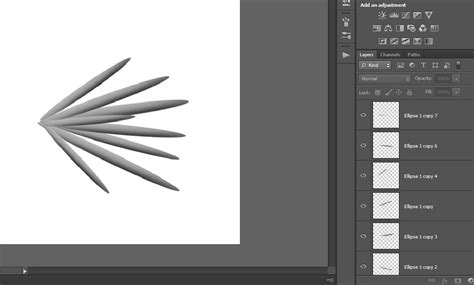
Több lehetőségünk is van, és nagyon egyszerű mindegyik. Válasszuk ki mit is szeretnénk ecsetként felhasználni. Ezt lerajzolhatjuk egy lapra, aztán beszkennelhetjük, de akár megrajzolhatjuk egyenesen a Photoshopban is. A lényeg, hogy egy külön rétegre helyezzük a mintánkat.
1. Állítsuk be, hogy rétegünk Blending Mode: Multiply legyen. Így a fehér háttér (ha volt egyáltalán háttér, nem pedig transzparens volt) most átlátszó lett.
2. Készítsünk a már meglévő rétegünk alá egy új réteget, valami világos színnel, hogy könnyebben átlássuk a készülő ecsetünk éleit.
3. A fő rétegünkön maradva állítanunk kell a szinteken, ezt úgy tudjuk elérni, hogy az Image > Adjustments > Levels szűrőre kattintunk.
4. Ha ezzel megvagyunk, akkor már el is készül egy ecsetünk.
5. Ha kész vagyunk a számunkra elegendő mennyiségű ecsetekkel, akkor keressük meg az Edit > Preset Manager pontot.
Eredményünk nem más, mint egy igazi, saját ecsetkészlet.
Az ecseteszközöket főként mindenféle rétegfestéshez használják. De sokakban nagy segítséget nyújt képszerkesztő szolgáltatások mint termékfotó szerkesztés és azokban a szerkesztésekben is, ahol szüksége van néhány objektumra, hogy simán nézzen ki ékszer fotó retusálás.
A History Brush (előzmény ecset) a Photoshop képretusáló eszközeinek egyik legsokoldalúbban használható tagja. Segítségével egy megváltoztatott, retusált kép korábbi képállapotát állíthatjuk vissza. A szerkesztési folyamat során, a History (előzmény) paletta alkalmazása mellett, egyes képelemek tekintetében is visszanyúlhatunk az előzmény állapotok bármelyikéhez. Kreatívan alkalmazva, így szerencsésen keveredhet a „jelen” és a „múlt.
A Photoshop több beépített ecsetkészlettel indul, például a „General Brushes”, „Dry Media” vagy „Wet Media” mappákban található eszközökkel. Az Adobe Creative Cloud előfizetéssel elérhetők kreatív ecsetcsomagok is - ezeket közvetlenül a Brushes panel menüjéből töltheted le a „Get More Brushes” opcióval. Ezen felül a neten is kismillió ingyenes és fizetős ecsetkészlet kering - szinte minden témában találsz valamit. Tehát ne ragadj le a kerek és lágy ecsetnél:)
Például ennél az oldalnál nagyon nem jó az ég és a háttér találkozása. Kijelöltem az eget (Select > Sky), majd maszkkal eltüntettem. Így a háttér kékje maradt, amire felhő ecsettel tettem pár pamacsot.
A videóban nemcsak kezdő, de haladóbb Photoshop tippeket is láthatsz. Például azt, hogy hogyan forgathatod és tükrözheted az ecseteket, vagy hogyan módosíthatod a rétegeteket, hogy valóságosabb eredményt kapj. Illetve megmutatom azt is, hogy hogyan maszkolhatod el azokat a részeket, amiket nem szeretnél látni a képen. A hagyományos festés mellett szóba kerül az is, hogy miként használhatók az ecsetek adjustment rétegeken, a rétegmaszkokra felfestve.
Buborékok, fények, felhők, szárnyak, füst, szívek, csillagok, festékek, holdak, hópelyhek, zene/hangjegyek, levelek, madártollak, csillogás, részecskék, füvek, hó, madadrak, bokeh, tűzijátékok, írisz, hajak, szempillák, szőrök és háttértextúrák.
A Photoshop máris egy varázslatos szoftver. És mindannyian tisztában vagyunk vele. A Photoshoppal az elképzelhetetlent megteheti. És a folyamat napról napra még könnyebbé válik. Nem csak négyzet alakú ecsetek. Ugyanezzel a technikával különféle ecsetformákat készíthet a Photoshop segítségével.