A Photoshop rengeteg funkciót kínál, az egyik legnépszerűbb a háttérszín megváltoztatásának képessége a Photoshopban. Képzeld el, hogy megnyitja a szoftvert, és üdvözölje a felhasználóbarát felületét, ahol néhány kattintás teljesen átalakíthatja a kép háttérét. Miért olyan jelentős ez a funkció? Íme, miért:
A háttérszín megváltoztatásának fontossága
A fotózás utófeldolgozása során a Photoshop háttérszínének megváltoztatása kulcsfontosságú lehet. Lehetővé teszi a téma kiemelését, a kép hangulatának eltolódását, vagy a fotó igazítását egy adott stílushoz vagy márkaidentitáshoz. Függetlenül attól, hogy a téma jellemzőit szeretné kihozni, vagy egy adott légkört szeretne létrehozni, a Photoshopban a fotó hátterének megváltoztatásának képessége felbecsülhetetlen értékű.
Az e-kereskedelem birodalmában a prezentáció minden. A termékképek háttérszínének megváltoztatása biztosítja, hogy a termék kiemelkedjen, és összhangban maradjon a márka stílusával. A háttér fehérre változtatása például a Photoshopban tiszta, figyelemelterelésmentes megjelenést hozhat létre, amely kizárólag a termékre összpontosít.
A márka színeinek következetessége elengedhetetlen a márkafelismerés szempontjából. A képek háttérszínének megváltoztatásával a márkák egységes vizuális identitást biztosíthatnak különböző platformokon. A reklám a figyelem felkeltésével virágzik. A Photoshop képhátterének relevánsabb színekre történő megváltoztatása vonzóbbá teheti a promóciós anyagokat, és hatékonyan közvetítheti a tervezett üzenetet.
Függetlenül attól, hogy professzionális fotós, kezdő e-kereskedelmi vállalkozó vagy márkamenedzser, a Photoshop háttérváltozásának elsajátítása elengedhetetlen készség. Az alternatívát keresők számára pedig a CapCut online fotószerkesztője zökkenőmentes élményt nyújt a háttérszínváltozásban.
A termékfotók fokozásától a lenyűgöző reklámképek létrehozásáig, a háttérszín megváltoztatásának képessége a Photoshopban vagy CapCut Online új magasságokra emelheti a vizuális tartalmat.
Lássuk, hogyan hozhatunk létre látványos hátteret a Photoshopban
A háttérszín megváltoztatása a Photoshopban technikának tűnhet, de meglepően egyszerű. Lépésről lépésre járjuk végig:
1. Lépés: Kép feltöltése és előkészítés
Hozzunk létre egy tetszőleges méretű új dokumentumot (minél nagyobb, annál jobb) - a háttere legyen fehér. Ha megvagyunk, nyomjuk meg a D betűt - ezzel visszaállítottuk az alapszíneket (fekete-fehér) a palettán.
Nyisd meg a Photoshop-ot, és töltsd fel a dolgozni kívánt képet. Ezt úgy lehet elvégezni, ha fájlt húzol a Photoshop ablakba, vagy a „Fájl” menü alatt a „Megnyitás” opció használatával.
2. Lépés: Háttér eltávolítása és módosítása
Ezután távolítsa el a meglévő hátteret. Válassza ki az "Gyors kiválasztási eszközt" az eszköztárból, és gondosan vázolja fel a fotó fő témáját. Miután kiválasztotta, kattintson az ablak tetején lévő "Kiválasztás és álarc" gombra. Állítsa be a széleket egy tiszta kivágáshoz, majd kattintson az "OK" gombra. Lépjen a "Rétegek" panelre, kattintson jobb gombbal a háttérrétegre, és válassza a "Réteg háttérből" lehetőséget. Ezután nyomja meg a törlés gombot a háttér eltávolításához.
Most alkalmazunk pár szűrőt - először Filter>Render>Clouds (magyar Photoshopban talán „szűrők/renderelés/felhők). Ha ez megvan, menjünk megint a filter menübe, és válasszuk a Pixelate>>Mezzotint opciót. (magyar Photohopban, szűrők/képelemekre bontás/borzolás… igen, lehet nevetni, „borzolás…”) A Mezzotint szűrőben válasszuk a „grainy dots” opciót. (Hogy a „grainy dots-ot mire fordíytották le a honosítók, azt sajnos még a webpillangó féle Photoshop-szótár sem tudja, így mi sem… valószínűleg „szürke pontok” vagy ilyesmi.)
Most válasszuk a Filter>Blur>Radial Blur szűrőt (körkörös életlenítés vagy elmosás), a beállítások legyenek: amount (mennyiség) 100, method (típus) legyen „zoom”, a quality (minőség) pedig legyen „best” (legjobb). Most válasszuk a Filter>Distort>Twirl (szűrők/torzítás/örvény) szűrét, értéknek (fokban) adjunk meg 360-at.
Ha megvagyunk, duplikáljuk a réteget (CTRL+J), állítsuk az új réteg típusát „overlay”-re, (átfedés) majd válasszuk megint a Twirl-t (örvény), de most értéknek adjunk meg -720-at.
Most hozzunk létre egy adjustment réteget (color balance) az egyik, illetve a másik örvény felett is (lásd. ábra), így mindkettő színeit tetszés szerint tudjuk beállítani.
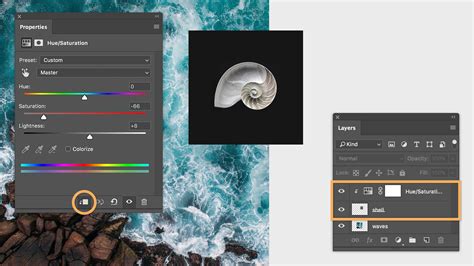
Csak nyomjunk a kis háromszöget/kört ábrázoló négyzetre a réteg felett, és máris állíthatjuk a színeket.
Válasszunk bármilyen színt, ami elnyeri tetszésünket, majd mossuk egybe a képet (jobb egér a legalsó rétegen, és „flatten image” (összeolvasztás). Mivel az effekt szélein és közepén egy kicsit „művi” hatást kelt, válasszuk a crop (vágás) eszközt, és vágjunk ki egy darabot a képből.
3. Lépés: A háttérszín módosítása
Most hozzon létre egy új réteget. Kattintson a "Új kitöltés vagy beállítási réteg létrehozása" ikonra a rétegek panel alján, és válassza ki a "szilárd szín" lehetőséget. Válassza ki a kívánt színt a színválasztóból.
Miután elégedett az új háttérrel, mentse el a képet a preferred formátumban.
Háttérszín módosítása Photoshopban rendetlen szélek nélkül
Alternatívák és tippek
Míg a Photoshop nagyszerű eszköz, néha szükség lehet egy gyorsabb, hozzáférhetőbb megoldásra. Ez az, ahol a CapCut Online játékba kerül. Felhasználóbarát felületével a CapCut Online megváltoztatja a háttérszínt Photoshopban, anélkül, hogy bonyolult szoftverre lenne szükség. Függetlenül attól, hogy megváltoztatja a háttér a fotó Photoshopban, vagy megváltoztatja a fehér háttér Photoshopban, a CapCut Online hatékony alternatívát kínál a Photoshop háttérképigényeinek megváltoztatására.
A CapCut Online frissítő, felhasználóbarát alternatívát nyújt a képek háttérének megváltoztatására a Photoshopban. De akár a háttért fehérre kell cserélnie a Photoshopban, akár a kép háttér Photoshopban, vagy egyszerűen kreatívabbá kell váltania, a CapCut Online áramvonalas megoldást kínál.
CapCut Online funkciói
- Háttér eltávolítása: A kép háttér eltávolító funkciója lehetővé teszi, hogy feltöltse a képeket, és eltávolítsa vagy cserélje ki a hátteret teljesen. Ez tökéletes azoknak a gyors szerkesztéseknek, ahol el kell szigetelni a témát a környezetétől.
- Háttérszínváltás: A CapCut segítségével a háttérszín megváltoztatása olyan egyszerű, mint az előre beállított "Alapértelmezett színek" kiválasztása, vagy egy színválasztó használata, hogy bármilyen színt válasszon a számítógép felületéről. Ez a rugalmasság különösen hasznos, ha meg kell felelnie az adott márka színeknek, vagy bizonyos hangulatot kell létrehoznia a fényképen.
- Termékfotó készítés: A kép feltöltése után válassza ki a kívánt hátteret professional-looking termékfotók azonnal. Ez a funkció egy játékváltó az e-kereskedelmi vállalkozások számára, amelyek különböző háttérben szeretnék bemutatni termékeiket a teljes fotózás problémája nélkül.
- AI-fejlesztett modellek: Töltsön fel termékképeket, és hagyja, hogy a CapCut AI végezze a varázslatot. Ez generál AI illesztés modellrenderelés, amely reális és professzionális megjelenést biztosít a termékfotóira. Ez a fejlett funkció tökéletes a divatkereskedők és tervezők számára, akik a legvonzóbb módon szeretnék megjeleníteni ruházatukat.
A fénykép háttérszínének megváltoztatása nem kell ijesztő feladatnak lennie, még a kezdők számára sem. CapCut Online figyelemre méltóan leegyszerűsíti ezt a folyamatot. Kattintás közben megjelenik egy felugró ablak a vászon méreteinek beállításához, testreszabhatja a méreteket, vagy válogathat az előre elkészített méretek közül. Használjon az "Automatikus eltávolítást" a gyors háttér törléséhez vagy az ecset eszközt bizonyos területekhez.
Ezután kattintson a háttérre, és válassza ki a "Háttér" lehetőséget az új szín kiválasztásához. Függetlenül attól, hogy a hátteret fehérre szeretné változtatni a Photoshopban, vagy élénkebb árnyalatot választ, a folyamat intuitív.
Gyakran Ismételt Kérdések
- Hogyan változtassam meg a háttérszínt a Photoshopban?
A háttérszín megváltoztatásához a Photoshopban használja a kiválasztási eszközöket a háttér elszigetelésére, majd alkalmazzon új kitöltési színt, vagy használjon beállítási réteget a háttér árnyalatának megváltoztatásához. Ez a folyamat a kép összetettségétől függően változhat. - Miért kellene megváltoztatnom egy fotó hátterét a Photoshopban?
A fénykép hátterének megváltoztatása a Photoshopban gyakran a fénykép esztétikájának fokozása, a témára való összpontosítás, egy adott téma megfelelése vagy egyszerűen kreatív kifejezés céljából történik. CapCut Online ingyenes módja annak, hogy mindezt megtegye, miközben felhasználóbarát felületet kínál, amely lehetővé teszi, hogy néhány kattintás alatt megváltoztassa a fénykép háttérszínét. - Hogyan változtatja meg a háttér színét a Photoshop?
A Photoshop megváltoztatja a háttérszíneket olyan eszközökön keresztül, mint a „Quick Selection”, a „Magic Wand” vagy a „Pen Tool” a kiválasztáshoz, majd a „Kitöltés” funkciót vagy a „Beállítási rétegeket” használja a szín megváltoztatásához. - Melyik szerkesztő tudja megváltoztatni egy kép hátterét, mint a Photoshop?
CapCut Online nagyszerű alternatívája a Photoshopnak a képhátterek megváltoztatására.
Fényképezéskor sokszor nehezen találunk tiszta fehér vagy tiszta fekete hátteret. Ezért ha akarjuk, hogy a háttér fehér legyen, és a képeknek legyen ilyen hatása, használhatunk néhány képszerkesztő eszközt. Ez a cikk 4 ingyenes módot mutat be a fénykép hátterének fehérre festésére. A négy eszköz, amelyet meg fogunk osztani: AVAide Background Eraser, Adobe Photoshop, Fotor és Snapseed.
A fehér vagy fekete fénykép jellemzői
A fénykép hátterének fehérre vagy feketére állítása feltűnő és lenyűgöző hatást kelthet. Ha nincs zavaró tényező a háttérben, könnyebben áthelyezhetjük a fókuszt a kép kulcsfontosságú elemeire. A fehér vagy fekete hátterű fényképeknek van néhány különlegessége:
- Erős kontraszt: A fehér vagy fekete hátterű képek lehetővé teszik a nézők számára, hogy nagyon gyorsan elkapják a fókuszt.
- Egyszerűség: A színek zavaró hatásának megszüntetésével a fehér vagy fekete háttér fotó leegyszerűsítheti az elemeket, és arra ösztönzi a nézőket, hogy a témára összpontosítsanak.
- Művészi kifejezésmód: A fehér vagy fekete háttér fotók valamiféle titokzatos atmoszférát teremtenek, így a nézők a szívükkel érezhetik a képeket.
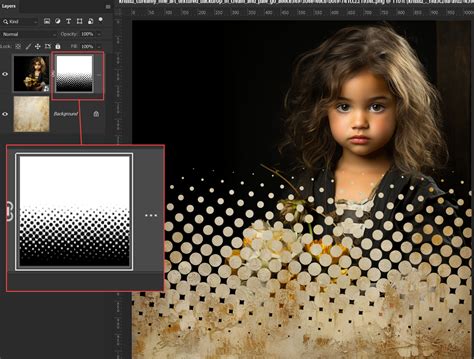
A Photoshoppal néhány lépésben élénkké és színessé alakíthatja át a fehér háttereket. A fotó vagy terv hátterének megváltoztatásával gyorsan és egyszerűen teheti érdekesebbé a látványvilágot. Egy színt egy másik árnyalatra cserélhet, átlátszó vagy textúrázott hátteret készíthet, árnyékolt „ombre” hatást érhet el színátmenettel, és még sok mást megtehet.
Háttérszín módosítása Photoshopban rendetlen szélek nélkül
A rétegmaszkok sokoldalú eszközök, amelyeket sokféleképpen használhat, többek között egy fotó hátterének színmódosítására az előtér befolyásolása nélkül. Ez a technika visszavonható munkafolyamatot tesz lehetővé, ami azt jelenti, hogy a kép adott részeit láthatóvá vagy átlátszóvá teheti anélkül, hogy bármilyen információt törölne.
Használja a Gyors kijelölés eszközt a téma gyors kijelöléséhez, vagy kísérletezzen különböző kijelölőeszközökkel, például az Objektumkijelölés, a Varázspálca és a Lasszó eszközökkel. Miután kijelölte a témát, alkalmazzon maszkot. Ezután kattintson a réteg hárompontos menüjére, és válassza a Maszk kifordítása lehetőséget, hogy az a hátteret fedje fel a téma helyett.
Igen, ez lehetséges - azonban a háttérszín megváltoztatása csak azt befolyásolná, hogyan jelenik meg a PDF a képernyőn. Egy réteg más színnel való kitöltéséhez nyomja meg az Alt + Backspace (Windows), illetve az Option + Delete gyorsbillentyűt (Mac) az aktuális festőszínnel való kitöltéshez. Több lehetőség is van a színek meghatározott területeken történő keverésére.
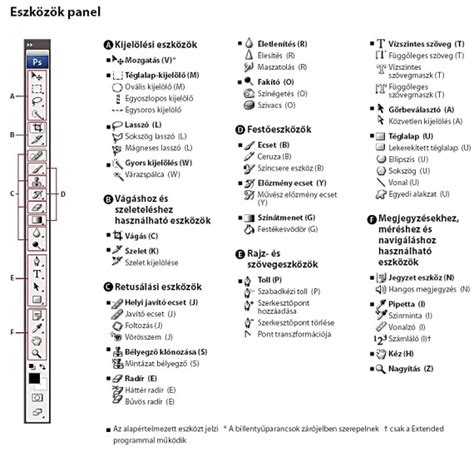
Használhatja a Maszatoló eszközt az ujjal festés érzetének és megjelenésének utánzásához. Először hozzon létre egy új réteget az objektum mögött, és válassza a Festékesvödör eszközt a kívánt színnel. Kattintson az újonnan létrehozott rétegre, és töltse ki ezzel a színnel. Emellett a 3D > Jelenet > Környezet menüpontban kiválaszthatja a kívánt színt a környezeti térképből.
Igen, a Photoshopban módosíthatja egy rétegcsoport háttérszínét. Először hozzon létre egy új réteget a módosítani kívánt rétegcsoport felett. A másik lehetőség, hogy kijelöli ezt a rétegcsoportot, és a Réteg > Új > Csoport rétegekből opciót választja egy új rétegcsoport létrehozásához. Jelölje ki ezt az új csoportot, majd válassza a Réteg > Rétegstílus > Színátfedés lehetőséget.
A klasszikus jó minőségű vágás sok időt vesz igénybe, megpróbálhatja egyszerűen kiütni a hátteret. A Photoshopban bármilyen fotó fehér háttere pipetta, új rétegek és színkorrekció nélkül 5-10 perc alatt elvégezhető.
A tökéletes fehér háttér eléréséhez, ezért az Adobe Photoshopban néhány kattintással tökéletesen fehér hátteret készíthetünk egy fotón. A Photoshopban bármilyen fotó fehér háttere pipetta, új rétegek és színkorrekció nélkül 5-10 perc alatt elvégezhető. Használd azt, amit mutattam...
Kiválasztó eszközök használata a háttér fehérré tételére a Photoshopban. 1. Háttér maszk; 2. Válasszon témát a képhez; 3. Adjon hozzá egy fehér hátteret; 4. Helyes...
Ez az oktatóanyag kezdő Photoshop-felhasználók számára készült.... Ctrl+D. Ez történt, a szürke-fehér sakktábla háttér az átlátszó területet képviseli:
A háttérben történő kijelöléshez különböző eszközöket használhatunk, de kezdőknek a Quick Selection Tools a legalkalmasabbak...
Ennek számos oka van, de nem mindegyik fontos a jelen cikk összefüggésében. Ennek eredményeként minimális erőfeszítéssel továbbra is tökéletesen sima hátteret kapunk. Nem vitatom ezt...
A népszerű Photoshop nagyszerű a részletes színkorrekcióban, és... A tökéletes fehér háttér eléréséhez be kell állítani a csúszkákat...
Talán ez a legegyszerűbb módja annak, hogy a Photoshopban fehér színű legyen a háttér.... Fénykép szerkesztése közben gyakran meg kell változtatnia az eredeti háttérszínt. Ez a bejegyzés elvezeti Önt módosítsa a háttérszínt a Photoshopban lépésről lépésre.
Ha nincs telepítve az Adobe Photoshop a számítógépére, akkor közvetlenül a második részre léphet, és egy ingyenes módszerrel gyorsan megváltoztathatja a kép hátterét. Észre kell vennie, hogy a Photoshop nem teljesen ingyenes képszerkesztő. Éppen ellenkezőleg, meglehetősen drága. De továbbra is választhatja a Photoshop ingyenes használatát a háttérszín megváltoztatásához 7 napig.
Nyissa meg a Photoshop programot a számítógépén, és adja hozzá a fényképét. A Photoshop létrehoz egy háttérréteget ehhez a hozzáadott képfájlhoz a későbbi szerkesztéshez.
Most már használhatja a Gyors kiválasztási eszköz or Magic Wand eszköz hogy válassza ki a módosítani kívánt háttérrészt. Miután kiválasztotta a fénykép hátterét, kattintson rá jobb gombbal, majd válassza ki a lehetőséget Tölt választási lehetőség.
Ha gyorsan szeretné eltávolítani a fénykép hátterét, támaszkodhat a Háttér eltávolítása funkció Gyors cselekvés. A jobb oldalon a Ingatlanok panel. Ezekkel a műveletekkel megteheti tegye átlátszóvá a kép hátterét a Photoshopban.
A kép hátterének gyors megváltoztatásához harmadik féltől származó háttéreltávolító vagy -váltó eszközre is támaszkodhat. Itt erősen ajánljuk a könnyen használhatót Ingyenes háttér eltávolító online neked. Segítségével módosíthatja a fénykép hátterét fehérre, kékre, feketére vagy más szükséges színre. Nyisson meg egy webböngészőt, például az IE-t, a Firefoxot, a Chrome-ot vagy a Safarit, és nyissa meg ezt az ingyenes háttérradír-webhelyet. Az oldalra jutva rákattinthat a Portré feltöltése gombra a fénykép feltöltéséhez. Ez az ingyenes online háttérmódosító eszköz biztosítja a Tart és a Törli a kép hátterének szerkesztésének módjai. A háttér kiválasztásához bármelyiket használhatja. A háttér megváltoztatásához kattintson a gombra Szerkesztés választási lehetőség. Ezután módosíthatja a fénykép háttérszínét, vagy lecserélheti a hátteret egy másik képre.
Könnyen megtalálhatja és használhatja a Photoshop bal oldali eszköztárában található Ecset eszközt. Ha az Adobe Photoshop alkalmazást Windows 11/10/8/7 operációs rendszerű számítógépen használja, nyomja meg az Alt + Backspace billentyűket a billentyűzeten, hogy kitöltse a kijelölt részt előtérszínnel, és nyomja meg a Ctrl + Backspace billentyűket a háttérszín kitöltéséhez.
Az iOS beépített fotószerkesztője nem kínál olyan funkciót, amely közvetlenül módosíthatja a fénykép hátterét fehérre vagy feketére az iPhone készüléken. Ehhez keresse fel az App Store-t, és keressen egy fotó háttér-váltó alkalmazást.
Ez a bejegyzés elsősorban arról szólt hogyan lehet megváltoztatni a háttérszínt a Photoshopban. Részletes útmutatót kaphat a kép hátterének Photoshop segítségével történő eltávolításához vagy módosításához. A fehér háttérrel ellátott embléma / kép lefedheti a legfontosabb tartalmat, amikor prezentációt vagy tervet készít. A nem kívánt háttér törléséhez és fehérré tételéhez tökéletes fotó háttérváltóra van szükség.
Gyakran felmerül az igény, hogy egy adott személyt/karaktert/objektumot ábrázoló fotón ne legyen háttér. Például webshopokra általában háttér nélküli termékfotók kerülnek, de sok esetben az adott karakter/tárgy mögé más hátteret szeretnénk illeszteni, más közegben szeretnénk felhasználni, egyszóval az eredeti háttérre (legyen az egy sima egyszínű háttér vagy akár egy komplexebb háttér) nincs szükség. Korábbi bejegyzésünkben alaposan körbejártuk a háttér-eltávolító alkalmazásokat, felületeket, melyek segítségével a fotók háttere eltávolítható, így ezzel együtt a fényképről egy adott elemet/karaktert ki tudunk emelni, azonban ezek a „kivágások” nem minden esetben pontosak, a végeredmény nem mindig tökéletes - mindez a fotónktól, az azon szereplő elemektől, karakterektől függ. Természetesen a Photoshop képszerkesztő programban vannak különféle kijelölő eszközök (pl.
Nézzünk is meg egy nagyon egyszerű módszert a fotók hátterének eltávolításához! Egy kedves hölgyről készült fotóról “emeljük ki” magát a hölgyet, a fotó hátterének eltávolításával. A felső menüsorban kattintsunk a Kijelölés/Kijelölés és maszkolás menüpontra - ennek hatására a program bal- és jobb oldalán csak ehhez az eszközhöz való beállítások jelennek meg. A maszkolás egy adott terület/elem kijelölésében, a kijelölések pontosításában lesz a segítségünkre. A Photoshopban alkalmazott maszk elkülöníti és megóvja a kép egyes részeit, hasonlóan ahhoz, ahogyan mi is leragasztjuk az ajtó- és ablaküvegeket szobafestés előtt, hogy oda ne kerülhessen festék. A jobb oldali Tulajdonságok panelen a Megjelenítési mód/Nézet lenyíló lehetőségnél válasszuk az Átfedés opciót - ezáltal a fotónk egy piros színű, áttetsző “leplet” kap - ez maga a maszk, mely többek között a kijelölések pontosításában játszik szerepet. Amennyiben embert ábrázoló fotón dolgozunk, a felső menüsorban található „Haj finomítása” gombra kattintva az apróbb részleteket (pl. kilógó hajszálak) is pontosíthatjuk. A gombra kattintva a program automatikusan elvégzi a szükséges finomhangolásokat. Ha a kijelölés nem lenne pontos, tehát például az adott személy/objektum nem kerülne teljes kijelölésre, bizonyos részei kimaradtak a kijelölésből, akkor a bal oldali eszköztárból válasszuk a második, azaz a Szegélyfinomító ecset eszközt. A megfelelő beállítások után végezzük el a pontos kijelölést. FIGYELEM! Ha elkészültünk a kijelöléssel, a Tulajdonságok panelen Megjelenítési mód/Nézet lenyíló lehetőségnél válasszuk a Fekete-fehér opciót - ez egyfajta “ellenőrzésként” is szolgál. A kijelölt, azaz a maszkolt terület fekete színnel jelenik meg, így jobban kirajzolódnak az egyes részek, körvonalak. És íme a háttér nélküli végeredmény.
Egy háttér lecserélése mindennapi photoshop feladat, mégis ahány kép, annyiféle megoldással találkozhatunk. Gyakori probléma, hogy nincs a műteremben olyan színű háttér, amilyet igazából a modell mögé szeretnénk tenni. Így utólag, photoshopban vagyunk kénytelenek a hátteret lecserélni. Ez, abban az esetben ha már a fotózáskor tisztában vagyunk a kívánt színnel, és a felvétel készítéskor megfelelően készülünk rá, nem nehéz feladat. Először is ki kell jelölni a képen a modellt: ez értelemszerűen akkor lehet egyszerű feladat, ha megfelelően elkülönül, és sehol sem olvad bele a háttérbe. Ha még csak hasonló színű háttér sincs, megéri olyan színű hátteret választani a kép készítésekor, amely sem a modell bőrén, sem a haján nem található meg. Erre gyakorta használnak zöld vagy kék hátteret a műtermekben (akárcsak a tv stúdiók meteorológusai, a bluebox-ban), mivel a színkörben ezek a színek esnek a legtávolabb a bőrszíntől.
Ha elkészült a kép, első lépésben természetesen az egyértelmű hibákat, tónus és szín beállításokat, koszokat, bőrhibákat javítsuk. Ezután lehet kijelölni a modellt, pontosabban - homogén háttér esetében - egyszerűbb a hátteret kijelölni a modell helyett. A kijelölésnek sokféle módszere lehetséges. A photoshopban alapvetően tartalmi elemek mentén (szín, tónus) vagy formai elemek (négyzet, szabálytalan körvonal, stb) mentén lehet kijelölni valamit. A tartalmi kijelölő eszközök mindegyike a pixelek valamilyen tulajdonságát figyeli. Az egyik legegyszerűbb ilyen eszköz a quick selection tool. Ez egy ecsetszerű eszköz, amellyel a megfestett terület alapján a program a közelben lévő, hasonló tulajdonságú pixeleket is kijelöli. Nincs más dolgunk, csak homogén háttéren végighúzni az ecsetet, és ha kell, korrigálni (alt) a kijelölést. Habár a quick selection aránylag ügyesen dolgozik, a program biztosan csak a modell testének körvonalát fogja pontosan megtalálni. A hajnál a körvonal lényegesen összetettebb, itt az első lépésnél biztosan pontatlan lesz a kijelölés. De a munkafolyamat ezen részén nem kell a hajjal sokat molyolni. A hajkorona szélén lévő kósza hajszálakat a refine edges teszi rendbe. Ez a parancs alapvetően a kijelölés szélének módosítására való. A kijelölés mentén egy sávban vizsgálja a pixeleket, a csúszkákkal a kijelölés formáját és a sávban a pixelek átlátszóságát szabályozza.
Hogy a működését megértsük, megéri hasonló alapból kiindulnunk. Egy alapszinten már beállított modelles képen le kell másolni az alap layert, elnevezni modellnek, majd a másolat láthatóságát kikapcsolni (erre majd később lesz szükség). Az alap layerre kell egy hue&saturation adjustment layert kérni. Itt kell kitalálni az új háttérszínt. Be kell kapcsolni a colorize pipát, majd keresni egy háttérszínt, főként a hue és saturation csúszkák segítségével. Most az egész kép, tehát a modell is elszíneződik, ez nem baj (további segítségért pedig lásd a 114. Ha megvan a kívánt háttérszín, be kell kapcsolni a láthatóságát a modell layernek (fontos a layer sorrend: modell, H&S adjust. layer, alap layer), majd ezen a layeren kijelölni a hátteret a quick selection eszközzel. Meg kell fordítani a kijelölést, mivel nem a háttérre, hanem a modellre lesz szükségünk később. A hajkorona kijelölését pontosítani a refine edges parancsal lehet (select menü/refine edges…). Hogy többé-kevésbé a végeredményt lássuk a refine edges ablak első részén, a view mode-ban, válasszuk az on layer módot. A radius csúszkával lehet beállítani, a korábban említett sáv szélességét. A hajkoronát a csúszka mellett található refine radius tool ecsettel lehet precízen definiálni. Nincs másra szükség, csak a hajkorona szélének megfestésére. A lényeg, hogy csak azt a területet fessük, ahol látszik a háttér és a vékony hajszálak együtt. Tehát a tömör haj területen, vagy a tiszta háttér felületen ne fessünk! A következő adjust edges keretben található smooth (finomítás), feather (folyamatos halványítás), contrast, és shift edges (terület növelése-csökkentése) csúszkákat a mostani feladatnál nem kell használni, maradjon minden nullán. Az output ablak decontaminate color pipa bekapcsolásával és a hozzá tartozó csúszka segítségével beállíthatjuk a korábban a rádiusszal és az ecsettel definiált sáv átlátszóságát. Valójában ez nem valódi átlátszóság, egyszerűen a program itt a háttér színét egész finoman rátölti a kijelölés szélére. Ha mindezzel kész vagyunk megéri a modell bőrszínét egy kicsit az új háttérhez igazítani. Erre a legegyszerűbb egy color balance adjustment layer. Igény esetén az elkészült új háttér anyagszerűségét is lehet módosítani. Kő vagy fa erezetet, papír gyűrődést betenni nem nehéz, csak egy megfelelő alap képet kell overlay áthatásban beilleszteni. Akármilyen ügyes is a refine edges, azért önmagában mégsem tökéletes. Csak akkor lesz elfogadható a végeredmény, ha már a felvétel készítésekor a megfelelő körülményekre törekszünk. Hófehér háttérből nem lehet fekete hátteret csinálni. Ha közel van a modell a háttérhez, a fotózáskor használt háttér színe megjelenhet az arcélen. Ha szürke háttér kell egy képre, elég a fehér hátteret nem, vagy a feketét nagyon világítani, rögtön szürke lesz belőle. Ha a modell saját, vetett árnyéka nem látszik a háttéren megéri egy képet készíteni csak a háttérről, modell nélkül is, állványról, ugyanabból a szögből. Így van egy kép, ahol van egy tökéletes anyagszerűségű, csak rossz színű háttér.
tags: #photoshop #feher #hatter #beallitasa