Az iPadhez készült Photoshopban ugyanúgy dolgozhat intelligens objektumokkal, mint az asztali gépén. Az intelligens objektumok megőrzik a kép eredeti tartalmát és valamennyi eredeti jellemzőjét, így visszafordítható módon szerkesztheti a rétegeket. Az intelligens objektumok szerkesztése egyelőre nem támogatott az iPaden. Az iPadhez készült Photoshoppal elvégezhet olyan szerkesztési műveleteket, mint az ecsetvonás, a javítás és a helyi javítás az intelligens objektumokon.
Az objektumok méretezése kulcsfontosságú a grafikai tervezés és a képszerkesztés során. A téglalap eszköz (vagy más alakzat eszközök) segítségével létrehozott objektumok méretének módosítása egyszerű művelet lehet, ha ismerjük a megfelelő lépéseket és funkciókat.
Alapvető méretezési technikák
A kijelölési szélesség és magasság arányának rögzítésére szolgál. Az arány módosításához adja meg a kívánt (decimális) értékeket. Segítségével megadhatja a kijelölés pontos szélességét és magasságát.
Kijelölés alakzatának rögzítése
Kört vagy négyzetet formáló terület kijelöléséhez húzás közben nyomja le a Shift billentyűt (a kijelölési alakzat megtartásához az egérgombot a Shift billentyű előtt kell felengednie). Ha a kijelölést a kijelölendő terület közepéről kívánja végrehajtani, a húzás megkezdését követően nyomja le az Alt (Windows) vagy Option (Mac OS) billentyűt.
Az Egysoros kijelölő eszköz vagy az Egyoszlopos kijelölő eszköz választása esetén kattintson bal egérgombbal a kijelölendő terület közelébe, majd húzza a kijelölést a kívánt helyre. Ha a kijelölési körvonal nem látható, növelje a kép nagyítását.
A négyszöget vagy ellipszist formáló kijelölések áthelyezéséhez a kijelölés húzással történő végrehajtását követően tartsa lenyomva az egérgombot, majd nyomja le a szóköz billentyűt, és folytassa a húzást.
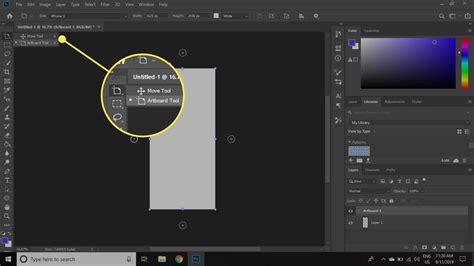
Intelligens objektumok és méretezés
Az intelligens objektumok megőrzik a kép eredeti tartalmát és valamennyi eredeti jellemzőjét, így visszafordítható módon szerkesztheti a rétegeket. Az intelligens objektumok szerkesztése egyelőre nem támogatott az iPaden. Az iPadhez készült Photoshoppal elvégezhet olyan szerkesztési műveleteket, mint az ecsetvonás, a javítás és a helyi javítás az intelligens objektumokon.
Bár az intelligens objektumok szerkesztése az iPaden korlátozott, az asztali Photoshopban a téglalap eszközzel létrehozott vagy beillesztett intelligens objektumokat szabadon átméretezheti anélkül, hogy a minőségük romlana. Ez azért van, mert az intelligens objektumok vektoros adatok alapján működnek, és nem képpontokból állnak.
Rétegkezelés és méretezés
Rétegek vagy rétegcsoportok képhez adása közben célszerű nevet adni az egyes rétegeknek, hogy azok tartalma könnyen azonosítható legyen. Kattintson duplán a réteg vagy a csoport nevére a Rétegek panelen, és írja be az új nevet.
A réteg raszterizálása után már nem szerkesztheti azokat a korábbi módon, mivel a program képpontalapú rétegekké alakította őket. Célszerű a rétegről másolatot készíteni, és azt raszterizálni, hogy szükség esetén mindig vissza tudjon térni az eredeti réteghez.
A rétegek tartalmának véglegesítése után a képfájlok méretének csökkentéséhez egyesítheti is a rétegeket. Rétegek egyesítése: Ha két szomszédos látható réteget szeretne egyesíteni, melyek közül az alsó egy képpontréteg, jelölje ki a felső réteget a Rétegek panelen, majd válassza a Réteg > Rétegek egyesítése lehetőséget, válassza ki a Rétegek egyesítése elemet a Rétegek panel menüjéből vagy használja a Cmd+E (macOS) / Ctrl+E (Windows) gyorsbillentyűt.
Láthatók egyesítése: Ha csak a dokumentum kijelölt réteit szeretné egyesíteni, rejtse el az egyesíteni nem kívánt rétegeket, és jelöljön ki alapként egy képpontréteget. Jelölje ki a vágómaszk alaprétegét.
Összeolvasztással csökkenthető a fájlméret: a program háttérré egyesíti az összes látható réteget, és elveti a rejtett rétegeket. A továbbra is megmaradt átlátszó területek fehér színű kitöltést kapnak.
Tippek és trükkök a méretezéshez
Kattintson a Nézet menü Igazítás parancsára, vagy mutasson a Nézet menü Igazítás a következőkhöz pontjára, és jelölje be az almenü kívánt beállításait. A kijelölést dokumentumkeretekhez, illetve számos Photoshop-extrához is igazíthatja; az igazítási beállításokat az Igazítás a következőkhöz menüpontban szabhatja testre.
A rétegek és a csoportok színnel történő megjelölése révén könnyebb megtalálni a rétegeket a Rétegek panelen.
Vektoradatokat tartalmazó rétegeken (például szövegrétegeken, alakzatrétegeken, vektormaszkokon vagy intelligens objektumokon) és létrehozott adatokon (például kitöltési rétegeken) nem használhatók festőeszközök és szűrők.
A bal oldali képen a Rétegek panel (három réteggel), valamint a fájlméret látható az összeolvasztás előtt. Ha a képen bizonyos színmódok közötti átalakítást hajt végre, a program összeolvasztja a képet.
tags: #teglalap #eszkoz #altal #letrehozott #objektum #meretezese