A kijelölés a digitális képszerkesztés egyik legfontosabb eszköze. Segítségével tudjuk a pixeleket két csoportra osztani aszerint, hogy akarunk-e vele dolgozni, vagy nem. A kijelölés veszi el a munkából a legtöbb időt, és a kijelölési módokat jól kell ismernünk, ha szép, igényes munkát akarunk kiadni a kezünkből. Ezért ez a rész bemutatja a fontosabb kijelölő-eszközöket, működésüket, előnyeiket.
A GIMP alapvető kijelölőeszközei a következők: Téglalap kijelölése (Rectangle Select), Ellipszis kijelölése (Ellipse Select), Szabadkézi kijelölés (Lasso), Varázspálca (Magic Wand, másnéven Fuzzy Select), Bézier-útvonal (Bézier Path) és az intelligens olló (Intelligent Scrissor). Ezekkel az eszközökkel téglalap és ellipszis alakú területet jelölhetünk ki.
A téglalap kijelölő eszköz az első sorban szerepel. Válaszd ki és húzz egy keretet a képen. Kijelölés után mozgó szaggatott vonal jelenik meg. Ennek négy sarkában négy kisebb négyzet található.
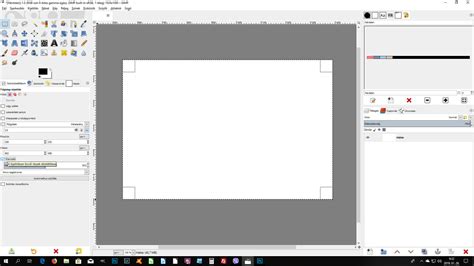
A téglalap kijelölésénél a kattintás helye a téglalap egyik sarka lesz, ahol felengedjük az egeret, az lesz a másik, a kiindulóponthoz átlósan levő sarka a téglalapnak. A téglalap rajzolása az egyik sarkánál kezdődik. A bal oldali menüben található paraméterek segítségével részletesen meghatározhatja az elem helyét és méretét.
A téglalap kijelölő eszköz beállítások bal felső sarkában különböző beállítási módok találhatók. Az első a jelenlegi kijelölés cseréje. Kattintsd a téglalapon kívül és húzz egy másik téglalapot. A második mód a hozzáadás. A harmadik mód a kivonás. A Ctrl billentyűvel is előidézhető. A harmadik mód, a metszet a jelenlegi kijelöléssel. A Shift és a Ctrl billentyű együttes rögzítése mellett húzd a második téglalapot.
Létezik az Élek elmosása és a Sarkok lekerekítése nevű eszköz is. A munka során szükség lehet rájuk, és nagyban megkönnyítik egyes feladatok elvégzését. A lekerekített sarok funkcióval a sarkokat formázhatod. Kollázsokon, digitális scrapbook oldalakon nagyon jól mutatnak ezek a gömbölyített vonalak anélkül, hogy a fotóból fontos részeket tüntetnének el.
A méretarány lehet rögzített is. Ennek paramétereit is a funkció elnevezése alatt írhatod be. Például ha 3:2 arányú kijelölést szeretnél akkor azt írd be.
A kiemelés funkció segítségével a ki nem jelölt részeket sötétebb színnel jelzi a program mindaddig, míg a kijelölés él. Beállíthatod, ha szeretnél segédvonalakat megjeleníteni a kijelölés során. Közép-, harmadoló-, ötödölő-, aranymetszés- és átlós vonalak megjelenítése választható.
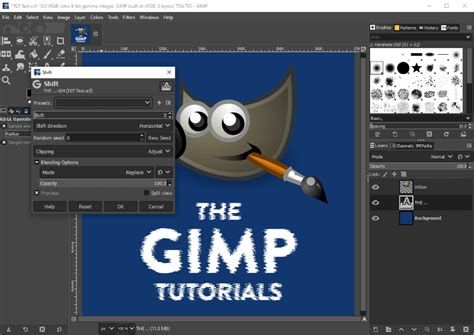
Ha az ábra alakja készen van, már csak a szín beállítása van hátra. Ezt a Kitöltés nevű eszközzel teheti meg (gyorsbillentyű - Shift+B). Kattintsunk egy pontra, és akkor a pontot és a környezetében lévő hasonló színű pontokat előtérszínnel kitölti. A Küszöbszinttel adhatjuk meg, hogy mekkora eltérést viszünk még "hasonló színnek". A téglalapot belül üressé is teheti. Ez egy egyszerű és hatékony módja a téglalap rajzolásának a programban.
A Kitöltés opció használata előtt ki kell választania az Átlátszóság opciót. Állítsa be a nevet és a színjelzőt tetszése szerint, a többi elemhez nem kell hozzányúlnia.
A téglalap színezéséhez ki kell választania a méreteit a Kijelölés funkcióval, majd a színét a kitöltés segítségével kell beállítania. Ezután kapcsolja be a Téglalap kijelölése eszközt, amit a bal oldali ablaktáblában található eszközzel vagy a billentyűzet R billentyűjével tehet meg.
Ha már nem kell a kijelölés, akkor a Kijelölés / Megszüntetés menüponttal szabadulhatsz meg tőle.