A digitális kép retusálás egyre fontosabbá válik a fotózás, grafikai tervezés és tartalomkészítés világában. A Photoshop számos eszközt kínál a képek hibátlanítására, finomítására és kreatív átalakítására. Az egyik leghasznosabb és leggyakrabban használt eszköz a Klónozó Pecsét (Clone Stamp Tool), amely lehetővé teszi a kép bizonyos részeinek másolását és áthelyezését.
A Klónozó Pecsét Eszköz alapjai
A Klónozó Pecsét eszköz a Healing eszközök csoportjában található. Használatának lényege, hogy kijelölünk egy forrásmintát a képen, majd ezt a mintát egy másik helyre másoljuk. Ez kiválóan alkalmas kisebb hibák, foltok eltüntetésére, vagy akár nagyobb területek átalakítására is.
A Klónozó Pecsét eszköz használatának lépései a következők:
- Kattints a Klónozó Pecsét eszköz ikonjára.
- Tartsd lenyomva az ALT (vagy Option Mac esetén) gombot, miközben a kurzort a kép azon részére helyezed, amelyet klónozni szeretnél. Ezzel kijelölöd a forrásmintát.
- Engedd fel az ALT gombot.
- Kattints a képen arra a pontra, ahol szeretnéd, hogy a klónozott minta megjelenjen.
A klónozó ecset méretét könnyen megváltoztathatod, ha az ALT gombot folyamatosan nyomva tartva megnyomod a jobb egérgombot, aztán az egérgombot is lenn tartva jobbra-balra mozgatod azt! Próbáld ki, szeretni fogod!
Fontos megjegyezni, hogy gyakran kell változtatni a méreten és a keménységen, amikor a Klónozó Pecsét eszközzel dolgozunk. Használd azt, ami a számodra legjobban működik.
Tippek a Klónozó Pecsét használatához
- Hogy ne legyenek ismétlődő textúrák, ne közvetlenül a célterület mellett vedd a mintát, de ne is túl távol, mert ott meg mások lesznek a fényviszonyok.
- Ha kikapcsoljuk az "Aligned" opciót, akkor a mintát visszahelyezi az eredeti helyére minden alkalommal, ahogy elengedjük az egérgombot.
Haladó retusálási technikák a Klónozó Pecséttel
A Klónozó Pecsét eszköz nem csak egyszerű másolásra alkalmas, hanem kreatívabb feladatok elvégzésére is. Például eltüntethetünk vele nem kívánt tárgyakat, feliratokat, vagy akár alakzatokat is megváltoztathatunk.
Példák a gyakorlatban
- Tüntesd el a feliratot és a kép aljáról a maszatot! A forrás kijelöléséhez használd az ALT gombot!
- „A tengert akarom látni, nem ezt a majomhintát!” - üvölt a rendező, amikor meglátja a felvételen Jakob bácsi foteljét. Retusálással tüntesd el!
- Sárát lefényképezte a barátja a holland tengerparton. De a romantikus tájképbe besétált Hanzi bácsi, a közeli idősotthon portása. Tüntesd el a bácsikát és a mögötte levő kék sátrat! Vigyázz, mert a kis öregnek árnyéka is van…
A Klónozás Forrása panel és a tükrözés/forgatás
A Klónozó Pecsét eszköz beállításait a "Klónozás forrása" (Clone Source) panelen találod, amely a Menü > Ablak > Klónozás forrása útvonalon érhető el. Ez a panel számos hasznos funkciót kínál.
- Ha ezen megnyomod a számmal megjelölt gombocskát, akkor a kijelölt forrásodat vízszintesen tükrözi. Ez különösen hasznos lehet szimmetrikus elemek másolásakor vagy arcok retusálásakor.
- A Klónozás forrása panelen nem csak tükrözni, hanem forgatni is lehet a klónozás forrását! Ennek az a módja, hogy bal egérgombbal rákattintasz a szög ikonra, és kattintva vízszintesen húzod az egeret. Közben az egész képen látod majd, mennyit forgat el később a forráson. Ezzel már visszabillenthető a házastárs feje.
Szimmetria és arcok retusálása
A szimmetria megteremtése vagy eltávolítása az arcokon is lehetséges a Klónozó Pecsét és a Klónozás Forrása panel segítségével.
- Az alábbi két képen használd úgy a klónozó bélyegzőt, hogy a végső módosítás után a bal képen Ági jobb szeme, a jobb képen Ági bal szeme kacsintson!
- Milyen lenne, ha Ryan Gossling-nak és Chris Evans-nek is teljesen szimmetrikus lenne az arca? Az előbb megtanult eljárással próbáld ki!
- No, ez egy kis agymunka is lesz… Szüntesd meg a Klónozás forrása panelen a szimmetriát. Ryan Gossling szemeit másold át Chis Evans fejére, Chis Evans szemeit pedig Ryan Gossling fejére!
- Ryan Gossling és Eva Mendes (akik egyébként házasok) a képeken kicsit balra biccentik a fejüket. Klónozó bélyegzővel billentsd vissza egyenesbe az arcukat.
A portré retusálás alapjai magyarul (Lightroom + Photoshop)
Egyéb hasznos retusáló eszközök
Bár a Klónozó Pecsét az egyik legfontosabb eszköz, a Photoshop más retusáló eszközöket is kínál, amelyek kiegészítik a munkát.
- A Spot Healing eszközök lehetővé teszik a hibák, például a karcolások, vagy foltok javítását a képeken.
- A Spot Healing Brush Toolt (Foltjavító ecset eszköz), valamint a Healing Brush Toolt (Gyógyító ecset eszköz) az első részben néztük meg.
- A Patch Toolt (Folt eszköz) valamint a Content-Aware Move Toolt (Tartalomfüggő mozgatás eszköz) a második részben néztük meg.
A vörös szem eltávolítása
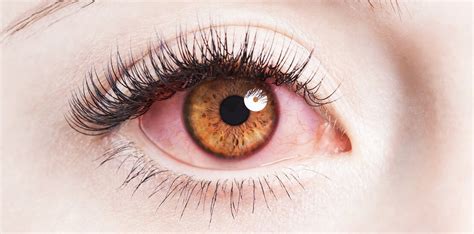
A vaku közvetlenül az ember arcába villantva gyakran vörös szemeket eredményez a fotókon. Ezt a problémát több eszközzel is orvosolni lehet.
- Előfordulhat, hogy rá kell nagyítania a szemekre, ha nem kivehetőek a vörös szemek.
- Kattintsunk a Content-Aware Move Tool ikonjára, és tartsuk lenyomva addig, amíg egy másik eszköztár meg nem jelenik.
Összefoglalás és további lehetőségek
A Klónozó Pecsét eszköz és a kapcsolódó funkciók rendkívül sokoldalúak. A gyakorlás és a különböző technikák elsajátítása lehetővé teszi, hogy professzionális minőségű retusálásokat végezzünk.
Az alábbi fotót amikor megnézte a szerkesztő, azt kérte a grafikustól (azaz tőled), hogy szedd le a láncot Derek nyakáról. Fél attól, hogy az aranyláncok (három) rontják majd azt az összképet, ha a srácot egyébként a munkanélküli segélyen tengődő amerikai fiatalokról szóló cikkhez használják illusztrációként. Mivel te nagyon jól tudsz retusálni, észrevétlenül eltüntetted az aranyláncokat a képről.