A Photoshop egy rendkívül hatékony képszerkesztő szoftver, amely rengeteg funkciót kínál a felhasználóknak. Azonban néha előfordulhatnak kisebb problémák, mint például a "Ctrl+V" (beillesztés) funkció nem működése. Ez a probléma frusztráló lehet, különösen, ha gyorsan kell dolgoznunk. Ebben a cikkben áttekintjük a lehetséges okokat és megoldásokat, valamint bemutatjuk a legfontosabb Photoshop gyorsbillentyűket, amelyek megkönnyítik a munkát.
A "Ctrl+V" nem működésének lehetséges okai
Számos oka lehet annak, hogy a "Ctrl+V" parancs nem működik a Photoshopban. Nézzük meg a leggyakoribbakat:
- Vágólap problémák: Előfordulhat, hogy a vágólap nincs megfelelően inicializálva, vagy más programok akadályozzák a működését.
- Programhibák vagy konfliktusok: Néha a Photoshop maga is hibásan működhet, vagy konfliktusba kerülhet más futó alkalmazásokkal, kiegészítőkkel.
- Beállítások sérülése: A Photoshop beállításait tároló fájlok sérülése is okozhat furcsa viselkedést.
- Harmadik féltől származó szoftverek: Bizonyos segédprogramok, mint például a Default Folder X vagy a MagicMenu, megzavarhatják a Photoshop működését.
Ha a "Ctrl+V" funkció nem működik, érdemes lehet először újraindítani a Photoshopot, majd magát a számítógépet is. Ha ez nem segít, akkor mélyebben bele kell ásnunk a lehetséges problémák gyökerébe.
Gyakori problémák és megoldásaik
A Photoshopban előforduló problémákra gyakran léteznek egyszerű megoldások. Íme néhány a leggyakoribbak közül:
1. Törölte az Adobe Photoshop-beállítások fájlját?
Egyes segédprogramok negatívan befolyásolhatják a Photoshop működését. Ha az alábbi segédprogramok valamelyikét használja, érdemes lehet letiltani vagy eltávolítani őket, vagy ellenőrizni a frissítéseket:
- Default Folder X: Tiltsa le a segédprogramot a rendszerbeállításokban, vagy forduljon a St. Clair Software vállalathoz frissítésekért.
- MagicMenu: Állítsa le a MagicMenu segédprogramot a rendszerbeállításaiban.
2. Minden szürkére vált?
Ez általában akkor fordul elő, ha véletlenül elállította a színcsatornákat. A megoldás a Channels (Csatornák) panelen keresendő. Győződjön meg róla, hogy minden szem látható, azaz minden réteg láthatóra van állítva. Ellenőrizze továbbá a következőket:
- Színmód: Ellenőrizze, hogy a kép nem Grayscale (Szürkeárnyalatos) módban van-e (Image > Mode). Ha igen, változtassa át RGB módra.
- Réteg keverési módja: Győződjön meg róla, hogy a réteg keverési módja "Normal" (Normál) értékre van állítva.
- Réteg láthatósága: Ha a réteg láthatósága 100% alá van állítva, az is okozhat szürke megjelenést.
3. Nem átlátszó háttér Artboardon?
Az Artboard használatakor alapértelmezetten fehér hátteret mutathat a Photoshop, még akkor is, ha az átlátszónak kellene lennie. Ezt a Properties (Tulajdonságok) panelen tudja megváltoztatni, miután kiválasztotta az Artboardot a Layers panelen.
4. Nem aktív az "Ecset készítése" lehetőség?
Ha nem tud ecsetet készíteni, valószínűleg túl nagy a kép mérete. Méretezze át a képet, majd próbálja meg újra.
5. Valami hibaüzenetet ír ki?
Mindig olvassa el figyelmesen a hibaüzeneteket. Még ha nem is érti tökéletesen az angolt, gyakran ki tud szűrni kulcsszavakat, amelyekből következtetni lehet a probléma okára.
6. Kijelölés közben hibaüzenet 50%-ról?
Valószínűleg túl nagy "Feather" (szélek elmosása) értéket állított be egy kis kijelöléshez. Próbálja meg kisebb Feather értékkel.
7. A kijelölés "összeugrik"?
Ez is a túl nagy "Feather" értékre utalhat. Állítsa kisebbre a kijelölés előtt.
8. Smart Object probléma?
Ha a réteg egy "Smart Object", akkor nem szerkeszthető közvetlenül. Raszterizálja a réteget (jobbklikk a rétegre) vagy duplaklikkeljen a réteg bélyegképére, hogy új fülön megnyissa és szerkeszthesse.
9. Fűrészes betűszélek?
A "Type tool" (Szöveg eszköz) aktív állapotában, a feliratok kiválasztása után keresse meg a "Character" (Karakter) panelben a szélek elsimítására vonatkozó beállítást. Próbálja ki a "None" és a "Strong" opciókat.
10. Újraindítás és mentés
Hosszadalmasabb munkák után érdemes lehet újraindítani a Photoshopot. Emellett mindig mentse a munkáját .psd formátumban, hogy megőrizze a rétegeket, és rendszeresen használja a "Ctrl+S" (Mentés) parancsot.
Ha a fenti lépések sem oldják meg a problémát, érdemes lehet visszaállítani a Photoshop alapértelmezett beállításait, vagy akár újratelepíteni a programot.
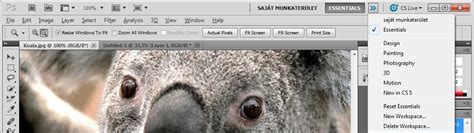
A Photoshop gyorsbillentyűi: Nélkülözhetetlen eszközök
A gyorsbillentyűk ismerete drasztikusan növelheti a munkavégzés hatékonyságát. Nem kell minden parancsot kívülről fújni, de a leggyakrabban használtak ismerete elengedhetetlen.
Eszközök gyors váltogatása
Számos eszközt egyetlen betű lenyomásával hívhatunk elő. Néhány gyakran használt példa:
- V - Mozgató eszköz (Move Tool)
- M - Téglalap alakú kijelölő (Rectangular Marquee Tool)
- L - Lasszó eszköz (Lasso Tool)
- I - Szemcseppentő eszköz (Eyedropper Tool)
- B - Ecset (Brush Tool)
- T - Vízszintes szöveg eszköz (Horizontal Type Tool)
Ha egy ikon alatt több eszköz is található, a Shift + eszközbetű lenyomásával válthatunk közöttük.
Fontosabb általános billentyűkombinációk (Windows és Mac)
Ezek a parancsok nem csak a Photoshopban, hanem más Windows programokban is működnek:
- Ctrl+A (Mac: Command+A) - Az összes kijelölése
- Ctrl+C (Mac: Command+C) - Másolás
- Ctrl+V (Mac: Command+V) - Beillesztés
- Ctrl+X (Mac: Command+X) - Kivágás
- Ctrl+S (Mac: Command+S) - Mentés
- Ctrl+W (Mac: Command+W) - A fájl bezárása
- Ctrl+N (Mac: Command+N) - Új fájl létrehozása
- Ctrl+O (Mac: Command+O) - Fájl megnyitása
- Ctrl+P (Mac: Command+P) - Nyomtatás
- Ctrl+Z (Mac: Command+Z) - Visszavonás (Undo)
- Ctrl+Alt+Z (Mac: Command+Option+Z) - Egy lépést vissza (Step Backward)
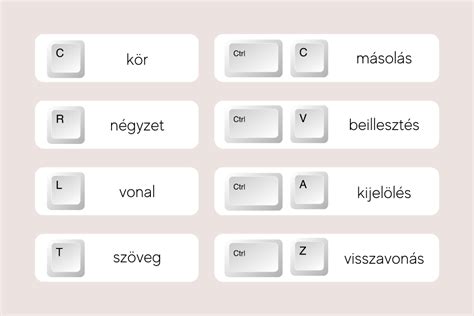
Hasznos, Photoshop-specifikus gyorsbillentyűk
- D - Alapértelmezett fekete és fehér előtér-/háttérszín beállítása
- X - Előtér- és háttérszínek felcserélése
- Ctrl+Shift+N (Mac: Command+Shift+N) - Új réteg létrehozása
- Delete - Kijelölt részek vagy aktív réteg törlése
- Alt+Backspace (Mac: Option+Delete) - Kitöltés előtérszínnel
- Ctrl+Backspace (Mac: Command+Delete) - Kitöltés háttérszínnel
- Shift+F5 - Kitöltés párbeszédpanel
- Ctrl+D (Mac: Command+D) - Kijelölés megszüntetése
- Ctrl+F (Mac: Command+F) - Utolsó szűrő megismétlése
- Ctrl+H (Mac: Command+H) - Segédvonalak, rácsok, kijelölés elrejtése
- Ctrl+I (Mac: Command+I) - Invertálás
- Ctrl+Shift+I (Mac: Command+Shift+I) - Kijelölés invertálása
- Ctrl+L (Mac: Command+L) - Szintek (Levels) beállítás
- Ctrl+R (Mac: Command+R) - Vonalzók be-/kikapcsolása
- Ctrl+T (Mac: Command+T) - Szabad átalakítás (Free Transform)
- Ctrl+U (Mac: Command+U) - Színárnyalat/Telítettség (Hue/Saturation) beállítás
- Ctrl+Shift+U (Mac: Command+Shift+U) - Színtelenítés (Desaturate)
- Ctrl++ (Mac: Command++) - Nagyítás (Zoom In)
- Ctrl+- (Mac: Command+-) - Kicsinyítés (Zoom Out)
- Q - Gyorsmaszk üzemmód váltása
Billentyű és egér kombinációk
- Szóköz (Space) - Bármilyen eszközről átvált a Kéz eszközre (kép mozgatása)
- Shift+Kijelölés - Szabályos négyzet vagy kör alakú kijelölés
- Szóköz+Kijelölés - A kijelölés pozíciójának változtatása
- Ctrl+kattintás a réteg bélyegképére (Mac: Command+kattintás) - A réteg tartalmának kijelölése
- Alt+kattintás a réteg láthatósági ikonjára (Mac: Option+kattintás) - Az aktuális rétegen kívül az összes többi láthatóságának kikapcsolása
24 rejtett Photoshop trükk, amit minden profinak ismernie kell!
A fenti listák nem teljesek, de tartalmazzák a leggyakrabban használt és legfontosabb gyorsbillentyűket. A következetes használatukkal jelentősen felgyorsíthatja a munkáját.