Az Adobe Illustrator a globális kreatív ipar egyik legfontosabb eszköze, melynek segítségével számtalan grafikus, illusztrátor és designer alkot nap mint nap. Magyarországon rengetegen használják, és sokaknak kényelmesebb anyanyelvükön kezelni a programot. Ugyanakkor, egy ponton szinte mindenki szembesül a kérdéssel: mi van akkor, ha angol nyelvre szeretném váltani az Adobe Illustrator felületét? Teljesen érthető, ha eddig magyarul használtad az Illut. A lokalizált szoftverek komfortosabbá tehetik a tanulási folyamatot és a mindennapi munkát.
A digitális design világában az angol nyelv szinte egyetemes standard. Ez különösen igaz a professzionális szoftverek, mint az Adobe Creative Cloud alkalmazásai esetében. Akár külföldi oktatóanyagokat nézel, nemzetközi fórumokon keresel megoldást egy problémára, vagy egy multinacionális cégnek dolgozol, ahol az angol a céges kommunikáció és a szoftverhasználat alapja, elengedhetetlenné válik a nyelvváltás. Ne aggódj, a folyamat nem bonyolult, csupán egy-két lépést kell követned.
Miért érdemes angolra váltani az Adobe Illustratort?
Számos oka van annak, hogy miért éri meg az angol nyelvet választani az Adobe Illustrator használatakor:
- Globális Kompatibilitás és Oktatóanyagok: A legtöbb online Illustrator tutorial, tanfolyam és szakirodalom angol nyelven érhető el. Ha a szoftvered felülete is angol, sokkal könnyebben tudod követni a bemutatott lépéseket, és gyorsabban elsajátíthatod az új technikákat.
- Ipari Standard: A design és grafikai iparban szinte mindenhol az angol nyelvű szoftverhasználat a norma. Ha egy stúdióban vagy ügynökségnél dolgozol, ahol mindenki angolul használja a programokat, te sem szeretnél kilógni a sorból.
- Fórumok és Támogatás: Ha technikai problémába ütközöl, a legtöbb segítséget az angol nyelvű Adobe fórumokon találod meg. Ez a leginkább ajánlott és legmegbízhatóbb módszer az Adobe Illustrator nyelvének megváltoztatására.
A magyar grafikusok és webdesignerek jelentős többsége (becslések szerint 70-80%-a) végül áttér az angol nyelvű felületre, miután túllép a kezdeti tanulási fázison. Ez a preferencia nem a nemzeti identitásunkról szól, hanem a szakmai pragmatizmusról. Az Adobe Illustrator - és a Creative Cloud többi programja - angolul nyílik meg a világ felé, lehetővé téve, hogy a legújabb trendeket, technikákat és megoldásokat azonnal elsajátíthassuk, anélkül, hogy a nyelvi akadályok lassítanának minket.
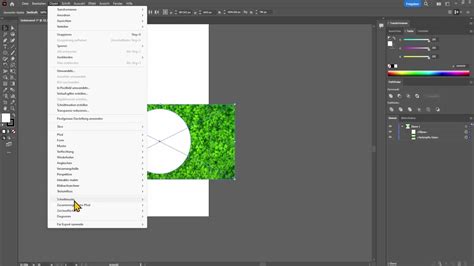
Lépésről lépésre: Az Adobe Illustrator nyelvének váltása angolra
A folyamat egyszerű, mindössze néhány lépést kell követned az Adobe Creative Cloud alkalmazáson keresztül:
- Indítsd el a Creative Cloud alkalmazást: Először is győződj meg róla, hogy az Adobe Creative Cloud asztali alkalmazásod fut és be vagy jelentkezve. Ezt a tálcán (Windows) vagy a menüsoron (macOS) találod meg, általában egy stilizált felhő ikon formájában.
- Nyisd meg a Beállításokat: Miután megnyílt a Creative Cloud alkalmazás, keresd meg a jobb felső sarokban található fogaskerék ikont (vagy esetenként a „Fájl” menüben a „Beállítások” opciót). Ez visz el a program beállításaihoz.
- Navigálj az Alkalmazások fülre: A megnyíló beállítások ablakban navigálj az „Alkalmazások” (vagy „Apps”) fülre. Fontos megjegyzés: Ne keverd össze ezt a beállítást az egyes alkalmazásokon belül található „Nyelv” vagy „Language” menüpontokkal, ha van ilyen.
- Válaszd ki az angol nyelvet: Az „Alapértelmezett telepítési nyelv” legördülő menüből válaszd ki az „English (International)” vagy „English (North America)” opciót. Szinte mindegy, melyiket választod, a lényeg, hogy „English” legyen.
- Telepítsd vagy telepítsd újra az Illustratort:
- Ha még nincs telepítve az Illustratorod: Most, hogy beállítottad az angol nyelvet alapértelmezettnek, telepítsd fel az Adobe Illustratort a Creative Cloud alkalmazáson keresztül.
- Ha már telepítve van a magyar Illustratorod: Ebben az esetben sajnos nincs mese, újra kell telepítened a programot. Most már megjelenik a „Telepítés” (Install) gomb az Illustrator mellett.
Amint az Illustrator angol nyelven újraindul vagy telepítésre kerül, élvezheted az új, nemzetközi felületet!
Miért szükséges az újratelepítés?
Sokan felteszik a kérdés, miért van szükség az újratelepítésre a nyelvváltáshoz. A válasz egyszerű: az Adobe Creative Cloud alkalmazások nyelvi csomagjai telepítéskor kerülnek a rendszerre. Az alapértelmezett telepítési nyelv beállításával a Creative Cloud „tudja”, hogy melyik nyelvi csomagot kell letöltenie és telepítenie. Ha a program már telepítve van, a nyelvi csomag cseréjéhez el kell távolítani a régit, és az új nyelvi beállításokkal kell újratelepíteni a szoftvert.
Régebbi Adobe verziók, vagy bizonyos körülmények között felmerülhetnek „hack” vagy „workaround” megoldások, amelyek a programfájlok manuális módosításával próbálják elérni a nyelvváltást (pl. a painter.ini fájl szerkesztése vagy nyelvi csomagok cseréje). Az egyetlen, hivatalos és támogatott módszer a fent leírt Creative Cloud alapú nyelvváltás.
Gyakori problémák és megoldások
- Nincs változás az újraindítás után: Győződj meg róla, hogy valóban teljesen bezártad és újraindítottad az Illustrator programot (és ha szükséges, a Creative Cloud alkalmazást is).
- Elfelejtettem beállítani a nyelvet az újratelepítés előtt: Nem baj! A folyamatot megismételheted.
- Részben magyar, részben angol a felület: Ez ritka, de előfordulhat, ha a telepítési folyamat valamiért megszakad, vagy régebbi beállítások „beragadnak”. Ilyenkor egy tiszta újratelepítés (az összes kapcsolódó beállításfájl törlésével) szokott segíteni.
- A Creative Cloud nem mutatja a nyelvi beállításokat: Ellenőrizd, hogy a Creative Cloud alkalmazásod naprakész-e.
Az Adobe szoftverek magyar lokalizációja az elmúlt években sokat fejlődött és abszolút elfogadható minőségű. A fordítások pontosak, és sok esetben jól illeszkednek a magyar szaknyelvbe. Azonban a globális kreatív ipar egyértelműen az angol nyelvű szoftverhasználatot preferálja.
How to Change Language in Adobe illustrator ? illustrator Tips
Ahogy láthatod, az Adobe Illustrator nyelvének magyaról angolra történő cseréje egy jól definiált folyamat, ami a Creative Cloud asztali alkalmazás beállításain keresztül valósítható meg. Ne habozz megtenni ezt a lépést, ha úgy érzed, ez segíteni fog a szakmai fejlődésedben, megkönnyíti a nemzetközi források felhasználását, vagy egyszerűen csak jobban illeszkedik a munkakörnyezetedhez. Az átállás után rövid időn belül rá fogsz jönni, hogy az angol terminológia mennyire egységesíti a tudásod, és mennyire megnyitja előtted a design világának szélesebb kapuit.
| Program | Jelenlegi nyelv (példa) | Váltás angolra (javasolt) |
|---|---|---|
| Adobe Illustrator | Magyar | English (International) / English (North America) |
| Adobe Photoshop | Magyar | English (International) / English (North America) |
| Adobe InDesign | Magyar | English (International) / English (North America) |
tags: #illustrator #angolra #allitasa