Az Adobe Photoshop CC 2013-as és 2014-es kiadásai számos új funkciót és fejlesztést tartalmaznak, amelyekkel még hatékonyabbá tehető a digitális képkezelés. A szoftver fejlődése nem állt meg, ma már képes "gondolkodni", így a felhasználónak csak azt kell eldöntenie, mi a legjobb megoldás az adott feladatra.
A Photoshop CC 2013-as verziójától kezdve a programban már a Photoshop Extended CS6 összes funkciója elérhető. Fontos megjegyezni, hogy a Mac OS X 10.6 (Snow Leopard) rendszert az alkalmazás hivatalosan nem támogatja, és ezen a rendszeren nem lehet videófájlokkal dolgozni, bár állóképeket és effektusokat tartalmazó idővonalat létre lehet hozni.
Főbb újdonságok és fejlesztések
3D funkciók
A Photoshop CC számos fejlesztéssel segíti a 3D modellek finomabban irányítható és nagyobb pontosságot biztosító festését. Az alapértelmezett Élő 3D festés módban valós időben láthatja ecsetvonásainak változását mind a 3D modell, mind a textúra nézetben. A Photoshop CS5 és CS6 alapértelmezett 3D festési módszere, a kivetítéssel történő festés a CS programcsomagban is elérhető marad. A 3D objektumokat festheti meg nem világított módban is, ami figyelmen kívül hagyja a jelenet megvilágítását, és a megfelelő típusú nyers textúraadatokkal burkolja a 3D objektumot. A különböző felhasználásokhoz különböző festési módszerek alkalmazandók:
- Élő 3D festés: (A Photoshop CC alapértelmezett módja) A 3D modell nézetben vagy a textúranézetben tett ecsetvonások valós időben megjelennek a másik nézetben.
- Rétegkivetítéssel történő festés: (A Photoshop CC továbbfejlesztett funkciója) A Színátmenet eszköz és a szűrők ezt a festési módszert használják. Egyesíti a festett réteget a lejjebb lévő 3D réteggel.
- Vetítéssel történő festés: (A Photoshop CS6 csak ezt a módszert támogatja) Több textúra egyidejű festésére vagy két textúra közötti illesztés festésére alkalmas.
A Photoshop CC már az új 3D panelt is tartalmazza, ami egyszerűbbé teszi a 3D objektumokkal való munkavégzést. A műveletek a 3D objektumhoz társított helyi menüből érhetők el. Windows rendszeren a jobb gombbal kattintva érheti el a helyi menüt.
A Photoshop programmal bármely kompatibilis 3D modellt kinyomtathatja anélkül, hogy a 3D nyomtató korlátai miatt kellene aggódnia. A 3D modelleket a program a nyomtatásra való előkészítésük során automatikusan zárttá alakítja.
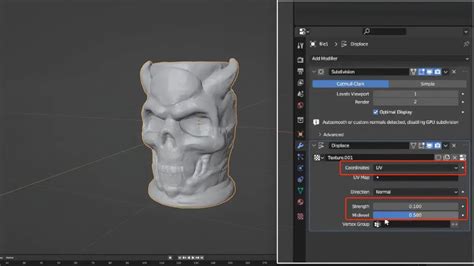
A 3D rétegeket az interaktív 3D modellek közzétételére és megjelenítésére szolgáló Sketchfab webes szolgáltatásban is megoszthatja. Újra létrehozhatja a kijelölt 3D réteg objektumainak és anyagainak UV-térképeit, ami különösen hasznos az internetről letöltött 3D objektumok újraparaméterezése során. Egyszerűen csoportosíthatja egy jelenet összes objektumát, és keresztmetszetet alkalmazhat a 3D modellekre. A 3D menü hasznos új beállításával a 3D jelenetek összes eleme egyesíthető, és a jelenet zárttá tehető.
Képmanipuláció és korrekció
A Photoshop segítségével egyszerűen igazíthat a képek perspektíváján. Ez a funkció különösen hasznos az egyenes vonalakat és sík felületeket tartalmazó - például építészeti és épületeket ábrázoló képeknél.
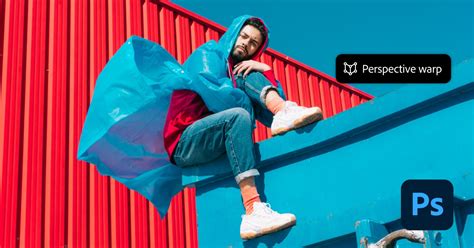
A Photoshop egy intelligens megoldással automatikusan mérsékelni tudja a kamera bemozdulásából fakadó képéletlenséget. Szükség esetén speciális beállításokkal tovább élesíthetők a képek. A Képméret parancs új Részletek megtartása módszerével most lehetőség van arra, hogy nagyítás mellett is megmaradjanak a részletek, és a kép élessége is jobb legyen. Egy ablakban megjelenik az előnézeti kép az átméretezési paraméterekkel.
A vágás eszköz kiválasztásakor a Command (Mac) vagy Ctrl (Windows) billentyű lenyomásával ideiglenesen válthat a Dőlésmentesítés eszközre.
Az Adobe Camera Raw bővítményt szűrőként is lehet használni a Photoshop CC alkalmazásban. A képfeldolgozás során a megnyitott képekre alkalmazható a Camera Raw szűrő (Szűrő > Camera Raw szűrő). Ez azt jelenti, hogy a Camera Raw korrekcióit több fájltípusra, például videoklipekre vagy PNG-, TIFF- és JPEG-képekre, illetve más formátumokra is alkalmazni lehet. A JPEG- és TIFF-fájlok Photoshop alkalmazásban történő kezelését új beállításokkal lehet szabályozni, ami különösen akkor hasznos, ha a munkafolyamat során minden egyes kép feldolgozásához használja a Camera Raw bővítményt, vagy ha szelektíven szeretné alkalmazni.
A Folteltávolító eszköz (Camera Raw párbeszédpanel > Folteltávolító eszköz, vagy B gyorsbillentyű) új viselkedése a Photoshop Javító ecset eszközének viselkedéséhez hasonlít. A Folteltávolító eszköz segítségével úgy festheti át a fénykép egyes részleteit, hogy kiválasztja a forrásterületet, amelyet a kijelölt területen használni kíván, a többit pedig az eszközre bízza. A Folteltávolító eszköz Foltok megjelenítése lehetőségével láthatóvá teheti a kisebb és rejtett tökéletlenségeket, mint például az érzékelő porszemcséi. A Foltok megjelenítése jelölőnégyzet bejelölésekor a kép inverz, negatív nézetbe vált, és a kontraszt szintjének változtatásával jobban láthatóvá teheti a tökéletlenségeket.
Az új Sugaras szűrővel (Camera Raw párbeszédpanel Sugaras szűrő ikonja vagy J gyorsbillentyű) ellipszis alakú területeket lehet kijelölni, majd a kép ezen részein lehet helyi korrekciókat végezni. A korrekciókat a kijelölt területen belülre vagy kívülre is lehet alkalmazni.
A Camera Raw Függőleges funkciójával (Camera Raw párbeszédpanel > Lencsekorrekciók > Manuális fül) automatikusan dőlésmentesíthető a kép tartalma. A Függőleges mód automatikusan javítja a fénykép egyes elemeinek perspektíváját. A meglévő lehetőségek egy Helyzet csúszkával is kiegészültek, amellyel a kép vízszintes vagy függőleges helyzetét lehet módosítani.
A Photoshop CC új fejlesztéseinek köszönhetően egyszerre több görbével is dolgozhat. A Görbék panel parancsait egyszerre több görbére is lehet alkalmazni, a görbék sorrendjét pedig a Görbék panelen történő húzással módosíthatja.
Munkafolyamat és hatékonyság
A PSD-fájlok rétegeinek vagy rétegcsoportjainak tartalmából JPEG, PNG és GIF formátumú képkellékeket hozhat létre. Ha egy réteg vagy rétegcsoport nevéhez hozzáfűzi valamely támogatott képformátum kiterjesztését, a program automatikusan kellékeket hoz létre belőle.
Kapcsolt intelligens objektumokat hozhat létre, amelyek tartalmára a program külső képfájlokból hivatkozik. A kapcsolt intelligens objektumok tartalmát a program frissíti, ha a forrásként használt képfájl módosul.
Az új, Beállítások szinkronizálása funkció lehetővé teszi, hogy a beállításokat a Creative Cloud szolgáltatáson keresztül szinkronizálja. Ha két számítógépet használ, a Beállítások szinkronizálása funkció megkönnyíti a beállítások két számítógép közötti folyamatos szinkronizálását. A szinkronizálás Adobe Creative Cloud-fiókján keresztül történik. Válassza a Szerkesztés menü Beállítások szinkronizálása parancsát, majd jelölje ki a kívánt lehetőségeket.
A Photoshop CC 2014-es kiadásai továbbfejlesztett funkciókat kínálnak, mint például az automatikus hőmérséklet és automatikus árnyalat lehetőség. Lehetőség van a munkaterület háttérszínének kiválasztására, és a kép körüli hajszálvékony keret láthatóságának ki- és bekapcsolására. Az Option + kattintás billentyűparancs használható a Szinkronizálás, Új készlet, Beállítások mentése és Másolás/Beillesztés (Bridge) párbeszédpaneleknél. Ha az Option billentyűt nyomva tartva kattint egy jelölőnégyzetre, akkor kizárólag az lesz bejelölve.
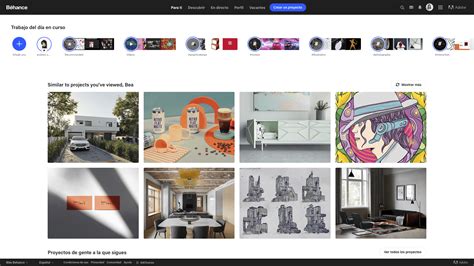
Képeit és kreatív munkáit közvetlenül a Photoshop alkalmazásból is feltöltheti a Behance platformra. A Behance a kreatív munkák bemutatásának és felfedezésének vezető online platformja. A Behance segítségével portfóliót készíthet munkáiból, amit széleskörű nyilvánosság elé tárva visszajelzést kaphat alkotásairól.
Szöveg és grafikai elemek
Az indiai nyelvtámogatás engedélyezéséhez válassza a Beállítások > Szöveg > Közel-keleti és dél-ázsiai lehetőséget. A szöveg rendszer szerinti élsimításának új lehetősége valós képet ad arról, hogy a szöveg hogyan fog megjelenni a weben.
Miután létrehozott egy alakzatot, módosíthatja méreteit, elhelyezését, illetve a téglalapok vagy lekerekített téglalapok saroksugarait.
Tartalomfüggő kitöltés
Az új Photoshopban el tudjuk majd távolítani a kép egyes részeit úgy, hogy a program a megmaradt környezetnek megfelelően egészíti ki az üres helyeket. Vége a fáradságos munkának, az órákig tartó szerkesztésnek - evvel az új funkcióval tényleg másodpercek alatt drámai módon átszabhatjuk a képünket.
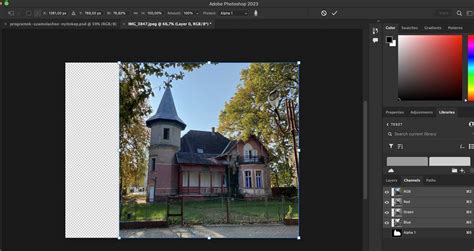
Ha egy fotón van egy nem kívánt rész, akkor miután egy grafikai programban fáradságosan körberajzoltuk és kitöröltük, még valahogy ki is kell egészítenünk az üresen maradt részeket. Az új tartalomfüggő kitöltés leveszi a vállunkról a keresés terhét és minden eddiginél hatásosabban tölt ki egy kijelölt részt a képről vett mintázatok sokaságával. Először is jelölje ki az üres széleket, amit majd ki kell töltenie a szoftvernek. Jó megoldás erre a Magic Wand (Varázspálca) eszköz. Ha elsőként a gyorsmaszk módra kattintasz, vörössel láthatod is a kijelölt részt. Természetesen, ha pontosan jelölődött ki a szélső keret, akkor a következő lépésként egy kicsit nagyobbra méretezzük a kijelölést, melyhez a Select/Modify/Expand menüpontot használhatod. Az így megjelenő ablakban állíts be néhány pixelnyi méretnövekedést. Nincs más dolgod, mint jobb egérgombbal kattintani a kijelölésen belülre, a felbukkanó menüből pedig kiválasztani a Fill lehetőséget. Munkaablakában állítsd be a Content-Aware Fill, vagyis a tartalomfüggő kitöltés pontot és nyomj OK gombot. A szoftver egész pontosan kitöltötte a kijelölésen belüli, eddig fehér részeket.
AI és intelligens funkciók
A Photoshop 2026-os verziója végérvényesen bebizonyítja: a jövő a mesterséges intelligenciáé. A program új AI-alapú képességeket hoz, amik korábban sci-finek tűntek, most viszont pár kattintással professzionális eredményeket érhetünk el. Megjelent egy új fizetési modell is: a generatív kreditek rendszere. A legtöbb standard funkció továbbra is gond nélkül használható, de a prémium AI-eszközök - például a Nano Banan vagy a Flux - már kreditet igényelnek.
- Generatív kitöltés (Generative Fill) - Nano Banana és Flux modellekkel: A Generative Fill mostantól több mesterséges intelligencia modell közül is választhatunk. A Nano Banana - amit a Google Gemini AI Studio „Flash” néven is használ - látványos, kreatív és sokszor kifejezetten művészi eredményeket ad. A választás attól függ, mire van szükséged: látványra vagy valósághűségre.
- Generatív felbontásnövelés (Generative Upscale): Régi, pixeles fotókat vagy AI által generált, kis felbontású képeket szeretnél nagyobb méretben használni? A Photoshop 2026-ban új megoldások érkeztek. A Firefly Upscaler lágyabb, természetesebb eredményt ad, míg a Topaz Gigapixel az apró részletek megőrzésére fókuszál, és kérhető hozzá „Face Recovery” is.
- AI zajcsökkentés és élesítés: Külön menüpontként zajcsökkentésre és élesítésre, szintén Topaz-modellekkel.
A legnagyobb újdonság a Photoshopban: képgenerálás mesterséges intelligenciával
A Google Gemini AI Studio és a Nano Banana Pro a Google Earth-szel karöltve lenyűgöző vizuális élményeket teremthetnek. A Google Earth részletesebb műhold- és légi felvételeket ad. A Gemini AI Studio-ban a Nano Banana Pro használata nem teljesen ingyenes, de a generált képek ára viszonylag alacsony.
A Google Gemini AI Studio-ban egy applikációt is lehet készíteni, amivel régi beszkennelt képeket lehet retusálni. A cél: néhány mondatban elmondani, mire való az app, a Studio pedig felépíti a felületet, beállítja a háttérben futó modellt, és ad egy élő előnézetet.
Színkezelés és színprofilok
A Photoshop CC 2013-as kiadásai számos új funkciót és fejlesztést tartalmaznak, amelyekkel még hatékonyabbá tehető a digitális képkezelés. A színkorrekció alapjai ma is érvényesek, azonban a digitális fotózás és a Photoshop fejlődése forradalmi változásokon ment keresztül. A technológia és az AI egyre mélyebben beépül a programba, így olyan eszközök válnak elérhetővé, amelyekkel a munka gyorsabb és hatékonyabb.
A látható fény egyik jellemzője a hullámhossz, a különböző hullámhosszakat szemünk különböző színekként érzékeli. A színhőmérsékletet Kelvinben mérjük. A "nappali" fény nagyjából 5600 K, de a nap állása sokat számít. Napkelte és napnyugta melegebb, aranysárgább árnyalatot ad, amit nem érdemes korrigálni. Dél körül semlegesebb a fény, felhős, párás időben nő az érték, ettől kékesebb lesz minden. Beltérben a lámpa határozza meg a színt, a hagyományos műfény körülbelül 3200 K. A vaku fénye nagyjából a napfényé, kb. 5500 K. Ha bent vakuzunk, a vaku és a helyiség fénye keveredik, ezért ugyanazon a képen többféle elszíneződés jelenhet meg, amit utómunkában külön kell kezelni.
A legtöbb digitális fényképezőgépen be lehet állítani a fehéregyensúlyt. Az AWB-on (Automatic White Balance) kívül magunk is választhatunk, hisz az automatika nem mindig működik jól. Ha lehetőséged van rá, akkor RAW-ban fotózz, mert akkor teljesen mindegy, mi volt beállítva, az csak az előnézeti képen változtat, és majd a nyers kép feldolgozásánál állítod be a színt. JPG-nél sajnos nem ilyen egyszerű, mert a fehéregyensúly "beleég" a fájlba, és igen korlátozott, mennyire tudod javítani.
A Photoshop CC alkalmazásban a Color and Vibrance (Szín és Élénkség) adjustment layer (korrekciós réteg) is elérhető a Beta változatban. Sok esetben a fotón nem azok a színek jelennek meg, mint ami a valóságban volt. A szemünk elég rendesen képes korrigálni, ha valamiről tudjuk, hogy fehér, nagyjából képesek vagyunk fehérnek is látni, aztán a fotón kiderül a brutál eltérés. A fényképezőgép sajnos nem úgy működik, mint a szemünk. Az, hogy pont olyan legyen egy kép, mint a valóság, nagyjából a lehetetlennel egyenlő. De ha belegondolunk, magát a valóságot is egészen különbözően érzékelik az emberek.
A különböző színmódok és színprofilok megértése kulcsfontosságú a professzionális képkezeléshez. A leggyakoribb az RGB színmód, amely három csatornát (Red, Green, Blue) használ. Nyomdai munkákhoz a CMYK színmód (Cyan, Magenta, Yellow, Key) használatos, négy csatornával. A Lab color három csatornát (L - fényerő, a - zöld-vörös, b - kék-sárga) tartalmaz. A színprofilok (color profile) segítenek abban, hogy a kép pontosan úgy jelenjen meg a különböző eszközökön (monitor, nyomtató), ahogy azt mi szeretnénk.
| Színmód | Leírás | Csatornák száma | Felhasználás |
|---|---|---|---|
| Bitmap | Csak fekete és fehér pixelek, átmenet nélkül. | 1 | Vektor-szerű, "line art" rajzokhoz. |
| Grayscale | Fekete, fehér és 254 szürkeárnyalat. | 1 | Általános képfeldolgozás, nyomda. |
| Duotone | Szürkeárnyalatos kép kettő vagy több színnel. | 2-4 | Speciális grafikai hatások. |
| Indexed Color | 256 színű színpaletta. | 1 | GIF formátum, webes képek. |
| RGB | Vörös, Zöld, Kék csatornák. | 3 | Monitor, TV, web, fényképezőgépek. |
| CMYK | Cián, Magenta, Sárga, Fekete csatornák. | 4 | Nyomdai munkák. |
| Lab Color | L (fényerő), a (zöld-vörös), b (kék-sárga) csatornák. | 3 | Színkorrekciók, széles színskála. |
| Multichannel | Egyedi csatornák létrehozása. | Több | Speciális nyomdai alkalmazások. |
A 8 bites színmélységnél használható minden filter, az RGB móddal párosítva teljesen kihasználhatjuk programunk képességeit. A 16 bites színmélység nagyobb színmélységet és több lehetőséget kínál, de bizonyos szűrőkről le kell mondanunk.
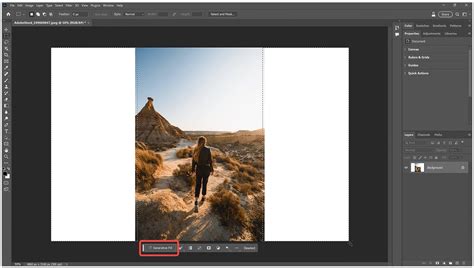
A különböző klónozó és javító ecsetekkel nem nehéz eltüntetni a képről a kisebb dolgokat. Nagyobbaknál azonban már gondban lehetünk, hiszen ilyenkor a kép más pontjáról vett mintázattal kell dolgoznunk és nem biztos, hogy találunk ilyesmit. Az új tartalomfüggő kitöltés leveszi a vállunkról a keresés terhét és minden eddiginél hatásosabban tölt ki egy kijelölt részt a képről vett mintázatok sokaságával.
A Photoshop CC alkalmazásban az új, "Difference" keverési mód segítségével látványos textúrákat, analóg solarizációt, vintage plakáthangulatot és vad színjátékokat lehet alkotni. Ez az összehasonlító keverési mód a felső és az alatta lévő réteg fényességértékeit vonja ki egymásból, külön-külön a vörös, zöld és kék csatornán.