Az Adobe InDesign program objektumformátumai hatalmas lehetőségeket kínálnak a kiadványok professzionális elkészítéséhez. Az objektumformátumok segítségével gyorsan és egységesen formázhatod a szöveget és egyéb elemeket az InDesignban.
Ebben a cikkben megismerheted az objektumformátumok használatát az InDesign CC programban, különös tekintettel a hasábok beállítására. Egy egyszerű kattintással formázhatod a hasábjaidat, hogy azok azonnal vonzóak és professzionálisak legyenek. Ez neked kevesebb időráfordítást jelent a formatálásra, és több fókuszt a tartalomra. Az előkészítő munka, amit az előző videolecke során végeztél, most megtérül. Tehát kezdjünk is el!
Lépésről lépésre útmutató
1. lépés: Objektumformátum létrehozása
Új objektumformátum létrehozásához válaszd ki a szövegdobozt. Ezután menj az „Objektumformátumok” fülre, és kattints az „Új objektumformátum meghatározása” lehetőségre. Adj nevet a formátumodnak, például „Hasábcím”. Ügyelj arra, hogy aktiváld a bekezdésformátumok lehetőséget. Ez biztosítja, hogy a formázott hasáb automatikusan alkalmazza a meghatározott bekezdésformátumokat.
2. lépés: Szöveg importálása
Most itt az idő, hogy importáld a formázatlan szöveget. Nyisd meg a szövegszerkesztőt, és másold ki a példafájlt, amit a szerkesztőtől kaptunk. Ez a fájl tartalmazza azokat a bekezdéseket, amelyeket később közvetlenül szeretnél formázni. A másolás után zárd be a szövegszerkesztőt, és térj vissza az InDesignhoz.
3. lépés: Szöveg elhelyezése
Nyomd meg a „Ctrl+D” billentyűkombinációt, hogy megnyisd a „Közzététel” párbeszédpanelt. Válaszd ki a szövegfájlt, és az eszközként húzz egy szövegdobozt, ahová a szöveget be szeretnéd illeszteni. Látni fogod, hogy a szöveg először formázatlanul néz ki - teljesen struktúra és stílus nélkül.
Az InDesign alkalmazásban a szöveg tárolókban, úgynevezett szövegkeretekben helyezkedik el. létezik: a keretrácsok és az egyszerű szövegkeretek. a karakterdobozok és a térközök rácsokként jelennek meg. szövegkeretek, amelyekben nem látható rács, egyszerű szövegkeretek. Használja a Szöveg eszközt vízszintes szöveghez való egyszerű szövegkeret létrehozásához, valamint a Függőleges szöveg eszközt függőleges szöveghez való egyszerű szövegkeret létrehozásához.
Ha egy szöveg nem fér bele a szövegdobozába, akkor annak jobb alsó sarkában megjelenik egy kis piros bekeretezett + jel (kimeneti kapu). Kézi szövegfolyatás esetén a + jelre kattintás után az egér húzásával megrajzolhatjuk a keretet, melybe a szövegünk tovább folyik. Ha egyszerűen csak kattintunk egy üres terület felett, akkor automatikusan létrejön a szöveg kerete, oly módon, hogy a a szövegdoboz tetejét a kattintás helyéhez, az oldalait pedig a kattintás helyéhez legközelebb eső hasábszélekhez igazítja az InDesign. Ha egy már meglévő, üres szövegdoboz felett kattintunk, akkor azt tölti ki a folyatott szövegünk. Félautomatikus folyatásnál a kimeneti kapu + jelére kattintás után nyomjuk le, és tartsuk nyomva az Alt billentyűt. Automatikus folyatásnál még kevesebb dolgunk van. Ehhez a kimeneti kapura kattintás után nyomjuk le a Shift billentyűt. Újabb kattintásra a szöveg automatikusan tovább folyik a kattintás helyétől a beállított hasábok keretei között egészen addig, míg el nem fogy. Folyatott szövegünk szövegláncot alkot. Ahhoz, hogy lássuk, merre folyik a szövegünk, válasszuk a View > Show Text Threads menüpontot (egyszerűbben: Ctrl+Alt+Y).
4. lépés: Objektumformátum alkalmazása
Kattints újra a szövegdobozra, és térj vissza az objektumformátumokhoz. Válaszd ki az előzőleg létrehozott „Hasábcím” objektumformátumot. Meglepő módon a teljes szöveged azonnal formázva lesz, és professzionálisan fog kinézni. Ezzel néhány másodperc alatt létrehoztál egy stílusos szöveget, amely készen áll a nyomtatásra.
5. lépés: Snippet-ek létrehozása
Az InDesign egyik zseniális funkciója, hogy lehetőséged van a formátumaid snippet-ként menteni. Egyszerűen húzd az objektumformátumodat az asztalra. Ez létrehoz egy IdMS formátumot, amelyet más dokumentumokban újra használhatsz. Egyszerűbb nem is lehetne!
6. lépés: Új szövegdoboz létrehozása
Alternatív megoldásként létrehozhatsz egy új szövegdobozt a dokumentumodban. Húzz egy új szövegdobozt, és közvetlenül alkalmazd a „Hasábcím” objektumformátumot. Most már egyszerűen kezdhetsz gépelni, és a szöveged azonnal megfelelően lesz formázva.
7. lépés: Szövegek összekapcsolása
A következő erős funkció az InDesignban a szövegfájlok összekapcsolása. Menj a beállításokhoz, és aktiváld a „Összekapcsolások létrehozása” opciót a fájlkezelés területén. Ha most egy TXT fájlt importálsz, az össze lesz kapcsolva az InDesign dokumentummal. Amikor a szerkesztő módosítja a fájlt, azokat egy kattintással frissítheted.
A szövegek összekapcsolásával és importálásával megőrizheted a kontrollt a formázásod felett.
8. lépés: Változtatások frissítése
Ha a szerkesztőd módosította a szöveget, ezt egy felkiáltójel jelzi. Ha duplán kattintasz a szimbólumra, megtekintheted a módosításokat. Ha újra alkalmazni kell az objektumformátumot, egyszerűen tartsd lenyomva az Alt billentyűt, míg kattintasz. Az új tartalom a megfelelő formázásban jelenik meg.
9. lépés: Formázások kezelése
Ha a dokumentumod sok különböző objektumformátumot igényel, ügyelj arra, hogy minden jól legyen szervezett. A formátumaidat a CC-könyvtárban tárolhatod, és más programokból is hozzáférhetsz. Ez megadja a szükséges rugalmasságot.
További hasznos funkciók és tippek
Az InDesign natív módon kezeli a Photoshop és az Illustrator fájlformátumait is, ezeket a dokumentumokat, objektumokat egyszerűen áthúzhatjuk az InDesign kiadványokba.
A többhasábos szövegkeret esetében elválasztóvonalakat (hasábelválasztó vonalakat) helyezhet el a szöveghasábok között, hogy kiemelten megkülönböztesse az egyes hasábokat. A hasábelválasztó vonalakat legtöbbször az újságokban, a könyvekben, a brosúrákban stb. használják.
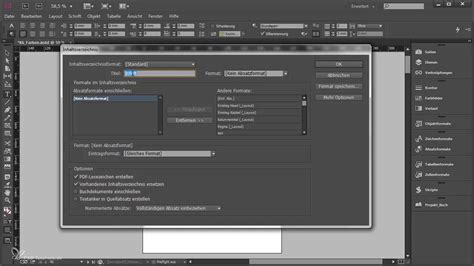
Válassza az Ablak > Stílusok > Objektumstílusok parancsot. Állítsa be a hasábelválasztó vonalak attribútumait: Hossz, Vízszintes helyzet, Szélesség, Típus, Szín, Színárnyalat, Felülnyomás. Hosszúságra vonatkozó szabály: Kezdés és befejezés: Állítsa be a hasábelválasztó vonalak egyéni felső és alsó végét a szövegkeret belső margójának megfelelően. Vízszintes helyzet: A hasábelválasztó vonal vízszintes irányú mozgatása a szövegkeretben.
Az Adobe Stock piactér mintegy 40 millió jogdíjmentes objektuma érhető el és licencelhető közvetlenül a programból.
A szimbólumokat kereshetővé tették a Karaktertábla panelen.
Frissítették a PDF exportálás beállításait. Képernyős PDF olvasáshoz megadhatjuk a használt nyelvet.
Újra módosítottak az online közzétételen. Most a Publish Online párbeszédpanelt dolgozták át, amely így kevésbé zsúfolt, áttekinthetőbb lett.
Új, szűrhető, módosított kereséssel frissült a Könyvtárak panel.
Átalakították a felhasználói felületet is, hogy a nagyobb ikonok jobban láthatók legyenek a nagy szélességű (HiDPI) monitorokon.
Az InDesign CC 2020 (Creative Cloud) változata valójában a program 16. nagy verziója.
Az InDesign CC 2020 (Creative Cloud) változata valójában a program 15. nagy verziója.
Az InDesign CC 2020 (Creative Cloud) változata valójában a program 15. nagy verziója.
Beépítették a QR-kód generálásának lehetőségét. Így magas minőségű, független QR kód grafikákat állíthatunk elő már az InDesign programban is.
Továbbfejlesztették a betűtípus menüt. A betűtípusokat kereshetjük már a névtöredék alapján is. A betűtípus családok csoportosítva, almenüben jelennek meg. A kijelölt szöveg betűtípusa a kurzormozgató nyíl billentyűkkel is módosítható. Kiemelt szerepet kapnak és könnyebben elérhetők kedvenc betűtípusaink.
Egyszerűsítették az elektronikus könyvek számára kidolgozott EPUB exportálási munkafolyamatokat. Ugyanakkor választhatjuk a CSS nélküli exportálást is, ha a CSS-t egy másik, kipróbált fájlból, mintegy sablonként adjuk a projekthez.
Az objektumstílusok osztályokká és címkékké leképezhetők.
Megjelent az Adobe Exchange panel. Ennek segítségével ingyenes vagy fizetős tartalom, bővítmények és parancsfájlok tölthetők le.
A "Megosztás az áttekintéshez" panel nem a várt módon jelenik meg.
A Betűméret korlátozása minimális és maximális értékei nem mentődnek, ha azokat a margók és oszlopok párbeszédpanelen módosítják.
A létrehozott PDF-fájlban a képernyőolvasó nem veszi figyelembe a dokumentumban vagy egy bekezdésben található hivatkozás többnyelvű beállítását.
Az InDesign 2022 (17.0) verziójától kezdve módosítjuk az alkalmazás nyelvezetének nem befogadó jellegét, hogy az jobban tükrözze az Adobe befogadásra vonatkozó, alapvető értékeit.
Az Intelligens szövegáttördelés funkcióval a szöveg beírása és szerkesztése közben automatikusan beszúrhat és eltávolíthat oldalakat. Amikor egy szülőoldalon alapuló összefűzött szövegkeret végére ír szöveget, akkor a program alapértelmezés szerint beszúr egy új oldalt, hogy az új szövegkeretben folytathassa a szövegbevitelt.
A szövegdobozokhoz objektumstílust definiálhatunk a beállításai párbeszédpanelen.
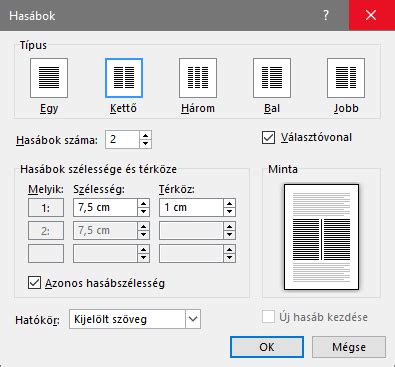
Lehetőség van eltérő szélességű hasábok létrehozására, akár a dokumentumoldalon, akár a szülőoldalon.
Ha meg szeretné őrizni a hasábok szélességét, válassza a "Rögzített hasábszélesség" lehetőséget.
Az alapvonal eltolásának legkisebb értéke is beállítható a párbeszédpanelen.
Ha a Rácsbeállítások pontban a "Rácsok a háttérben" négyzet be van jelölve, akkor a képkockaalapú szövegrácsok elsőbbséget élveznek a dokumentum alapú szövegrácsokkal szemben.
Adjon meg egy értéket a rácsvonalak térközeként. Használja a "Szövegrács megjelenítése" parancsot, így biztosíthatja, hogy a szövegrácsok ne legyenek rejtve.
Az egyes szövegekhez hozzárendelhet nyelvi beállítást. A nyelv megfelelő beállítása különösen helyesírás-ellenőrzéskor és elválasztáskor fontos.
Ha ázsiai szöveggel dolgozik, az InDesign speciális japán, egyszerűsített kínai, hagyományos kínai és koreai nyelvi változatát használja. Hasonlóképpen speciális nyelvi változatú InDesign áll rendelkezésre közel-keleti nyelvekhez, például héber, arab, fárszi és urdu, ahol a szöveg jobbról balra fut.
Összefoglalás
Ebben a tutorialban megtanultad, hogyan formázhatsz hatékonyan és kiváló minőségben hasábokat az Adobe InDesign programban objektumformátumok és összekapcsolások segítségével. A formátumok általi automatizálás időt takarít meg és javítja a dokumentumaid egységességét.
InDesign Tutorial - Paragraph Styles & Character Style Basics
tags: #hasabszelesseg #beallitasa #indesign #cc