Az Adobe Photoshop egy rendkívül sokoldalú képszerkesztő szoftver, amely lenyűgöző kollázsok és montázsok létrehozására is alkalmas. Akár személyes emlékek megőrzésére, akár professzionális projektekhez van szüksége, a Photoshop teljes körű vezérlést biztosít a kompozíció felett. Ez a cikk bemutatja, hogyan hozhat létre fotókollázsokat a Photoshopban, különféle technikákat és sablonokat ismertetve.
A kollázskészítés alapjai Photoshopban
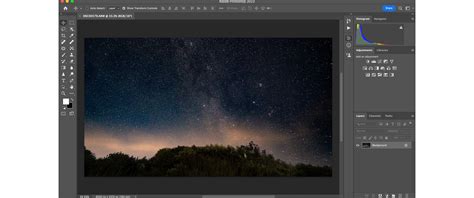
Az Adobe Photoshop vagy a Photoshop Elements alkalmazásokban többféle módon is létrehozhat kollázsokat vagy montázsokat, de az alábbi módszer a legegyszerűbb. Az alábbi lépéseket követve külön rétegként adjon hozzá minden új képet a kollázsképhez. Ez a folyamat lehetővé teszi minden kép egyéni kezelését.
Válassza a Fájl > Új lehetőséget új üres kép létrehozására. Megjegyzés: Ha képei különböznek egymástól felbontásban vagy a képpontok hüvelykenkénti számában, nem várt méretet jeleníthetnek meg a kollázsképben. A rétegek átalakítására vonatkozó alábbi lépéseket használhatja a képek megfelelő átméretezésére.
Válassza a Fájl > Megnyitás lehetőséget, és nyissa meg az első képet, amelyet hozzá kell adni a kollázsképhez. Most egyszerre van megnyitva a kollázskép és az első kép. Váltson a Mozgató eszközre. Kattintson bárhová az első képen belül, húzza át az első kép ablakából a kollázskép ablakába és engedje el az egér gombját. Az első kép megjelenik a kollázskép ablakában. Az első kép egy új rétegen található, melynek neve "1. réteg". Kattintson duplán az „1. réteg” szóra a Rétegek panelben, és nevezze át.
Zárja be az első kép ablakát, hogy csak a kollázskép maradjon nyitva. Miután hozzáadta az első képet a kollázsképhez, nyissa meg a következő képet, amelyet hozzá akar adni. Ismételje meg az előző lépéseket.
Megjegyzés: Ha a réteg szélesebb, mint a kollázskép, húzza át a réteget bármely irányba, amíg láthatja a kép széleit. Forgassa el a réteget, a kurzort a határolókereten kívül helyezve, rákattintva és áthúzva azt. A képernyő felső részén lévő beállítási sávon jelölje be a jelölőnégyzetet, hogy elfogadja vagy jóváhagyja az átalakítást.
Különböző technikák és sablonok használata
A Photoshopban nemcsak egyszerűen egymás mellé helyezhetjük a képeket, hanem különféle kreatív technikákat is alkalmazhatunk. Az egyik ilyen módszer, amikor külön rétegen hozunk létre kijelöléseket, amelyeket aztán tetszés szerint alakíthatunk át a Free Transform Tool segítségével. Ebből a rétegből annyi másolatot készíthetünk, amennyit fel akarunk használni, és különböző méretű, álló és fekvő képekre alakíthatjuk őket.
Fontos, hogy ezek a sablonrétegek pontosan egymás mellett legyenek, és nagyjából fedjék le a nagy fotót. Hogy legyen valami választóvonal közöttük, a Layer Style ablakban adhatunk hozzá Stroke (keret) effektust. Ehhez valamelyik rétegre kattintson duplán, vagy a rétegpalettán alul katt az fx ikonra. Fontos, hogy a Position: Center legyen, így lesz azonos a keret ott is, ahol egymás mellett vannak a képek, meg ahol már nincs találkozás.
Ha a rétegpalettán azon a rétegen, amin már van keret, nyomsz egy jobb klikket, Copy Layer Style-lal másolhatod az effektet. Utána jelöld ki az összes sablont, jobb klikk, majd Paste Layer Style.
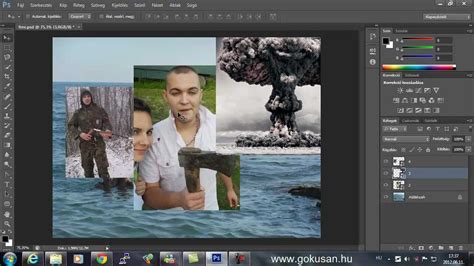
Ezután jöhetnek rá a fotók. Az összes fotóréteget a maszkokkal együtt jelöld ki, majd Ctrl+G, ezzel egy csoportba kerülnek. A nagy fotó legyen legfelül, Hard Light keverési móddal. Legalábbis sok esetben ez néz ki a legjobban, de érdemes más keverési módokat is kipróbálni.
Most a csoportot kellene maszkolni. Egy csoportot nem lehet vágómaszkhoz rendelni úgy, ahogy a fotókkal tettük a sablonokhoz. Ehhez vagy Smart Object-et kell belőle csinálni, vagy egy maszkot lehet használni maszkoláshoz. Ha ez túl bonyolultnak tűnik, akkor egy fekete maszk a csoportra (Alt lenyomása mellett katt a rétegpalettán alul az Add layer mask ikonra) lehet a megoldás. A festő szín legyen fehér, és mindenféle ecsettel pacsmagolj oda, ahova gondolod. Ha valahogy visszavennél belőle, akkor fekete legyen az ecset.
Tippek az ecsethasználathoz
- Magyar billentyűzetről nem lehet elérni a Photoshop alapértelmezett billentyűparancsát, amivel nagyítani és kicsinyíteni lehet az ecset méretét, ezért érdemes az Edit → Keyboard Shortcuts-ban valami egyedit adni neki.
- A billentyűzet jobbra, balra nyilaival lehet forgatni az ecsetet. Nagyobb mértékű forgatáshoz a Shift-et is nyomva kell tartani.
Ezeknek a technikáknak a segítségével gyorsan készíthetünk megfelelő maszkot. Váltogathatunk a fekete és fehér szín között, hogy valami látszódjon, vagy láthatatlan legyen. Ha úgy látjuk jónak, az ecset átlátszóságát is csökkenthetjük, ezzel is szabályozva, hogy mit lássunk. Egyúttal dolgozhatunk a nagy kép maszkján is. Ha kialakul a maszk, még a fotókat is igazíthatjuk, hogy a téma jó helyen legyen.
Sablonok és alternatívák
Számtalan ötlet létezik a Photoshop kollázselrendezésekhez az interneten. Azonban az összes átvizsgálása nyomasztó lehet. Ezért érdemes lehet előre elkészített sablonokat használni. Az alábbiakban néhány példát mutatunk be a különböző elrendezésekre.
Különböző fotószámokhoz illeszkedő sablonok
- Osztott képernyős összehasonlítás (2 fotó): Klasszikus 2-fotós kollázssablon Photoshop elrendezés. Tökéletes kontrasztos témák bemutatására vagy az előtte és utána forgatókönyv kiemelésére. Egyszerűen helyezze fényképeit a dokumentum egyenlő felére, ügyelve arra, hogy méretük azonos legyen. Használjon finom szegélyt vagy keverési effektust a zökkenőmentes vizuális elválasztás érdekében.
- 3 fotós kollázs sablon: Ez az elrendezés lehetővé teszi egy történet elmesélését. Ossza fel a dokumentumot három egyenlő részre, és helyezze el az egyes fényképeket a kijelölt területre. Ügyeljen arra, hogy a fotók időrendi sorrendben folyjanak az összefüggő narratíva érdekében.
- 4 fotós kollázs sablon: Klasszikus megközelítést kínál. Ideális egy sor kapcsolódó fotó azonos hangsúllyal történő bemutatására. Fontolja meg a hasonló színpaletták vagy témájú fényképek használatát az összefüggő megjelenés érdekében.
- 5 fotós kollázs sablon: Tökéletes egy narratíva vagy utazás bemutatására. Az egymást átfedő körök összekapcsolódást és áramlást keltenek a fotók között. Különböző méretű és tájolású fényképeket használhat a vizuális érdeklődés növelése érdekében.
- 6 fotós kollázs sablon: Modern és szemet gyönyörködtető módot kínál több fénykép bemutatására. A méhsejt mintázat az egység és a vizuális összetettség érzését kelti. Fontolja meg a hasonló színtónusú fényképek vagy korlátozott színpaletta használatát a rendezett megjelenés érdekében.
A Photoshopon kívül léteznek más eszközök is, amelyekkel fotókollázsokat készíthetünk:
- CapCut: Kiváló videoszerkesztő szoftver, amely fotókollázsok készítésére is alkalmas videóborítókhoz. Számos sablont, szűrőt és effektet tartalmaz.
- Fotor: Online fotószerkesztő eszköz, amely sablonokat és szerkesztőeszközöket kínál a felhasználóbarát felületen.
- PhotoGrid: Mobilbarát alkalmazás, amely gyorsan lehetővé teszi gyönyörű kollázsok készítését sablonok, matricák és szerkesztőeszközök segítségével.
- AnyMP4 Video Converter Ultimate: Asztali szoftver, amely nemcsak videók átalakítására, hanem fotó- és videókollázsok létrehozására is alkalmas, számos előre megtervezett sablonnal.
Összegzés
A fotókollázsok nagyszerű módja annak, hogy emlékezetes emlékeket rögzítsünk és hozzunk létre. A Photoshop segítségével lenyűgöző kompozíciókat hozhatunk létre, legyen szó egyszerű elrendezésről vagy összetettebb montázsról. A rengeteg rendelkezésre álló sablon és technika lehetővé teszi, hogy mindenki megtalálja a saját stílusának megfelelő megoldást.