A digitális fotózás és képszerkesztés világában a hisztogram egy elengedhetetlen eszköz a képek minőségének javításához. Megértése és helyes használata kulcsfontosságú a túlexponált vagy alulexponált, illetve a fakó vagy kontrasztos képek korrigálásához.
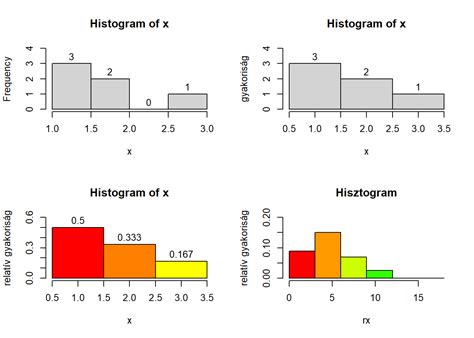
A hisztogram meghatározás szerint frekvencia-értékek grafikus ábrázolására szolgál. A példa kedvéért képzeljük el, hogy a képet fekete-fehérbe váltjuk, majd fényesség szerint elkezdjük összeszámolni a pontokat a képen: kezdjük a teljesen feketével és eljutunk a teljesen fehérig. Minden, egyforma fényességű pont (függetlenül attól, hogy hol van a képen) összege egy-egy érték, amit egy oszlop magasságaként ábrázolunk. Ha egymás mellé tesszük az oszlopokat, meg is van a hisztogramunk.
A legjobb képjavítás persze, ha a fotógépen már ellenőrizzük az élő hisztogramot és annak megfelelően korrigálunk. Ha a jobb vagy balszélen magas tű látható, akkor biztosan túl sötét/világos lesz a kép, ilyenkor állíthatunk a film érzékenységen, a blendén, a rekeszidőn.
A szívás része ráadásul, hogy a digitális gépeken sokkal több a beégett vagy bebukott rész, lévén az analóg film egy kicsit kevésbé érzékeny a túl sötét vagy világos tartományokban, emiatt "segít". A digitális gép minden tartományt ugyanúgy érzékel, ezért könnyebb hibázni.
Ha nincs hisztogram a kamerán, vagy csak AUTOval fotóztunk a gyorsaság okán, akkor jöhet a képszerkesztő szoftver, mint például a GIMP vagy a Photoshop.
Képjavítás a GIMP-ben a hisztogram segítségével
A GIMP-ben a "Színek/Szintek" menüben találjuk meg a hisztogramot és a hozzá tartozó beállításokat. A mellékelt kép kicsit sötét volt, de könnyen menthető. A jobb oldalon látható hisztogramból is egyből látszik, hogy el van tolódva a sötét felé.
Az értelmezés: eltoljuk az árnyalatok egyensúlyát. Eddig teljesen fehérből nulla darab volt, de az arrébb mozgatás hatására a fehérebb részeken is lesz már pixel, leszűkítettük a tartományt arra a részre, ahol valójában is van információ a képen. Hasonló a dolog, mint amikor normál fotó előhívásakor a levilágítás idejével játszik a profi fotós, csak nekünk itt kicsit egyszerűbb az "Undo"-t nyomni, ha valami nem jött össze.
A GIMP-ben lehetőség van pipetták használatára is, amelyekkel még egyszerűbb a dolog: ha ismerünk a képen egy olyan pontot, ami tutira tök fekete vagy középszürke vagy fehér, akkor csúszkázás helyett az első (=fekete), második (=k.szürke) vagy harmadik (=fehér) pipettát megnyomjuk, és a képen rábökünk arra a bizonyos pontra.
A "Csatorna" választómenünél külön játszhatunk nem csak a világossággal, hanem a színárnyalatokkal (vörös-zöld-kék) is. Például a vörös csatornát kiválasztva a "Kimeneti jelszint" alatti két csúszka közül a bal oldalit jobbra mozgatva vörösesebb, a jobb oldalit balra mozgatva zöldebb lesz a kép.
Az élesítést, például elvégezhetjük a görbék (Színek/Görbék) segítségével. Ez a funkció nagyon hasonlít a hisztogramra: a négyzet bal alsó sarkán vannak a sötét, és a jobb felső sarkában a világos (fehér) árnyalatok. Az élesítéshez két pontot kijelölve és a piros nyíl irányába húzva látható, ahogy keményedik a kép. Ellenkező irányban éppen ellentétes, lágyuló hatás érhető el.
Képjavítás az Adobe Photoshop Lightroom segítségével
Az Adobe Photoshop Lightroom egy másik hatékony eszköz a képek utómunkálására. A "Develop" (kidolgozás) modulban találjuk a fénykép javításához szükséges összes eszközt.
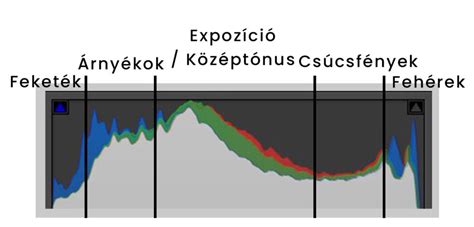
Mindenek előtt érdemes a munkát a jobb felső sarokban található hisztogram tanulmányozásával kezdeni, ami azt mutatja meg, hogy az adott fotón, az adott világosságú képpontból hány darab van. Ha a hisztogram jobb oldalán egy nagyobb rés található, az arra utal, hogy a fényképen lévő legvilágosabb pixelek is középszürkék. Ha ez azzal társulna, hogy a bal oldalon látható púpnak csak a fele látszana, alulexponált volna a fotónk, így azonban csak kicsi az árnyalatterjedelme.
Az első lépés általában a kép kompozíciójának javítása a vágó eszköz segítségével. A vágóeszközt egy rácsos négyzet szimbolizálja és a hisztogram alatt az ikonsor bal oldalán találjuk.
A Lightroomban lehetőség van különböző kompozíciós segédvonalak (Grid, Thirds, Diagonal, Triangle, Golden Ratio, Golden Spiral) használatára is, amelyek vizuális segítséget nyújtanak az ideális kompozíció kialakításához.
A vágás után jöhet a horizont vízszintbe állítása. A Lightroom vágóeszközét használva rögtön ki is egyenesíthetjük a fotót, csak meg kell közelíteni az egérrel a kép sarkát és amikor ferde kétágú nyíllá válik az egérmutató, elforgathatjuk a képet az egérrel.
A következő lépésként eltüntetjük az apró zavaró hibákat a képről, mint például a porszemek okozta sötétebb foltok vagy bármilyen oda nem való képelem. Erre való a javítóeszköz, melynek ikonja a vágóeszköz mellett található és karikából három óra felé kimutató nyílt formáz.
Az expozíció beállítása az "Exposure" csúszka segítségével történik. A "Highlights", "Shadows", "Whites", "Blacks" csúszkákkal pedig a hisztogram négy külön szekciójának eloszlását állíthatjuk be.
A részletek kiemelése a "Clarity" (tisztaság) csúszka jobbra tolásával történik. A "Vibrance" (vibrálás) és "Saturation" (színtelítettség) csúszkák pedig a színek intenzitását szabályozzák.
A "Tone Curve" (tónusgörbe) beállítópanelen a hisztogrammal analóg módon, de még kézreállóbb módon állíthatjuk be az egyes tónusok közötti átmeneteket, ezáltal kontrasztosabbá vagy lágyabbá téve a képet.
A Lightroomban lehetőség van virtuális átmenetes szűrő alkalmazására is, ami különösen akkor hasznos, ha az ég sokkal világosabb, mint a fotó többi része. Ezzel a funkcióval utólag is sötétíthető az ég, anélkül, hogy a téma expozíciója változna.
Automatikus képjavítási funkciók
A Photoshop és a Lightroom is kínál automatikus képjavítási funkciókat, mint például az "Automatikus kontraszt", az "Automatikus szín" vagy az "Automatikus színárnyalat". Ezek a parancsok automatikusan korrigálják a kép kontrasztját és színeit, megkeresve és azonosítva az árnyékokat, a középtónusokat és a csúcsfényeket.
Az "Automatikus kontraszt" parancs levágja a kép árnyék- és csúcsfényértékeit, majd a kép megmaradt legvilágosabb és legsötétebb képpontjait tiszta fehérré, illetve tiszta feketévé képezi le. Az "Automatikus szín" parancs megkeresi és azonosítja a képen az árnyékokat, a középtónusokat és a csúcsfényeket, és semlegesíti a középtónusokat.
Az "Automatikus színjavítás beállításai" párbeszédpanelen finomhangolhatók ezek az automatikus funkciók, megadható az árnyékok és a csúcsfények levágásának százalékos mértéke, valamint színértékek rendelhetők az árnyékokhoz, a középtónusokhoz és a csúcsfényekhez.
A "Kiegyenlítés" parancs újraelosztja a kép képpontjainak fényerejét szabályozó értékeket, így azok egyenletesebben jeleníthetik meg a fényerőértékek teljes tartományát. Ez a parancs újból leképezi a kompozit kép képpontértékeit, ezáltal a legfényesebb érték a fehér színt, a legsötétebb pedig a fekete színt jeleníti meg.
Az "Automatikus beállítás" és az "Automatikus színárnyalat" parancsok automatikusan korrigálják a képek fekete- és fehérpontját, növelve a kép kontrasztját. Azonban ezek a parancsok külön-külön korrigálják az egyes csatornákat, ezért használatukkor színeltávolítás és színeltolódás tapasztalható.
Lightroom: A hisztogram megértése
Összegzés
A hisztogram megértése és használata elengedhetetlen a digitális képek minőségének javításához. Legyen szó a GIMP, a Photoshop vagy a Lightroom használatáról, a hisztogram elemzése és a hozzá kapcsolódó eszközök (szintek, görbék, expozíció, stb.) alkalmazása segít abban, hogy képeink a lehető legjobban nézzenek ki.
tags: #photoshop #hisztogram #javitas