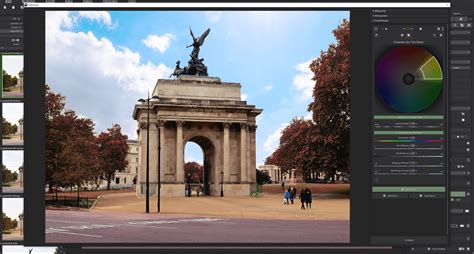
A szövegek és képek harmonikus együttes használata elengedhetetlen a hatékony vizuális kommunikációhoz, legyen szó akár egy banner, flyer vagy közösségi média poszt készítéséről. A Photoshop számos eszközt kínál arra, hogy a feliratok ne csak olvashatóak, hanem esztétikailag is illeszkedjenek a képhez.
A szöveg elhelyezésének alapelvei
A megjelenítés szempontjából két fő csoportot különíthetünk el: amikor a felirat magára a képre, tehát a kép feletti rétegre kerül, és amikor a kettő különválik egymástól. Az első esetben, amikor a szöveg a képre kerül, kiemelten fontos az olvashatóság biztosítása, hogy a háttérként használt kép valóban csak háttérként funkcionáljon, és ne kerüljön konfliktusba a felirattal.
Fontos, hogy a szerkesztő ne bizonytalanodjon el abban, hogy a kép vagy a szöveg a fontosabb. Ennek elkerülése érdekében érdemes a következő tippeket megfontolni:
Népszerű és használható típusok a szöveg és kép harmonizálásához:
-
Világosra sötét, sötétre világos: Kontraszt alkalmazása a kép és a felirat között. Sötét háttér elé egy világos árnyalatú felirat tökéletes választás. Ugyanitt egy sötét háttér elé helyezett fekete felirat már nem szerencsés választás.
-
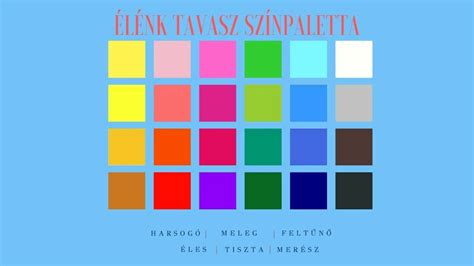
Helyes színkombináció: Olyan színeket érdemes párosítani, melyek összedolgoznak, nem küzdenek egymással. Kerüljük a neon színeket és a rikító kombinációkat. Alapesetben a kontraszt és a fehér betűk jó választásnak bizonyulnak. Világosabb háttérnél több lehetőség adódik, de érdemes kevés színt használni és következetesnek lenni. Ha a normál feliratokat fehérrel írod, és sárgával emelsz ki, ne használj harmadik színt.
-
Kiemelés csökkentett láthatósággal: A háttérkép opacity értékének csökkentésével előtérbe kerülhet a szöveg, ezáltal kiemelkedik a háttérből. Így a háttér valóban csak háttérként szerepel.
-
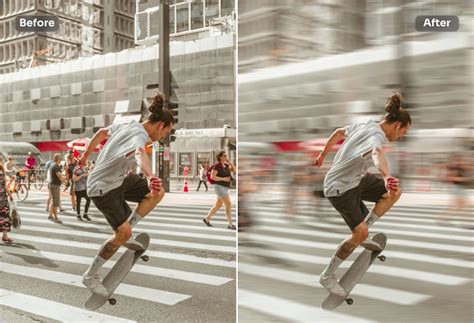
Életlenítés (Blur effekt): A háttérre alkalmazott életlenítés kezelhetőbbé teszi az összetett, sűrű képeket. Így nyugodtan írhatunk rá, nem vesznek össze a kép és a felirat. Blurt alkalmazhatsz a teljes képre, vagy akár csak egy részletre, az effektíve a felirat mögé.
-
Jó árnyék: Az árnyékot mindig úgy alkalmazzuk, hogy kiemelje a feliratot, ne uralkodjon felette. Használjunk diszkrét árnyékolást.
-
Objektumok kiemelés céljából: Egy megfelelő színű, alakú és opacity értékkel rendelkező objektum, melyet a felirat és a kép közé helyezünk, jó kiegészítője lehet a képnek. Színekben érdemes kontrasztosat választani.
-
Csoportosítás hierarchia szerint: Több elem esetén a cím mellett általában egy bekezdés kap helyet, ekkor a címet kiemeljük, pl. nagyobb méretben. Ide választhatunk dekoratívabb betűket. Az alatta helyet foglaló bekezdéshez viszont szerencsésebb egy visszafogottabb fonthoz nyúlni, mert itt elsődleges lesz az olvashatóság.
Szöveg effektek és átalakítások Photoshopban
A Photoshop számos lehetőséget kínál a szövegek vizuális alakítására és átalakítására.
Rétegek arányos méretezése
Ha bármilyen típusú réteget átalakítunk, a sarokfogópont húzása a réteget alapértelmezés szerint arányosan méretezi, amit az "Eredeti arányok megtartása" gomb (hivatkozás ikon) BE állapota jelez a beállítássávon. Ha az alapértelmezett átalakítási viselkedést nem arányos méretezésre szeretnénk módosítani, azt az "Eredeti arányok megtartása" gombra kattintva kapcsolhatjuk KI.
A Shift billentyűt lenyomva válthatunk az "Eredeti arányok megtartása" gombon. Ha az "Eredeti arányok megtartása" gomb BE van kapcsolva, a Shift billentyű lenyomása KI állapotra váltja, és fordítva.
A Photoshop megjegyzi a legutóbb alkalmazott átalakítási viselkedést (arányos vagy nem arányos méretezés), és a következő indításkor ez lesz az alapértelmezett átalakítási viselkedés.
Speciális átalakítások
-
Numerikus méretezés: Írjunk be százalékokat a Szélesség és a Magasság mezőbe a beállítási eszköztáron.
-
Elforgatás: Húzással történő elforgatáshoz vigyük az egérmutatót a határolókereten kívülre (akkor az íves kétágú nyíllá változik), majd hajtsuk végre a húzási műveletet.
-
Döntés: Nyomjuk le a Ctrl+Shift (Windows) vagy a Command+Shift (Mac OS) billentyűket, és húzzunk egy oldalsó fogópontot.
-
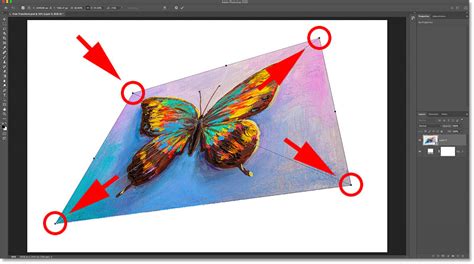
Perspektíva: Nyomjuk le a Ctrl+Alt+Shift (Windows) vagy a Command+Option+Shift (Mac OS) billentyűket, és húzzunk egy sarokfogópontot.
-
Hajlítás (Warp): Kattintsunk a "Váltás a szabad alakítás és a torzítás üzemmód között" gombra a beállítási eszköztáron. A vezérlőpontok húzásával állítsuk be az elem alakját, vagy válasszunk egy hajlítási stílust a "Hajlítás" legördülő menüből a beállítási eszköztáron.
-
Elem áthelyezése: Írjuk be az új referenciahely értékeit az X (vízszintes pozíció) és az Y (függőleges pozíció) szövegmezőbe a beállítási eszköztáron.
Hóhatású felirat készítése Photoshopban
Íme egy lépésről-lépésre útmutató, hogyan készíthetünk hóhatású feliratot:
-
Új dokumentum létrehozása: Nyissunk egy új dokumentumot a Photoshopban (File/New... - Fájl/Új...). A mérete legyen mondjuk 640x480 pixel. Töltsük ki a hátteret valamilyen kék vagy zöld színnel. A példában kéket (224483) használunk. A kitöltéshez a szín kiválasztása után válasszuk a Paint Bucket Tool-t (Festékvödör).
-
Felirat elkészítése: Válasszuk a Type Tool-t (Betű) és írjuk rá feliratunkat a képre. A betűtípus tetszőleges, ahogy a méret is. A példában Cooper Black-et használunk, 72 pontos méretben, a szín pedig egy piros árnyalat (f40707).
-
Hó kijelölése: Adjunk egy új réteget a képünkhöz (Layer/New.../Layer... - Réteg/Új.../Réteg...), és ezen kezdjük el kijelölni a havasnak szánt részeket. Az egymástól független kijelöléseket a Shift gomb nyomva tartása mellett hozhatjuk létre. Ha valamit elrontunk, az Alt billentyű nyomva tartása mellett vonhatjuk ki a kijelölésből.
-
Kijelölés finomítása és kitöltése: Ha a kijelöléssel végeztünk, kattintsunk a Select (Kijelölés) menüre, és válasszuk a Modify/Smooth (Módosítás/Finomítás) lehetőséget. Állítsunk be 5-ös értéket, majd nyomjuk meg az OK gombot. Ezután az Edit (Szerkesztés) menü Fill... (Kitöltés) parancsának segítségével töltsük ki a kijelölést fehér színnel.
-
Effektek alkalmazása: Válasszuk ki a Layers (Rétegek) palettán a réteg-effekteket (Add a layer style - Rétegstílus hozzáadása gomb), és ott a Bevel and Emboss (Domborítás) lehetőséget. Játsszunk az értékekkel, amíg a leginkább hóra hasonlító végeredményt nem kapjuk. Ezután a szövegrétegen is alkalmazzuk a Bevel and Emboss (Domborítás) effektet.
Féltónusú (Halftone) kép készítése Photoshopban
A féltónusú effektek kreatív módon alakítják át a képeket, és remekül használhatóak nyomtatott és digitális mintákhoz.
Lépésről-lépésre utasítások
-
Kép megnyitása és raszterizálása: Nyissuk meg a Photoshopban a képet, amellyel dolgozni szeretnénk. Ezután raszterizáljuk a kép rétegét: kattintsunk a jobb gombbal a kép rétegére, és a kontextusmenüből válasszuk a "Raszterizálás réteg" lehetőséget.
-
Szürkeárnyalatos átalakítás és kontrasztállítás: Alakítsuk át a képet fekete-fehérré a Ctrl + Shift + U billentyűk egyidejű lenyomásával. Ezután nyissuk meg a korrekciók ablakot (Ablak > Korrekciók), és kísérletezzünk a fényerő és a kontraszt csúszkájával a kép optimalizálásához.
-
Színes rács szűrő alkalmazása: Kattintsunk a "Filter", majd a "Coarsening filter" menüpontra, és válasszuk ki a "Colour halftone" lehetőséget. A párbeszédablakban a maximális sugárral beállíthatjuk a pontok méretét (érdemes 5 és 20 pixel között kísérletezni), a rácsszög pedig a pontok elrendezését határozza meg.

-
Szín hozzáadása: Hozzunk létre egy új réteget (Réteg > Új réteg). Válasszuk ki a gradiens eszközt egy színátmenet létrehozásához (pl. feketétől pirosig). Húzzuk át a képet a gradiens eszközzel. A réteg opciót "Multiply" (sokszorozás) értékre kell állítani, hogy a gradiens láthatóvá váljon.