A digitális képszerkesztés világában a GIMP egy erős eszköz, amely számos funkciót kínál - ingyenesen.
A GIMP billentyűparancsai többek mint egyszerű hasznos gyorsítóparancsok; ezek az egér nélküli gyorsabb, folyékonyabb és hatékonyabb képszerkesztés kulcsai. Segítségükkel felgyorsíthatod a gyakori feladatokat, egyszerűsítheted a munkafolyamatot, és kreatív munkádat megszakítások nélkül folytathatod. Különösen értékesek, amikor a kreatív flow-ba merülsz, ahol minden másodperc és kattintás számít.
Ebben a cikkben felfedezzük a GIMP billentyűparancsainak világát. Megmutatjuk, hogy hogyan optimalizálhatod a munkafolyamataidat és növelheted a produktivitásodat a parancsok elsajátításával. Legyen szó kezdőről, aki épp csak most kezd, vagy tapasztalt szakemberről - ezek a billentyűparancsok forradalmasítani fogják a GIMP-élményedet. Ugorjunk is fejest, és derítsük ki, hogyan emelheted a GIMP billentyűparancsaival a kreativitásodat a következő szintre!
Gyakran használt GIMP billentyűparancsok
Íme egy áttekintés a legfontosabb GIMP billentyűparancsokról, kategóriákba rendezve a könnyebb eligazodás érdekében:
Fájl műveletek
- Új fájl: Ctrl + N
- Megnyitás: Ctrl + O
- Mint réteget megnyitás: Ctrl + Alt + O
- Bezárás: Ctrl + W
- Kilépés: Ctrl + Q
- Mentés: Ctrl + S
- Mentés másként: Ctrl + Shift + S
- Nyomtatás: Ctrl + P
- Utolsó megnyitott kép 01 megnyitása: Ctrl + 1
- Utolsó megnyitott kép 02 megnyitása: Ctrl + 2
Szerkesztés műveletek
- Visszavonás: Ctrl + Z
- Visszaállítás: Ctrl + Y
- Be/ki nagyítás: Ctrl + Egér görgő
- Nézet mozgatása: Space lenyomva tartása
- Kivágás: Ctrl + X
- Másolás: Ctrl + C
- Láthatót másolás: Ctrl + Shift + C
- Beillesztés: Ctrl + V
- Beillesztés új képként: Ctrl + Shift + V
- Törlés: Del
- Előtérszín kitöltése: Ctrl + ,
- Háttérszín kitöltése: Ctrl + .
- Mintával kitöltés: Ctrl + ;
Kijelölés műveletek
- Minden kijelölése: Ctrl + A
- Sehova sem kijelölése: Ctrl + Shift + A
- Fordított kijelölés: Ctrl + I
- Lébegő: Ctrl + Shift + L
- Szín szerint: Shift + O / Shift + V
- Gyorsmaszk váltás: Shift + Q
Kép műveletek
- Másolás: Ctrl + D
- Látható rétegek egyesítése: Ctrl + M
- Képtulajdonságok: Alt + Enter
Nézet műveletek
- 1:1 Nézet (100%): 1
- Kicsinyítés/Nagyítás: - / +
- Betűméretre igazítás: Ctrl + Shift + J
- Ablakméretre igazítás: Ctrl + J
- Teljes képernyő: F11
- Kijelölés megjelenítése: Ctrl + T
- Segédszálak megjelenítése: Ctrl + Shift + T
- Vonalcsíkok megjelenítése: Ctrl + Shift + R
Réteg műveletek
- Új réteg: Ctrl + Shift + N
- Réteg másolása: Ctrl + Shift + D
- Réteg rögzítése: Ctrl + H
- Előző réteg kiválasztása: Bild auf (Fel)
- Következő réteg kiválasztása: Bild ab (Le)
- Legfelső réteg kiválasztása: Pos1 (Home)
- Legalsó réteg kiválasztása: Ende (End)
- Eltolás: Shift + Ctrl + O
- Rétegpaletta megjelenítése: Ctrl + L
Panelek
- Rétegek: Ctrl + L
- Ecsetek: Ctrl + Shift + B
- Minták: Ctrl + Shift + P
- Színátmenetek: Ctrl + G
- Eszközbeállítások: Ctrl + Shift + T
- Info ablak: Ctrl + Shift + I
- Következőre ugrás: Tab
- Előzőre ugrás: Shift + Tab
- Párbeszéd bezárása: ESC
Szűrő műveletek
- Utolsó művelet megismétlése: Ctrl + F
- Utolsó művelet újra megjelenítése: Ctrl + Shift + F
Eszköztár
Az eszközök gyors eléréséhez használhatod a következő billentyűparancsokat:
- Téglalap kiválasztás: R
- Szabadkézi kiválasztás: F
- Szín alapján kiválasztás: Shift + O
- Előtérszín kiválasztás: Ctrl + O
- Színválasztó pipetta: O
- Mérőszalag: Shift + M
- Igazítás: Shift + R
- Forgatás: Shift + R
- Vágóolló: Shift + S
- Tükrözés: Shift + F
- Szöveg: T
- Színátmenet: L
- Ecset: P
- Szórópisztoly: A
- Klónozás: C
- Perspektivikus klónozás: Shift + C
- Elmosás: S
- Alapértelmezett elő-/háttérszín: D
- Ellipszis kiválasztás: E
- Bájitalizállvány: U
- Mágneses olló: I
- Ösvények: B
- Nagyítás/Kicsinyítés: Z vagy +/-
- Vágás: C + Shift
- Átméretezés: T + Shift
- Perspektíva: P + Shift
- Cellatranszformáció: G + Shift
- Kitöltés: B + Shift
- Toll: N
- Gumikarcoló: E + Shift
- Tintapatron: K
- Gyógyítás: H
- Elmosás/Felélesztés: U + Shift
- Kimélezés/Világítás: D + Shift
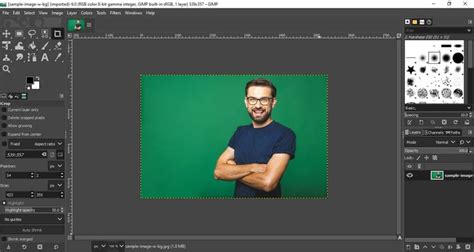
Színkitöltés a GIMP-ben
A GIMP számos lehetőséget kínál a területek színezésére. Az egyik alapvető módszer az Előtérszín vagy Háttérszín kitöltése.
Előtérszín kitöltése: Ctrl + ,
Háttérszín kitöltése: Ctrl + .
Ezek a parancsok a kijelölt területet az aktuálisan beállított előtér- vagy háttérszínnel töltik ki.
A mintával történő kitöltés is rendkívül hasznos funkció:
Mintával kitöltés: Ctrl + ;
Ez a parancs egy előre definiált vagy saját mintával tölti ki a kijelölt területet.
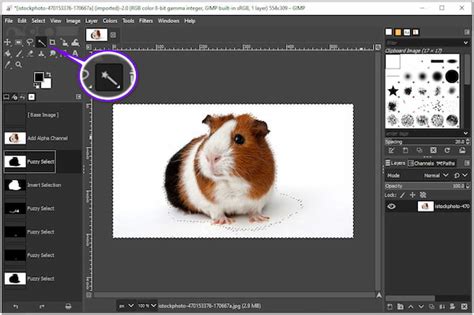
A GIMP rendelkezik egy speciális "Kitöltés" eszközzel is, amely egyszínű, egybefüggő foltokat színez ki. Fontos tudni, hogy ez az eszköz nem folyik tovább arra a területre, ahol bármilyen kicsi színváltozást talál. Ha két színezendő folt közt rés van a vonalon, akkor át fog folyni a szín. Az eszköz beállításainál a "Küszöbszint" (Threshold) nullára állításával növelheted a kitöltés kiterjedését.
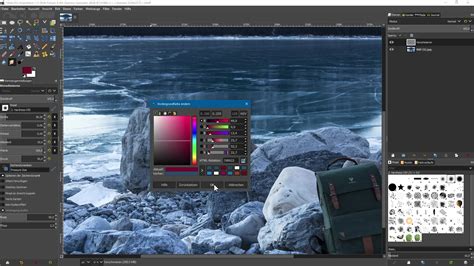
Ha a vonalak szélei recéseknek látszódnak, vagy a szín átfolyik a területekre, érdemes lehet a "Küszöbszint" (Threshold) értékét növelni a Kitöltés eszköz beállításainál, vagy a Szín alapú kijelölés eszközt használni Shift+O kombinációval.
Tudtad, hogy…?
- A GIMP 2.8-as verziójától kezdve könnyű egyablakos módban használni, ami sok Windows alkalmazáshoz hasonló felületet biztosít. Ezt a "Fájl" menüben az "Egyablakos mód" opcióval aktiválhatod.
- A "Szerkesztés" menüben a "Billentyűparancsok" részben minden billentyűparancsot saját igényeid szerint beállíthatsz.
- A GIMP támogatja a különböző színprofilokat, így profi színtérben is dolgozhatsz. Az alapértelmezett az sRGB ICC-profil, de az eci.org-ról ingyenes ICC-profilokat tölthetsz le a megfelelő színhelyes termeléshez.
- A GIMP segíthet webprojektek során az "általános kapcsolatú grafikák" létrehozásában, amelyek különböző részeken tartalmaznak kattintható linkeket. A "Kép térkép" filter (Szűrő -> Web -> Képtérkép) akár az HTML kódot is generálja.
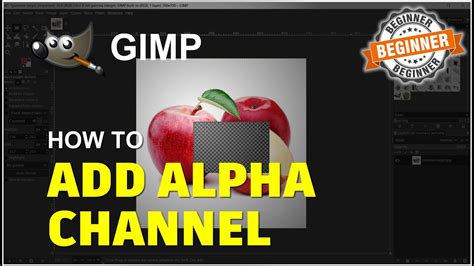
- A háttérréteg, hasonlóan a Photoshophoz, nem tud azonnal átlátszósággal dolgozni. Ehhez jobb klikkelj a háttérrétegre és válaszd a "Átlátszóság hozzáadása" opciót.
- Egy GIF fájl megnyitásakor nem állnak rendelkezésre az összes szerkesztőeszköz, mivel a GIF kép 256 színre korlátozott. Először RGB módra kell váltani (Kép/Mód/RGB), majd készíts másolatot a Háttér rétegről!
Az előző, alapokról szóló rész itt olvasható.
Matricák készítése GIMP-ben
Egy jó matrica elkészítéséhez sok idő kell, ne sajnáld rááldozni. Tanulj új módszereket más leírásokból és használd fel őket a saját munkádban.
Szoftverek
A matricák készítéséhez a következő szoftverek ajánlottak:
- Grafikus programok:
- Adobe Photoshop (kulcsfontosságú szoftver)
- Adobe Illustrator (nagyon ajánlott a vektoros beállításai miatt)
- GIMP (Photoshop alternatíva)
- Inkscape (Illustrator alternatíva)
- Segédszoftverek:
- VTFEdit (átkonvertálja a Photoshop fájlokat Source Engine Texture formátumba)
- Counter-Strike: Global Offensive - SDK / Model Viewer (teszteléshez és megtekintéshez)
- 3D szoftverek (a "fóliázott" matricákhoz):
- Zbrush (sokan a legjobbnak tartják)
- Mudbox (egyszerűbb kezelni)
- 3D-Coat
- Modellező szoftver (normál map készítéséhez):
- 3ds max
- Maya
- Blender
Mielőtt nekikezdünk
Indítsd el a Photoshopot és hozz létre egy új dokumentumot. A következő méreteket használhatod matricákhoz:
- 2048x2048
- 1024x1024
- 512x512
Minél nagyobb a felbontás, annál jobb minőséget kapsz. 1024x1024 ajánlott matricákhoz, és 512 alá nem ajánlott menni. Fontos, hogy a felbontás négyzet alakú legyen, különben a játék nem fogja arányosan méretezni.
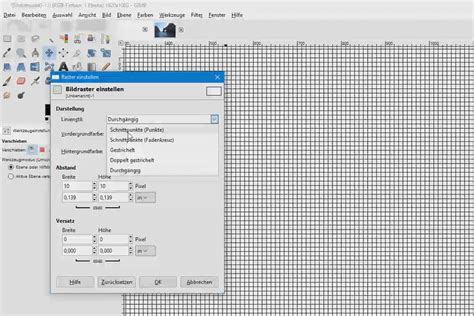
Csillogó és színrétegezett matricák
A cikk nem tér ki a "color-replace" matricákra, mivel azoknak más a működésük és korlátozottabbak.
Álljunk neki!
A matricák elkészítése során érdemes lehet Illustratorban kezdeni a vektoros munkát, majd átemelni Photoshopba. Az Illustratorban használható néhány hasznos gyorsbillentyű:
- Lock selection / unlock all: Ctrl + 2 / Ctrl + Alt + 2 (elemek rögzítésére)
- Hide selection / unhide all: Ctrl + 3 / Ctrl + Alt + 2 (elemek elrejtésére)
- Smart Guides / Intelligens segédvonalak: Ajánlott átkötni Ctrl + 4-re a precízebb munkához.
- Fill és Stroke közti váltás: X
- Felváltani a Fill és Stroke-ot: Shift + X
Példa: Kör alakú matrica fekete csíkokkal Illustratorban
- Válaszd ki az ellipszis eszközt.
- Kattints bárhova a lapon, és adj meg egy 960px * 960px-es méretet.
- Igazítsd középre a lapon a "Horizontal / Vertical Align center" opciókkal.
- A körvonal (stroke) színét állítsd be #141414-re, a súlyát 75px-re, és a rendezést "inside"-ra.
- Készíts egy 64px * 1000px-es vonalat, majd másold ki.
- Az egyik sáv színe legyen #191919, a másiké #bf0a06.
- Válaszd ki a két sávot, majd az "Object → Pattern → Make" menüponttal hozz létre egy mintát.
- A mintát a körbe töltsd be (Fill beállításban).
- A minta elrendezéséhez nyomd meg az "A" betűt, kattints az objektumra, tartsd lenyomva a "~" gombot, és húzd addig, míg szimmetrikusan be nem illeszkedik.
- Tanács: Másold ki a matrica réteget, tedd alá, és állítsd a kitöltést feketére körvonal nélkül. Ez azért fontos, mert Illustratorból Photoshopba importáláskor fekete vonalak lesznek az "alpha csatornán" ott, ahol le volt csíkozva.
Áttérés Photoshopba
- Nyisd meg az AI fájlt Photoshopban.
- Helyezd el a fájlt, és ha nem középen van, igazítsd középre.
- Alpha csatorna létrehozása:
- Ctrl + katt a rétegre.
- Nyisd meg a "Channels" panelt.
- Hozd létre az új csatornát.
- Válaszd ki a fehér színt, és töltsd ki vele (Alt + Backspace).
- Legyen a háttérszín azonos a matrica körvonalával.
- Fontos: Ne legyen átlátszó pixel az RGB csatornákon, csak az alphán. Különben a játékban fehér vonalak jelenhetnek meg.
- Mentsd el a fájlt TGA formátumban, 32 bitesben, ha Alpha csatorna is engedélyezve van (különben 24 bites).
Kopás (Wear)
A kopás mértékét az Alpha csatorna sötétebbé tételével szabályozhatod. Ne rajzolj közvetlenül az Alpha csatornán, mert nehéz lesz visszaállítani vagy módosítani a színeket. Használj inkább mappákat és maszkokat:
- Hoz létre egy "Wear" nevű mappát, és két almappát benne: "fehérek" és "sötétek".
- Hozzá létre egy négyzetet, ami eltakarja az egész fájlt, és tedd a "Wear" mappába "Alpha Background" néven. Színe legyen #000000.
- Másold át ezt a réteget 2x, és tedd az almappákba.
- Változtasd meg a "fehér másolat" színét #ffffff-re, a "fekete másolat" színét pedig #1f1f1f-re.
- Ctrl + katt a matrica rétegre, hogy kör kiválasztást hozz létre.
- Válaszd ki a "darks"-ot, és kattints az "add mask"-ra.
- Nyomd le az ALT-ot, és húzd a maszkot a "fehér réteg"re, hogy odamásold.
- Másold ki a "Wear" mappát, egyesítsd a rétegeket (Ctrl + E), válaszd ki mindent (Ctrl + A), vágd ki (Ctrl + X), majd töröld ki a réteget.
- Menj az Alpha 1 csatornába (hozd létre, ha nincs), és másold be a kivágott képet (Ctrl + V). Vissza kell térni a színnézetbe (Ctrl + 2).
- Mentsd el a végleges verziót TGA-ban, elrejtve a "Wear" mappát.
Ez a módszer biztosítja, hogy nem tudsz kimenni a matrica határain, és könnyedén módosíthatod a színek fényerejét.
Különböző variációk
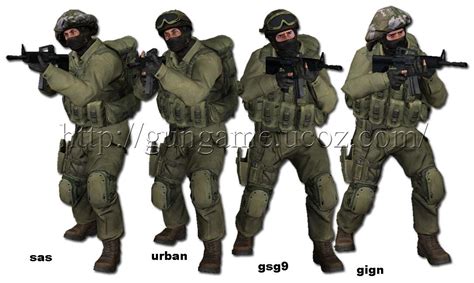
A Valve leírása szerint 2 matrica variációt kell feltölteni. Demonstráció céljából készíthetsz több csillogó matricát is.
Jobb klikk a réteg nevére, majd "new smart layer via copy" (új intelligens réteg másolás által). Ez biztosítja, hogy az egyik másolat szerkesztése ne befolyásolja a többit.
Textúra összeállítás
A TGA fájlokat VTF-be konvertálásához használd a VTFEditet. Állítsd be alapértelmezettnek a TGA formátumhoz, hogy automatikusan megnyissa a fájlokat a VTFEdit-tel.
- Szedd ki az "x"-et a "Generate Minimaps" elől.
- A "Resize"-nál legyen XClamp S / Clamp T.
- Engedélyezd minden textúrához (alapjáraton nincs engedélyezve).
- No Mipmap / No LOD.
Teszttelés Model Viewerben
A matricád elkészülte után teszteld a Counter-Strike: Global Offensive SDK Model Viewerében.
- Indítsd el a Modelviewert.
- File → Load model... → sticker_preview.mdl
- Materials Fül → sticker_preview_wip → Replace VMT Button.
- Választhatsz bármilyen fegyvert.
- File → Load Model.. → görgess lefelé a "sticker_preview" mappáig, és válassz bármilyen fegyvert.
GIMP mint ecset és szűrő
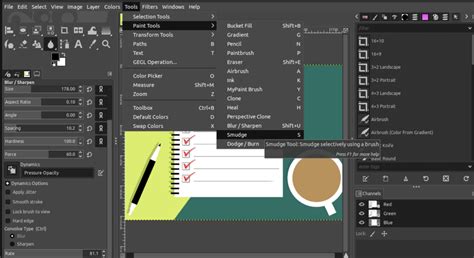
A GIMP számos lehetőséget kínál ecsetek és minták használatára, valamint szűrők alkalmazására.
Ecsetek és minták
Az ecsetek (Ctrl + Shift + B) és minták (Ctrl + Shift + P) panelek lehetővé teszik az ecsetek és minták kiválasztását és testreszabását.
GIMPresszionista szűrő
A "GIMPresszionista" funkció a Szűrők menüben található, a Művészi csoportban. Különböző ecseteket és paramétereket alkalmazhatsz vele, hogy átfesthesd a rétegeidet.
A szűrő ablakában különböző füleken állíthatod az Elhelyezést, a Színt és az Általános beállításokat. Az Elhelyezés fülön választhatsz véletlenszerű vagy egyenletes eloszlást az ecsetvonások számára. A Szín fülön meghatározhatod, hogy az ecsetvonások színe az ecset alatti színátlagból vagy az ecset középpontjába eső képpont színéből származzon. A Színzajosítás funkcióval további effekteket érhetsz el.
Az Általános fülön beállíthatod a háttér típusát (eredeti megőrzése, papír, egyenletes szín, átlátszó háttér), valamint a szélek megrajzolását és sötétítését. A "Vetett árnyék" funkcióval 3D hatást kelthetsz.
Animált GIF fájlok
Az animált GIF fájlok egyszerű, kevés fázisból álló mozgás kifejezésére alkalmasak. Több különböző képet integrálnak egy fájlba, amelyek egy adott ideig jelennek meg, így keltve a mozgás illúzióját.
Rajzoláshoz használhatod a ceruza eszközt és a Shift gombot egyenes vonalak rajzolásához. A görbe kitöltéséhez válaszd a kitöltés eszközt. A rétegek kétszerezésével és méretük módosításával több réteget hozhatsz létre, majd ezeket olvashatod össze animált GIF képpé.
A GIMP képszerkesztő programban a "Fájl" menü "Exportálás másként" menüpontját kell kiválasztani, és a gif kiterjesztést kell választani.
A szerzőről:
WordPress weboldal készítés és webáruház fejlesztés mellett online tanfolyam értékesítő felületek és időpont foglaló modulok, illetve több nyelvű weboldalak képezik fő profilját. A WordPress keretrendszert, valamint az elkészült weblapok kezelését is oktatja, igény esetén a rendszeres weboldal frissítést és karbantartás feladatait is elvégzi. Akár a hírlevél rendszer kialakítását és weblapra integrálását vagy a weboldalra szükséges fényképek elkészítését is vállalja, képzett fotográfusként. Emellett online-marketing és SEO / keresőoptimalizálás szakértő, teljes körű tanácsokkal látja el ügyfeleit, így az elkészült gyors és mobil barát weboldal valódi eszköze lesz az értékesítésnek.