Amikor a Photoshopban dolgozik, előfordulhat, hogy a megtelt vagy majdnem megtelt munkalemezről tájékoztató hibaüzenet jelenik meg, ami esetleg lehetetlenné teheti a továbblépést vagy akár az alkalmazás elindítását. Ezt a hibajelenséget a "Nem lehetett inicializálni a Photoshopot, mert a lemeztárak megteltek" vagy a "Nem lehetett az utasítást teljesíteni, mert a lemeztárak megteltek" szövegű párbeszédpanel, illetve a "Nincs elég hely a munkalemezen" szövegű előugró ablak jelzi. Elképzelhető, hogy lefagy, összeomlik vagy el sem indul a Photoshop.
A „Scratch Disk Full” hiba javítása a Photoshopban, ha a "Scratch disk megtelt" hibaüzenetet kapja, az gyakran azt jelenti, hogy a merevlemezek vagy meghajtók, amelyeket a Photoshop munkaterületként használ, megteltek. Szerencsére számos módszer létezik a probléma megoldására.
Mi az a Scratch Disk (Munkalemez)?
A Lemez Tár (Scratch Disk) lényegében egy virtuális tárhely a merevlemezen, amelyet a Photoshop használ ideiglenes fájlok tárolására, amikor a RAM (Random Access Memory) már nem elegendő a műveletekhez. Gondolj rá úgy, mint egy „munkaterületre”, ahová a program leteszi azokat az adatokat, amikkel éppen dolgozik, de nem férnek el a memóriában. Alapértelmezettként a Photoshop a rendszerlemezre (általában C: meghajtó) csomagolja ki a projektet, de ezt meg lehet változtatni.
A "Scratch Disk Full" hiba okai és megoldásai
Ha a "Munkalemez megtelt" hiba jelentkezik, az gyakran azt jelenti, hogy a munkalemezként használt merevlemezek megteltek. Összetett műveletek során az előzményállapotok és az automatikus helyreállítási funkciók sok helyet foglalhatnak el a munkalemezen.
1. Ellenőrizze a Lemez Tár beállításait
A Photoshop beállításaiban megadhatod, hogy mely meghajtókat használja munkaterületként. Győződj meg róla, hogy a kiválasztott meghajtókon van elegendő szabad hely. Ha van olyan meghajtód, amin sok szabad hely van, jelöld ki azt is.
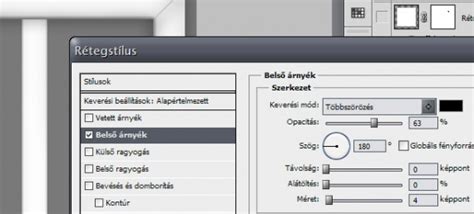
A Photoshopban navigáljon a Szerkesztés > Preferenciák > Munkalevek (Edit > Preferences > Scratch Disks) menüpontra (Windows) vagy a Photoshop > Preferences > Scratch Disks menüpontra (macOS).
Itt láthatod, mely meghajtók vannak kijelölve Lemez Tárként. Győződj meg róla, hogy a kiválasztott meghajtókon van elegendő szabad hely. Ha van olyan meghajtód, amin sok szabad hely van, jelöld ki azt is.
2. Szabadítson fel helyet a meghajtókon
Ha már ellenőrizted a beállításokat, győződj meg róla, hogy a kiválasztott meghajtókon van elegendő szabad hely. Törölj felesleges fájlokat, uninstallálj ritkán használt programokat, vagy helyezz át adatokat egy másik meghajtóra.
A merevlemez megtisztítása kulcsfontosságú. Törölje a felesleges programokat, régi letöltéseket, ideiglenes fájlokat, és ürítse ki a Lomtárat. Ha külső meghajtókat használ munkaterületként, győződjön meg róla, hogy azok is elegendő szabad hellyel rendelkeznek.
3. Állítsa alaphelyzetbe a Photoshop beállításait
Lehet, hogy megsérült a Photoshop beállításait tároló fájl, ez pedig hatással van arra, hogyan történik a munkalemezek kezelése. Az alapértelmezett beállítások visszaállítása néha megoldhatja a problémát.
A beállítások alaphelyzetbe állításához általában a Photoshop indításakor kell lenyomva tartani bizonyos billentyűkombinációkat (pl. Ctrl+Alt+Shift Windows alatt, vagy Cmd+Option+Shift macOS alatt).
4. Használjon több Munkalevelet
Lehetősége van további munkalemezeket beállítani az ideiglenes fájlokhoz. Ha több meghajtója van, jelöljön ki többet is a munkalevek beállításainál, rangsorolva őket a rendelkezésre álló szabad hely alapján.

5. Csökkentse a kép méretét vagy a használt előzményállapotok számát
Ha nagy felbontású képekkel dolgozol, próbáld meg csökkenteni a kép méretét, amíg a szerkesztés tart. Emellett a Photoshop beállításaiban megadhatod, hogy mennyi előzményállapotot tároljon a program, így csökkentve a munkalemezre nehezedő terhelést.
6. Zárjon be felesleges dokumentumokat
Ha egyszerre több nagy méretű képet szerkesztesz, zárd be azokat, amelyekre éppen nincs szükséged. Ez felszabadítja a memóriát és a munkalevelet.
7. Indítsa újra a Photoshopot vagy a számítógépet
Egy egyszerű újraindítás néha csodákat tesz. Ha a Photoshop nem indul el, vagy a hibaüzenet továbbra is fennáll, próbálja meg újraindítani magát a programot, vagy akár az egész számítógépet. Ez segít a memóriát és az ideiglenes fájlokat rendbe tenni.
8. Speciális megoldás Mac felhasználóknak
Ha Mac gépen használja a Photoshopot és a "Nem lehetett inicializálni a Photoshopot, mert a lemeztárak megteltek" üzenetet kapja, próbálkozzon azzal, hogy a Photoshop ikonjára kattintva tartsa lenyomva a Command + Option billentyűket. Ez megnyit egy ablakot, ahol újra beállíthatja a munkaleveleket.
Could not complete the command because the scratch disks are full in Photoshop - How To Fix Error ✅
A "Scratch Disk törlése Mac rendszeren" is egy lehetséges megoldás lehet, amely a Mac rendszeren található ideiglenes fájlok törlésére összpontosít.
Az elsődleges munkalemez megtelt a Photoshopban, mit tegyek. Ha Ön az Adobe tulajdonosa, a Photoshop alapértelmezettként a C: meghajtót használja a projekt kicsomagolásához. Ha ez a meghajtó megtelt, a program hibát jelezhet.
Ne feledd, a türelem és a kísérletezés a kulcs a problémák megoldásához.
tags: #photoshop #lemezterulet #megtelt