A digitális világban a vizuális kommunikáció kulcsfontosságú, és ennek egyik legerősebb eszköze a jól megtervezett, hatásos szöveg. Gondoljunk csak egy ütős logóra, egy figyelemfelkeltő poszterre, vagy egy magával ragadó weboldalra! A szövegeffektusok képesek arra, hogy életet leheljenek a betűkbe, érzelmeket keltsenek, és azonnal megragadják a néző figyelmét. A Adobe Photoshop pedig a kézenfekvő választás, ha a kreatív elképzeléseinket szeretnénk valósággá váltani.
Ebben az átfogó útmutatóban elmerülünk a Photoshop szövegeffektusok lenyűgöző világában, kezdve az alapoktól a komplex, professzionális trükkökig. A Photoshop nem csupán egy képszerkesztő program; egy komplett kreatív stúdió, amely határtalan lehetőségeket kínál a szövegtervezéshez is. A program ereje abban rejlik, hogy a képszerkesztési funkciókat ötvözi a kifinomult grafikai eszközökkel, lehetővé téve a rétegek, szűrők, ecsetek és ami a legfontosabb, a rétegstílusok (Layer Styles) kombinálását. Ezek együttesen biztosítják azt a flexibilitást, amely ahhoz szükséges, hogy bármilyen elképzelt textúra, fényhatás, árnyék vagy dombornyomás életre keljen a képernyőn.
A design során lényeges a fontok kiválasztása és azok megfelelő alkalmazása. Ilyenkor nekiláthatunk és pár óra alatt szuper text effektet hozhatunk össze a Photoshopban. Ezeket többféle módon kell alkalmazni. Van, amelyik hasonló egy mockuphoz, azaz a szövegünket egy intelligens Photoshop objektumot megnyitva kell beírni és azt mentve automatikusan megjelenik a kész mű. Most olyan PSD réteges text effektekből gyűjtöttünk össze egy párat Nektek, melyeket megnyitva a Photoshopban az intelligens objektum megnyitásával és a szöveg oda való beírásával készíthettek el.
Alapvető Lépések a Szövegeffektek Létrehozásához
A megfelelő betűtípus kiválasztása talán az egyik legfontosabb lépés. Gondoljunk az üzenetre, a hangulatra és a célközönségre. Egy elegáns szansz-szansz (pl. Montserrat, Open Sans) más hatást kelt, mint egy robusztus szansz-szansz (pl. Anton, Impact) vagy egy játékos script font. Kísérletezzünk, de ügyeljünk az olvashatóságra is!
- Válasszuk ki a Type Tool-t (T ikon) az eszköztárból. Kattintsunk a vászonra, és kezdjük el írni a szöveget. A felső opciós sávban állíthatjuk be a betűtípust, méretet, színt és egyéb alapvető paramétereket.
- Mindig, ismétlem, *mindig* alakítsuk át a szövegrétegünket Intelligens Objektummá, mielőtt effekteket alkalmaznánk. Ezt a rétegre kattintva jobb egérgombbal tehetjük meg: „Convert to Smart Object”. Miért? Mert így az alkalmazott effektek, torzítások vagy méretezések nem károsítják az eredeti szövegfelbontást, és bármikor módosíthatjuk a szöveget vagy az effektusokat anélkül, hogy mindent elölről kellene kezdenünk.
A photoshop mobilalkalmazás kezdőképernyőjén válassza a Új létrehozás lehetőséget, és keressen egy fényképet. Válassza a Szövegréteg lehetőséget. Kattintson bárhová a határolókereten belül, majd kezdje el beírni a kívánt szöveget. Válassza a Szöveg options lehetőséget a következő stílusok alkalmazásához a szövegre: betűtípus-család: Adja meg a szöveghez használt betűtípusok családját.Stílus: Határozza meg a betűkép változatát (pl. Normál, Félkövér).
Szerkessze a szöveget és adjon hozzá hatásokat a Text edit (Szövegszerkesztés) lehetőséggel. Álmodja meg. A beszúrási pont elhelyezéséhez kattintson az egérrel. Jelölje ki a szerkeszteni kívánt karaktert vagy karaktereket. Kattintson valamelyik rétegre a Rétegek panelen. Nyomja meg az Esc billentyűt. Megjegyzés: Az Esc billentyű megnyomása alapértelmezés szerint véglegesíti a szöveget. A Szerkesztés > Beállítások > Szöveg (Windowsban) vagy a Photoshop > Beállítások > Szöveg (macOS-ben) lehetőséget választva úgy módosíthatja ezt a beállítást, hogy a billentyű megnyomása a módosítások visszavonásával járjon. Kattintson a vászon egy tetszőleges pontjára az éppen szerkesztett szövegrétegtől távol. A módosítások visszavonásához kattintson a beállítássávon a Mégse gombra.
A Photoshop az alapértelmezett betűméretet a dokumentum felbontása és nagyítási tényezője alapján számítja ki. Új dokumentum létrehozásakor vagy kijelölt szövegréteg nélküli dokumentum megnyitásakor a betűméret az újonnan kiszámított alapértelmezett betűméretre áll vissza. Emellett a sortávolság Automatikus lesz. Korábban az alapértelmezett betűméret mindig 12 pt volt, és ez néha túl kicsinek bizonyult a felbontástól és a nagyítási tényezőtől függően.
A nyomdai idézőjelek (más néven íves vagy valódi idézőjelek) a betűtípus görbéinek megfelelően görbülnek. A nyomdai idézőjeleket hagyományosan idézetek jelzésére vagy aposztrófokként használják.
Ennek következtében a karakterek szélei belesimulnak a háttérbe. Ha webes megjelenítésre szánt szöveget készít, vegye figyelembe, hogy az élsimítás jelentősen növeli a színek számát az eredeti képen. Emiatt a kép színeinek száma csak korlátozott mértékben csökkenthető - csakúgy, mint a képfájl mérete. Az élsimítás miatt továbbá szétszórt színpontok jelenhetnek meg a szöveg szegélye mentén. Ha a fájlméret csökkentése és a színek számának korlátozása a legfőbb szempont, célszerű kikapcsolni az élsimítást, még ha ez egyenetlen élekhez vezet is. Ha élsimítást alkalmaz, előfordulhat, hogy a szöveg kis méretben és alacsony felbontásban (tehát a webes képek megjelenítési módjában) inkonzisztensen jelenik meg. Válasszon egy értéket a beállítássávon vagy a Karakter panelen látható élsimítási listában.
Speciális Szövegeffektusok és Technikák
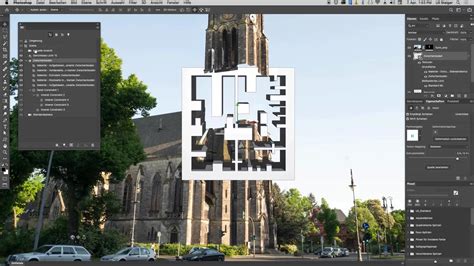
Bejegyzésünkben egy egyszerű, de igazán hasznos technikát ismertetünk. A Photoshop képszerkesztő programban a retusálási trükkökön felül arra is van mód, hogy különféle tárgyakon (pl. dobozon) helyezzünk el szöveget úgy, mintha az eredetileg is ott lett volna. Vegyük is sorra a lépéseket!
- Első lépésben nyissuk meg a Photoshop programot, majd a Fájl/Megnyitás menüpontra kattintva hívjunk be egy olyan fotót, amely azt a tárgyat (pl. dobozt) tartalmazza, amelyre a szöveget el szeretnénk helyezni.
- A bal oldali eszköztárból válasszuk a Szöveg eszközt, majd egyszerűen csak gépeljük le azt a feliratot, amit a fotón szeretnénk elhelyezni.
- A szöveg begépelése után a jobb oldali Rétegek panelen kattintsunk jobb egérgombbal a szöveg rétegének bélyegképére és válasszuk a Képpontok kijelölése lehetőséget.
- A Rétegek panelen a szöveg rétege előtt található szem ikonra kattintva egyelőre kapcsoljuk ki a felirat rétegének (mely a dupla feliratot foglalja magában) láthatóságát.
- Ezt követően a felső menüsorban kattintsunk a Szűrő/Távlatpont… menüpontra, majd a megjelenő ablakban, a bal oldali oszlopban álljunk a második ikonra, a Sík létrehozása eszköz ikonjára (ha nem ez lenne aktív).
- Ezt követően az egérrel a doboz egyik oldalának négy sarkára egymás után, sorban kattintva, és közben a sarkok között vonalakat húzva létrejön egy négyzetháló, a perspektívasík, határolókerettel és ráccsal, melyek a doboz oldalán válnak láthatóvá.
- Amikor egy képen tartalmat retusálunk, adunk hozzá vagy távolítunk el, az eredmény valósághűbb, mert a szerkesztések tájolása helyes és a perspektívasíkhoz vannak méretezve.
- Miután létrehoztuk a négy sarokcsomópontot, a perspektívasík aktív lesz és megjelenít egy határolókeretet és rácsot az adott tárgyon. A felirat olyan hatást kelt, mintha eredetileg is a dobozon szerepelne.
TIPP: Felirat helyett akár grafikai elem, illusztráció is elhelyezhető a tárgyakon a fent bemutatott módszer segítségével. Kreatív alkotásokat kívánunk!
Rétegstílusok és Intelligens Objektumok
A rétegstílusok jelentik a Photoshop szövegeffektusok gerincét. Ezek előre definiált, könnyen alkalmazható vizuális effektek, amelyeket egy rétegre (például a szövegrétegünkre) alkalmazhatunk.
Fémhatású Szöveg
- Domborítás és Vágás (Bevel & Emboss): Lehetővé teszi, hogy a szöveg kiemelkedjen a síkból, domború vagy befelé mélyedő hatást keltve.
- Ez az effektus eleganciát és modernitást sugároz. Átmenetfedés (Gradient Overlay): Válasszunk egy ezüstös-szürkés-fehéres átmenetet. Fontos, hogy több világos és sötét pontot is tartalmazzon az átmenet, hogy a fém fényességét utánozza.
- Mélység (Depth): Növeljük meg (kb. 100%).
- Árnyékolás (Shading): Használjunk Globális Fényt (Use Global Light) vagy egyedi szöget, hogy a fényhatás valósághű legyen. Állítsuk be a kiemelési és árnyék színeket (fehér és fekete), és az átlátszóságukat (pl. 75%).
- Belső Árnyék (Inner Shadow): Egy nagyon finom belső árnyék még inkább kiemeli a fémhatást. Állítsuk a távolságot (Distance) és méretet (Size) alacsonyra (pl. 2-3 pixel).
Neon Szöveg
- Írjunk be egy szöveget sötét háttérre (pl. fekete).
- Árnyék (Drop Shadow): Egy finom, a neon színével megegyező árnyék (átlátszósággal csökkentve) még inkább kiemeli a fényforrás hatását. Méret (Size): kb. 10-15 pixel. Szín: A neonfény színe (pl. élénk kék vagy rózsaszín).
Textúrázott Szöveg
- Keressünk egy megfelelő textúrát (pl. rozsdás fém, fa, beton, papír) - töltsük le, vagy használjunk sajátot.
- Kattintsunk jobb egérgombbal a textúra rétegre, és válasszuk a „Létrehoz Vágómaszkot” (Create Clipping Mask) opciót, vagy használjuk a gyorsbillentyűt: Alt/Option + Ctrl/Cmd + G.
- Kísérletezzünk a textúra réteg Keverési Módjaival (Blending Modes) (pl. Overlay, Soft Light).
3D Szöveg Effektusok
Az Adobe Photoshop, főként Photoshop néven ismert, a világ egyik ismert és első számú választása a képszerkesztő szoftverekben. Ez az egyik legösszetettebb szoftver a fényképek szerkesztéséhez. Magas készségeket igényel, de magas jutalmat kínál azoknak, akik hajlandóak megtanulni használni ezt a programot.
Ahogy a neve is sugallja, a 3D szöveg háromdimenziós nézőpontokból áll, amelyek lehetővé teszik a szöveg magasságának, szélességének és hosszának megfigyelését. Ez egy háromdimenziós szöveges karakterlánc, ahol megváltoztathatja a 3D szöveg vastagságát és betűtípusát. Ellentétben a 2D-s szövegekkel, ahol a szövegnek csak egyetlen nézőpontja látható, a 3D-s szövegek látványosabbak tulajdonságaik miatt. A 3D-s szövegeket gyakran használják az üzleti logókon és a cégneveken a név különböző szögekből történő bemutatására. Ezenkívül gyakran láthat 3D-s szövegeket filmekben, televíziós műsorokban és más animációs videókban. Tagadhatatlan, hogy a 3D-s szövegek nagyon népszerűek manapság, különösen, mivel a modern időket éljük.
Az Adobe Photoshop a legnépszerűbb fotószerkesztő alkalmazás, amely lehetővé teszi képek, szövegek, logók stb. szerkesztését. Ez a képszerkesztő alkalmazás számos szerkesztő eszközzel rendelkezik, amelyek segítségével 3D szövegeket hozhat létre. Ezenkívül interaktív felülettel rendelkezik, amelyet néhány használat után megtanulhat.
- Indítsa el a Adobe Photoshop és hozzon létre egy Új projekt a szerkesztés megkezdéséhez. Folytassa a saját létrehozásával szöveg. Jelölje ki a szöveget, majd kattintson a gombra 3D a felső kijelölésen.
- A szöveg most 3D objektummá alakul. Kattintson a 3D objektumra, majd kattintson a gombra Ingatlanok jelenetet rendezni. Ezt követően kattintson a koordináták hogy megdöntse a nézőpontját. Kattintson az x koordinátára, és állítsa 90 fokra.
- Jelenleg hozzáadhatja a hátteret a 3D-s szöveghez. Hozzon létre egy négyzetet Alakzat eszköz. Kattintson a 3D, Majd válassza ki Új háló a Réteg > Mélységi térképről a > Síkba. Ezt követően kattintson mindkettőre Rétegek. Kattints a 3D újra kiválasztásához 3D réteg egyesítése.
- A 3D szöveg textúrájának hozzáadásához kattintson az elsőre Tulajdonságok fül, Majd válassza ki Alakzat-előbeállítások.
- Adjon hozzá mélységet és árnyékokat a használatával Végtelen Fény kiválasztja a 3D a bal oldalon. Javítsa a világítást egy másik Infinite Light hozzáadásával, így sokkal valósághűbbé válik.
- Menj a Anyag lapon válassza ki a hozzáadott effektusokat, majd nyissa meg Ingatlanok hogy színt adjon a -val diffúz, az objektum elsődleges színe.
- Adjon színt a háttérhez. Kattintson Új anyag. Kattintson a tulajdonságbeállítás ikonra, hogy hozzáadja az anyagot a listán lévő téglalaphoz.
- Végül renderelje le a képet. Aztán ha elégedett a képpel, folytassa és exportálja.
További Tippek és Trükkök
Ha adott szövegrészt szeretne ellenőrizni, jelölje ki. Ha egy szót szeretne ellenőrizni, helyezze a szóra a beszúrási pontot. Erre a gombra kattintva a szó módosítása nélkül folytathatja a helyesírás-ellenőrzést. Erre a gombra kattintva kijavíthatja a hibát. Ellenőrizze, hogy a helyesen írt szóalak szerepel-e a Mire módosítja mezőben, majd kattintson a Módosítás gombra.
Jelölje ki azt a réteget, amely a keresett és cserélni kívánt szöveget tartalmazza. Győződjön meg arról, hogy a Rétegek panelen keresésbe bevonni kívánt szövegrétegek láthatóak és nem rögzítettek. Gépelje be vagy illessze be a keresett szöveget a Mit keres mezőbe.
A Photoshop a beállított nyelv szótáraival ellenőrzi a szavak elválasztását. Ezeket a szótárakat a helyesírás-ellenőrzéshez is felhasználja. Mindegyik szótár szavak százezreit tartalmazza szabályos szótagolással.
Szükség esetén megadható a szöveg magasságának és szélességének aránya is (a karakterek eredeti szélességéhez és magasságához viszonyítva). A nem méretezett karakterekhez a 100% érték tartozik. Egyes betűcsaládok valódi szélesített betűtípust is tartalmaznak: az ilyen formátumú szöveg nagyobb vízszintes kiterjedésű, mint a normál szöveg.
Jelölje ki a módosítani kívánt karaktereket vagy szövegobjektumokat. A szöveg elforgatásához jelölje ki a megfelelő szövegréteget, és alkalmazzon rá elforgatási parancsot, vagy használja a Szabad alakítás eszközt. Függőleges folyásirányú szöveggel dolgozva 90°-kal elforgathatja a karakterek tájolását. Az elforgatott karakterek álló, az el nem forgatott karakterek fekvő helyzetben (az írás vonalára merőlegesen) jelennek meg. A Karakter panel menüjében válassza a Normál függőleges latin igazítás parancsot. A kétbájtos (teljes szélességű, csak a kínai, a japán és a koreai betűkészletekben megtalálható) karakterek nem forgathatók.
A szövegrétegek tájolása meghatározza a szövegsorok irányát (pontalapú szövegek esetében) a dokumentumablakhoz, illetve (bekezdésalapú szövegek esetében) a határolókerethez viszonyítva. Függőleges szövegrétegen a szöveg fentről lefelé, vízszintes szövegrétegen pedig balról jobbra folyik.
Válasszon egy szövegeszközt, majd kattintson a Szöveg tájolásának módosítása gombra a beállítássávon. Mutasson a Réteg menüben a Szöveg pontra, és kattintson a Vízszintes vagy a Függőleges parancsra. A Karakter panel menüjében kattintson a Szöveg tájolásának módosítása parancsra.
Bizonyos parancsok és eszközök (például a szűrőeffektusok és a festőeszközök) nem használhatók szövegrétegeken. Az ilyen parancsok és eszközök használata előtt raszterizálni kell a szöveget. A raszterizálás normál réteggé alakítja a szövegréteget. Az átalakítás után a réteg tartalma nem szerkeszthető szövegként. Ha olyan parancs vagy eszköz használatára tesz kísérletet, amelyhez raszterizált rétegre van szükség, a program figyelmeztető üzenetet jelenít meg. A figyelmeztető üzenetek némelyikén található egy OK gomb, amelyre rákattintva raszterizálhatja a réteget.
Videós Tartalom Ajánlása
A 3D menü a felület felső részén található. Ez egy fizetős szoftver, és drága. Nem kezdőbarát. Az Adobe Photoshop egy hatékony szoftver, amely segít minden lehetséges fénykép elkészítésében minden elérhető effektussal. Használata azonban nagyon bonyolult és kihívást jelent. A legfontosabb, hogy ez egy fizetős szoftver. Örülünk, hogy megtaníthatunk néhány alapvető eljárást a 3D effektusok Photoshop használatával történő létrehozásához.
A 3D-s szöveg létrehozása kissé kihívást jelenthet. Ismernie kell a használandó eszközöket, ki kell választania a legjobb szoftvert egy könnyen használható felülettel, és meg kell tanulnia a 3D szövegeffektus létrehozásának lépéseit. Vannak azonban olyan eszközök, amelyek segítenek 3D-s szövegeffektus létrehozásában. Az egyik leggyakrabban használt alkalmazás az Adobe Photoshop. Az Adobe Photoshop egy képszerkesztő alkalmazás, amelyet sok professzionális szerkesztő használ. Bár a felület megértése kissé nehézkes, megtanulható az interneten található útmutatók elolvasásával.
Ha végzett a 3D szöveg vagy objektum szerkesztésével a Photoshop alkalmazásban, lépjen a Windows>Workspace>Essentials menüpontra. Segít abban, hogy a Photoshop alapértelmezett beállításait állítsa be.
A fenti lépések mindegyike segít 3D-s szövegeffektus létrehozásában a Photoshop segítségével, valamint az alkalmazás használatához szükséges alapvető eszközök elsajátításában.