Az ARCHICAD 9-es verziójában a Terv modell mindig egy PLN fájlban, a tervlapok pedig egy LBK (Tervlapkönyv) fájlban találhatók. Az ARCHICAD 23-tól kezdve a projekteket több ARCHICAD PLN fájlba lehet szétvágni.
ARCHICAD 9 Tervfájl Verzióváltás
ARCHICAD 9 tervfájl verzióváltásához egyszerűen nyissa meg a PLN fájlt ARCHICAD 23-ban és mentse el. Habár jó néhány beállítási lehetőség van, mely befolyásolja az elemek megjelenését az alaprajzon, ezek beállítása automatikusan megtörténik a konvertálás során, így az azonos kinézet maximálisan biztosított ARCHICAD-ben.
PlotMaker 9 Tervlapkönyv Verzióváltás
PlotMaker 9 Tervlapkönyv verzióváltásához használja a Fájl > Megnyitás parancsot. A párbeszédpanelban válassza a PlotMaker tervlapkönyv (*.lbk) fájltípust, és válassza ki a kívánt LBK fájlt.
Mivel ARCHICAD 23-ban a PlotMaker 9 Rajzfeliratok GDL könyvtári elemekké váltak, a program az összes Tervlapkönyvben meghatározott Rajzfeliratot Könyvtári tárggyá (GSM fájlok) konvertálja. Vegye figyelembe, hogy ezek az ARCHICAD 23-ban létrehozott rajzfeliratok nem parametrikus GDL könyvtári elemek, ugyanazt az információt jelenítik meg, mint a forrás rajzfeliratok PlotMaker 9-ben.
Amikor az ARCHICAD befejezte a Tervlapkönyv adatok konvertálását, egy Információs párbeszédpanel figyelmezteti azokra az adatokra, amelyeket az ARCHICAD 23 és PlotMaker 9 tulajdonságainak jelentős különbsége miatt nem tudott konvertálni. Például PlotMaker 9-ben egyénileg meghatározhatta a vonalvastagságokat minden egyes rajzi elemhez (pl. vonalak, kitöltések stb.). ARCHICAD 23-ban csak a tollakhoz határozhatóak meg vonalvastagságok, minden elem azzal a vonalvastagsággal lesz rajzolva, mely az adott tollhoz definiálva van.
Ezek után az új ARCHICAD 23 Dokumentációs Tervfájl (a fájl csak a Tervlapkönyv információkat tartalmazza) készen áll a használatra. Alapértelmezettként létrejön egy szint, de modell adatokat egyik Modell nézet sem fog tartalmazni.
Tervfájlok Összefűzése ARCHICAD 23-ban
Amikor ARCHICAD 23-ban egyszerű PLN fájlt hoz létre, Tervlap adatokat fűz össze Tervfájlba. ARCHICAD 23-ban minden Tervfájl alapértelmezettként tartalmazza mind a Modell nézetet, mind a Tervlapkönyvet. Ez azt jelenti, hogy a PLN fájl, melybe a Tervlapkönyv adatok kerülnek befűzésre, már tartalmazni fog egy vagy több tervlapot a saját tulajdonságaival és beállításaival. Ezért az eljárás az összefűzés szokásos szabályait követi, ami azt jelenti, hogy abban az esetben, ha egy bizonyos beállítás már létezik a fogadó fájlban, a meglévő adatok megmaradnak és az összefűzendő adatok nem írják felül azokat.
A utóbbi aktív Tervfájlban (mely a modell adatokat tartalmazza) használja a Fájl > Együttműködés > Fűzd össze parancsot a másik elmentett ARCHICAD 23 fájllal (mely a Tervlapkönyv adatokat tartalmazza) való összefűzéshez. A megjelenő párbeszédpanelban válassza a Tervlapkönyv parancsot a fájl Tervlapkönyv adatainak az aktív Tervfájlba történő befűzéséhez. Megjegyzés: A kézikönyvben leírt útvonalat kövesse, vagyis: a Tervlapkönyv adatait tartalmazó PLN fájlt fűzze a Modell adatot tartalmazó PLN fájlba, és nem fordítva.
A PLN fájlban, mely a modelladatokat tartalmazza, nyissa meg a Szervezőt úgy, hogy közben mindkét fájl Tervlapkönyvét látja. Megjegyzés: Az ilyen rajzi kapcsolatok nem kerülnek újra belső referenciákként meghatározásra, ha a forrás tervfájl neve a rajzok elhelyezése után megváltozott.
Konverziós Figyelmeztetések és Beállítások
Az alábbiakban az összes lehetséges figyelmeztetés listája látható, melyet a program megjeleníthet a konvertálás során.
- A tervlapokba másolt vagy rajzolt elemek eredeti nyomtatandó színei visszaállításra kerültek PlotMaker 9-ben, a Könyvbeállítások párbeszédpanelban a Tervlapokon lévő elemek nyomtatandó színeit állítsa a szürke árnyalataira vagy feketére.
- A kitöltésre vonatkozó megjelenítési és kimeneti beállításokat nem lehetett konvertálni PlotMaker 9-ben, ezért alkalmazzon globális beállításokat a kitöltésekhez. Ezeknek a beállításoknak nincsen megfelelőjük ARCHICAD-ben, így azokat nem lehetett konvertálni.
- Az OLE rajzokat nem sikerült konvertálni. Az ARCHICAD nem támogatja az OLE technológiát, így az LBK fájlban található OLE rajzok nem konvertálhatók megfelelően. (Amennyiben az OLE rajz az LBK fájlba a forrás alkalmazáshoz élő kapcsolat nélkül került beágyazásra, csak a rajzot látja, de frissíteni azt nem tudja.) Az OLE rajzok beazonosítására használja a Rajzkezelő palettát: a Típus oszlopban keresse az OLE ikonokat.
- Szerkesztett rajzi fóliák visszaállítva. PlotMakerben módosítani tudta a fóliák Mutasd/Rejtsd el rajzi állapotát.
- Szövegek és jelek méretének változtatásai. PlotMakerben be lehetett állítani a szövegek és jelek méretét úgy, hogy megőrizzék eredeti méretüket, még azután is, hogy a kimeneti lépték módosult.
- Egyedi vonalvastagság visszaállítása a toll vonalvastagságára. PlotMakerben egyéni vonalvastagságokat lehetett rendelni a vonalakhoz, körökhöz és görbékhez. Ebben az esetben a vonal színe a hozzárendelt tollból adódott, de a vonalvastagság az elemek beállítások párbeszédpanelében egyénileg lett beállítva.
Fóliák, Tollak, Kitöltések és Automatikus Szövegek
Fóliák, Tollak, Kitöltések: Az ARCHICAD 23 PLN fájl megörökli az LBK Tervlapkönyv fóliáit. A PlotMaker fólia neve átneveződik ARCHICAD fóliává.
Automatikus szöveg elemek: Valamennyi automatikus szövegbejegyzés konvertálásra kerül. Néhány elem neve ezek közül megváltozik. A következő automatikus szöveg elemek is konvertálásra kerülnek. Ezek elérhetők ARCHICAD 23-ban, a szövegmezőt akár Modell nézetben, akár Tervlapon szerkeszti. Néhány név megváltozott.
Tervlapsablon és Könyvbeállítások
Tervlapsablon: A Tervlap méret másképpen van meghatározva ARCHICAD 23-ban. PlotMaker 9-ben és korábbi verziókban a Tervlap mérete az oldal nyomtatható területét jelentette (a lap teljes mérete mínusz a margók, mind a négy oldalon). ARCHICAD 23-ban a tervlap mérete a papír teljes méretét jelenti. Ez a változtatás nem befolyásolja sem a Tervlap teljes méretét (nyomtatható terület + margók mind a négy oldalon), sem a nyomtatandó terület vagy bármely margó méretét. Ezek az előző verziókéval azonosak maradtak; csak a nevük változott meg, hogy jobban megfeleljenek a hétköznapi gyakorlatnak, ahol a tervlap a teljes papírlapot jelenti. A Tervlapsablon méretek ennek megfelelően konvertálódnak.
Könyvbeállítások: változatlanul kerülnek átvételre, kivéve a Nyomtatandó színek beállításai, melyeknek (nincs megfelelője ARCHICAD 23-ban - lásd 2. Rajz beállításai: Minden beállítás átvételre kerül (a cím GDL tárggyá alakul át), kivéve a tulajdonság frissítési rend, melynek nincs megfelelője ARCHICAD 23-ban. Fólia változtatások nem kerülnek végrehajtásra (lásd fent az 5. figyelmeztetést).
Rajz Beállítások és Tervlapra Helyezett Rajzok
Ha a PlotMakerben a Szövegek és Jelek Állandó méretre vannak állítva, akkor a 6. figyelmeztetés jelenik meg.
Ha egy elhelyezett rajznak saját tollkészlete volt, ARCHICAD 23-ban egy ugyanolyan készlet jön létre és a rajz továbbra is azt használja majd. Ha több rajz is ugyanazt a tollkészletet használja PlotMaker 9-ben, az ARCHICAD 23 csak egy tollkészletet hoz létre az összes tervhez.
Terv beállításai: Rajzi egységek, Kötött irányok, Publikációs alapbeállítások, Egységes toll- és színbeállítások, egyéb beállítások átvételre kerülnek. (Mivel az ARCHICAD 23-ban nincsen Egységes toll- és színbeállítások jelölőnégyzet; ez gyakorlatilag azt jelenti hogy minden rajz ugyanazt a Tollkészletet használja).
Ha a PlotMaker 9 tervlap fájlban gyorstár adat volt eltárolva (a módosító az Alapbeállítások > Gyorstár könyvtárban található), a rajzok az ARCHICAD 23 Tervfájljában kerülnek eltárolásra (lásd lejjebb a Tervlapra helyezett rajzoknál).
Egyedi vonalvastagságok nem kerülnek átvételre (nincs megfelelője ARCHICAD 23-ban - lásd a 7.
Tervlapra helyezett rajzok: PlotMaker 9-ben a terv kapcsolatok a tervlapkönyvvel vannak elmentve (Alapbeállítások > Gyorstár könyvtár >Gyorstár Tervlapkönyvbe foglalása). Alapértelmezettként a külső kapcsolatok (pl. Háttér: A Rajzok állapotellenőrzésének módosítása jelentős fejlesztésen esett át az ARCHICAD 23-ban a PlotMaker 9-hez viszonyítva. PlotMaker 9-ben a program ellenőrizte a Rajz forrásfájljának utolsó változtatási dátumát. PlotMaker 9 fájl ARCHICAD 23-ban való megnyitásakor egy átmeneti állapot jön létre: az LBK fájl nem tartalmaz minden ARCHICAD 23 számára fontos információt ahhoz, hogy eldöntse a tervlapkönyvben található rajzok változtatásának állapotát. Ebben az esetben az állapotellenőrzés a régi módszer szerint történik (ami azt feltételezi, hogy minden rajz, mely módosított pln forrásból származik, frissítést igényel).
Nem minden, a PlotMaker 9 LBK fájlból származó Rajz névnek és Rajz azonosítónak lesz a pontos megfelelője ARCHICAD 23-ban történő megnyitáskor. Háttér: PlotMaker 9-ben a Rajz név mindig megegyezett a Nézet nevével, melyből létrejött. jARCHICAD 23-ban a Nézet neve két részből tevődik össze: Nézet nevéből és Nézet azonosítójából. PlotMaker 9-ben a Rajz azonosító értéke (melyet Rajz számnak hívtak) származhat a Tervlapból vagy az ARCHICAD nézőpontból, de egyéni értéket is kaphat. ARCHICAD 23-ban az ARCHICAD Nézőpont opció nem elérhető. LBK fájl ARCHICAD 23-ba való befűzése során minden tervlapra helyezett elem, a könyvtári elemeket is beleértve, összevonásra kerül. Ennek ellenére, az összevont terv által használt könyvtárak nem töltődnek be automatikusan az ARCHICAD 23 tervbe.
Új Funkciók és Beállítások ARCHICAD 23-ban
- Az Elrejtés alaprajzon gomb egy új lehetőség az ARCHICAD-ben. Ha ezt használja, az Ajtók/Ablakok egyáltalán nem láthatók az Alaprajzon, mintha nem is léteznének Ajtók/Ablakok a Falakban.
- Az Elmetszett kitöltések esetén újdonság, hogy nem állíthatók be bittérképek. Az automatikus verzióváltás után a terv Rajz felülírási szabályokat használ, melyek nagyrészt az ARCHICAD 9 kitöltési beállításainak felelnek meg.
Tulajdonságkezelő és Osztályozási Rendszerek
Az exportált adatok a következőket tartalmazzák: tulajdonság neve, csoport neve, típus, alapérték és elérhetőség.
- Válassza ki a tetszőleges tulajdonságokat vagy csoportokat a Tulajdonságkezelőben.
- Az exportált tulajdonságokhoz kapcsolódó osztályozásokkal: csak azoknak a rendszereknek az exportálása, amelyek az exportálandó tulajdonságokhoz kapcsolódnak.
- A tulajdonságokhoz kapcsoltakat: csak azoknak a rendszereknek az importálása, amelyek az importálandó tulajdonságokhoz kapcsolódnak.
- Osztályozási rendszerek másolása: Az Egyesítés opció kiválasztásakor a tervben még nem létező beérkező osztályozásokat a rendszer hozzáadja a tervhez.
Összefűzött Fájlok Kezelése
Az összefűzött fájlok elemei betoldás után ismét függetlenné válnak. A hozzáfűzendő terv vagy modell a végleges helyre való betoldás előtt eltolható, forgatható és tükrözhető. Amíg a fájl nincs elhelyezve, elemeit szaggatott téglalap veszi körül. A téglalapba klikkelve az elemeket a kívánt pozícióba mozgathatjuk.
Terv vagy Modul fájllal való összefűzés során az Archicadnek hozzá kell igazítania az összefűzendő (importált) fájl szintjeit az aktuális (megnyitott) terv szintjeihez. Megjegyzés: A Többszintes terv összefűzése és többszintes Kapcsolt modul elhelyezése különbözik egymástól. Ha a befogadó Terv kevesebb szintet tartalmaz, mint az elhelyezendő Kapcsolt modul, akkor azok a modulszintek, amelyek „nem férnek el” a befogadó tervben, nem kerülnek elhelyezésre.
- Magasság igazítása a fogadó terv szintjeihez: a felső kapcsolattal rendelkező elemek nyúlással vagy zsugorodással a fogadó fájl megfelelő szintjének szerkezetéhez igazodnak.
- Magasság megtartása az eredeti modell szintbeállításai szerint: a program nem nyújtja meg a felső kapcsolattal rendelkező elemeket (azaz azok megtartják eredeti magasságukat).
SketchUp Fájlok Importálása
Fűzze össze az .skp fájl tartalmát egy meglévő Archicad modellel a Fájl > Együttműködés > Összefűzés lehetőséggel.
- SketchUp adatok figyelmen kívire hagyása. A Projekthelyszín adatok nem változnak, és az importált tárgyat tetszőleges helyre helyezheti.
- Helyezze el a bejövő információt a meglévő koordinátákhoz viszonyítva.
- Ha nem (Mac használatakor), kattintson a „Hely kézi beállítása…” gombra.
- A SketchUp > Fájl > Helymeghatározás > További látványok hozzáadása… opcióval nyissa meg a „Hely hozzáadása” párbeszédablakot.
- Most ugyanazt a területet kell látnia a SketchUp fájl betekintőjében.
- Válassza az .skp fájlt, amelyet a 14.
- Megjelenik egy párbeszédablak három kapcsológombbal.
- Utasítsa el a Google Earth információt. A Projekthelyszín adatok nem változnak, és az importált tárgyat tetszőleges helyre helyezheti.
- Helyezze el a bejövő információt a meglévő koordinátákhoz viszonyítva.
Kép Fájlok Összefűzése és SketchUp Modellek
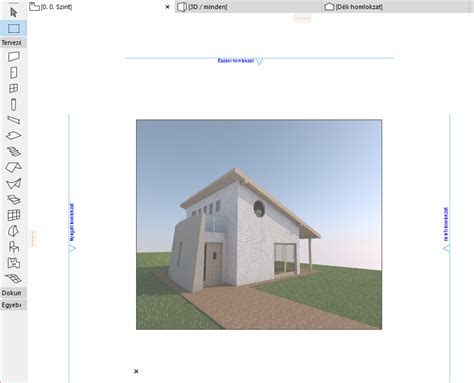
Lehetőség van arra, hogy kép típusú fájlokat fűzzön össze az Archicad tervbe.
- A SketchUp modellekben a tárgyaknak kétféle oldala és éle lehet.
- A SketchUp programban a szimpla oldalak különböző fedő- és háttérszínnel, valamint -textúrával rendelkezhetnek. Az Archicad programban a GDL-oldalhoz csak egy szín és textúra állítható be.
- Előfordulhat, hogy a kifejezetten szabálytalan oldalakat (önmagát keresztező külső határvonal, pl.
- .skp formátum esetén egy zászló jelzi, ha a fájl rendelkezik georeferencia adatokkal.
Vágás, Másolás és Beillesztés Archicad-ben
A Szerkesztés > Kivágás parancs kitörli a kijelölt elemeket a tervből és a Vágólapra/Tűtáblára helyezi azokat egy későbbi, Beillesztés paranccsal való felhasználás céljából. Új elemek Metszet/Homlokzat/BF vagy 3D dokumentum ablakokban nem hozhatók létre a Kivágás/Beillesztés vagy a Másolás/Beillesztés parancsokkal.
A Szerkesztés > Beillesztés paranccsal szúrja be a Vágólap/Tűtábla tartalmát az aktuális tervre vagy egy szövegablakba, pl. Ha több lehetséges mód van a Vágólap tartalmának beillesztésére, megjelenik a Beillesztési beállítások párbeszédablak. A zárolt vagy rejtett fólián lévő elemek nem illeszthetők be. A Vágólap nemcsak arra használható, hogy Archicad elemeket tároljon a beillesztéshez, hanem bittérképes rajzok és más típusú adatok importálására is.
Törlés, Visszavonás és Újra Parancsok
A Szerkesztés > Törlés parancs eltávolítja a kijelölt elemeket a Terv vagy Szöveg ablakokból. A törölt elemek nem tárolódnak a vágólapon. A Törlés parancs billentyű megfelelője a BACKSPACE vagy a DEL billentyű.
A Visszavonás és a Újra parancsok segítségével az utoljára végrehajtott lépéseket több lépésre visszamenőleg visszavonhatja. Minden parancskiadással eggyel korábbi lépést von vissza a Visszavonás paranccsal, ill. egy így visszavont lépést mégis végrehajthat (Újra parancs). Az aktuálisan visszavont parancs neve megjelenik a menüben a Visszavonás ill. A visszavonható és újra végrehajtható lépések száma (azaz a „visszavonható lépések”) a Beállítások > Munkakörnyezet > Adatbiztonság és integritás párbeszédpanelen adható meg (Visszavonható lépések száma). A szöveg típusú ablakokban csak az utolsó lépésre kérheti a Visszavonás és az Újra parancsot.