A GIMP, mint minden képfeldolgozó szoftver, alapvető fontosságú a rétegek használata. A rétegek lehetővé teszik, hogy a kép különböző elemeit különállóan kezeljük, szerkeszthessük és módosíthassuk anélkül, hogy az a kép többi részét negatívan befolyásolná. Ebben a cikkben részletesen foglalkozunk az aktív réteg fogalmával, a rétegek láthatóságának beállításaival és a kapcsolódó alapvető műveletekkel.
Mi az a réteg és miért fontos?
Minden kép rétegekből áll. A rétegek lehetővé teszik, hogy a kép különböző elemeit különállóan kezeljük. Ha rétegként nyitunk rá egy képet egy másikra, akkor az úgy fog viselkedni, mint ahogy az a cikk jobb felső sarkában látszik, ahol egy tengerparti kép felett egy napernyő, valamint egy szörfös külön-külön rétegen látható. Ehhez a Ctrl + Alt + O kombinációt nyomjuk meg.
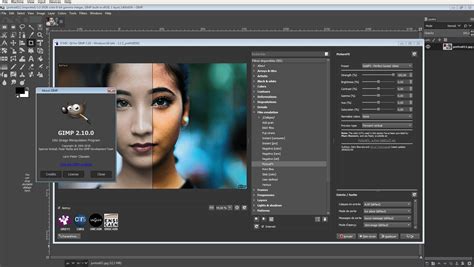
A rétegek listája mutatja a képeinkben található rétegeket. A rétegek listája mindig a kép, és a határát sárga-fekete szaggatott vonal jelzi. Az aktív réteget kiemeléssel jelzi is ezen a lapon. Az így kiválasztott aktív réteget kiemeléssel jelzi is ezen a lapon. A továbbiakban csak ezt a réteget módosítják.
Az Alfa csatorna és az átlátszóság
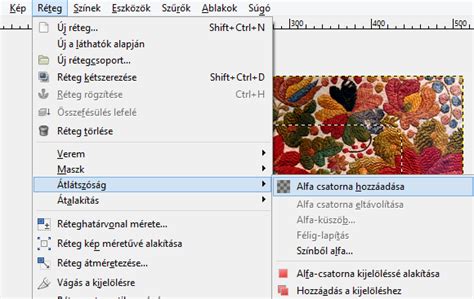
Ugyanitt adhatunk hozzá egy alfa "csatornának" nevezett valamit. Erről azért kell pár szót ejteni. Nos az alfa csatorna kezeli az átlátszóságot. Az alfa csatorna jelzi azokat a részeket, ahol ama réteg átlátszó. Az alfa csatorna a képpontok alfáját jelenti. A radírral pedig csökkented az alfát.
Ha van alfa csatorna, akkor a törlés eredménye átlátszóság lesz. Ha nincs alatta látható réteg (és most nincs, mert a láthatóságát kikapcsoltuk), akkor az átlátszó rész pepita kockás lesz. Ha viszont nincs alfa csatornája, akkor az átlátszó felületek háttérszínűek lesznek.
Kijelölések és azok jelentősége
Mint minden programban, a kijelöléseknek itt is óriási a jelentősége, így ezzel fogjuk kezdeni a Gimppel történő ismerkedést. Kulcsszerepük lesz a munkában, ezért jól jegyezzük meg őket. A kijelölés mindig a kép. A kijelölésen kívül még két trükköt is meg kell beszélni, a kijelölés invertálását (a kijelölés és kijelöletlen területek egymással történő megcserélését), illetve a kijelölések megszüntetését.
Az ötödik pedig az, hogy miként tudunk mindent kijelölni. Természetesen itt is lehet többszörös kijelölést alkalmazni (az eddigi kijelölésekhez az újabbakat hozzáadni). A kijelölésen kívül még két trükköt is meg kell beszélni, a kijelölés invertálását (a kijelölés és kijelöletlen területek egymással történő megcserélését), illetve a kijelölések megszüntetését. Az így kiválasztott aktív réteget kiemeléssel jelzi is ezen a lapon. Az így kiválasztott aktív réteget kiemeléssel jelzi is ezen a lapon. Az így kiválasztott aktív réteget kiemeléssel jelzi is ezen a lapon.
Különböző kijelölési módszerek
A mai feladatban kétféle kijelölési módszert kell majd alkalmazni. A szabadkézi és az összefüggő egyszínű területek kijelölését. Válasszuk ki a képen jelölt "Szabadkézi kijelölés" eszközt. A kijelölendő területet kattogtassuk körbe. Az utolsó kattintási pont mindig sárga színű, ha a közelében tartózkodunk az egérrel. Kattintgatás nélkül is dolgozhatunk, az egeret húzva. Így azonban pontosan lehetetlen dolgozni. Ehhez is van egy kép, ami az eszközt mutatja.
Miután rákattintottunk, a képen arra a színre kell kattintani, amit ki akarunk jelölni. Persze, minden színnek vannak különféle árnyalatai. Pontosan ezért megadható az is, hogy a program mennyire legyen toleráns.
Kijelölések kezelése
A kijelölés invertálását (a kijelölés és kijelöletlen területek egymással történő megcserélését) a Ctrl + i billentyűkombinációval tehetjük meg. A kijelölések megszüntetésére a None menüpont kiválasztásával a Kép/Select menüben van lehetőség, vagy válasszuk ki a Kép/Select/None menüpontot. A kijelölésekhez hozzáadódik az új kijelölés, ha a Shift billentyűt nyomva tartjuk a kijelölés közben. Az előzőhöz hozzáadódik. Az új kijelölés elvonódik az eredeti kijelölésből (kivonás), ha a Ctrl billentyűt nyomva tartjuk a kijelölés közben.
"Hangyák" -nak is neveznek. Ez a kijelölés határát jelző szaggatott vonal. A kijelölés középpontjává válik.
Törlés és átlátszóság a gyakorlatban
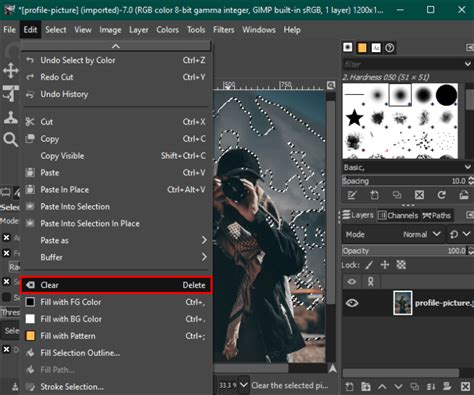
A "Szabadkézi kijelölés" (3.1 témakör) eszközzel kattogtassuk körbe a szerzőt. Hogy pontosabbak lehessünk, a Ctrl + görgetés módszerével nagyítsunk rá a képre. A Delete billentyűt megnyomva töröljük a kijelölt területet. Most van, tehát a szerző környezete eltűnik. Pontosabban, ha lenne alatta egy másik réteg, és az látható lenne, akkor az megjelenne. Ha nincs alatta látható réteg (és most nincs, mert a láthatóságát kikapcsoltuk), akkor az átlátszó rész pepita kockás lesz.
A kép most valahogy így néz ki (ha nem, akkor legfeljebb a rétegek sorrendje rossz, amin tudunk persze segíteni). Vagyis még nem vagyunk készen, de már alakul.
További rétegkezelési funkciók
A rétegek törölhetők, mozgathatók. Minden kép rétegekből áll. A réteg teljes épségében megmaradt. A rétegek nem láthatóvá tehetők. A láthatóság kikapcsolásával is dolgozhatunk. A réteg kicsinyített képe, és a réteg neve. A réteg neve.
A rétegek sorrendje is fontos. Ha rossz a rétegek sorrendje, amin tudunk persze segíteni. A továbbiakban csak ezt a réteget módosítják. A továbbiakban csak ezt a réteget módosítják. A továbbiakban csak ezt a réteget módosítják.
A rétegek funkciói: a rétegek törölhetők, mozgathatók. A rétegek törölhetők, mozgathatók. A rétegek törölhetők, mozgathatók.