A Photoshop lehetőséget biztosít arra, hogy a képek bizonyos részeit pontosan kiválasszuk és manipuláljuk, ami elengedhetetlen a képszerkesztéshez. Ezzel csak a kívánt területeken végezhetünk változtatásokat, miközben az eredeti kép többi része érintetlen marad. A kijelölő eszközök használatával különféle műveleteket hajthatunk végre, mint például a színek módosítása, a hibák javítása vagy az elemek átméretezése és áthelyezése anélkül, hogy ez befolyásolná a kép többi részét. A digitális scrapbook-ban és a fotókönyv készítésben nagyon kedvelt technika a kompozit képek megalkotása, ahol a cél a több, különböző forrásból származó képelem összehangolt egyesítése, ezt is a kijelölésekkel hozhatjuk létre.
Amikor egy területet kijelölünk, a szoftver vizuálisan megjelöli ezt a területet egy úgynevezett „Marching Ants” (Menetelő Hangyák) mintával, amely a kijelölés szélén jelenik meg. Ez a jelenség egy folyamatosan mozgó, pontozott vonal, amely körbeveszi a kijelölt területet, így könnyen megkülönböztethető a kép többi részétől. Ez a vizuális jelzés segít abban, hogy pontosan lássuk, mely területeket választottuk ki szerkesztésre.
Ha a kijelölés szegélye zavar a szerkesztés folyamatában, a Ctrl+H billentyűkombinációval ideiglenesen elrejtheted ezt a vonalat anélkül, hogy megszüntetnéd a kijelölést. Fontos, hogy a kijelölés továbbra is aktív marad, még ha nem is látható.
Megszüntetés: Ha a kijelölés nem kívánt vagy nem pontos, a Ctrl+D billentyűkombinációval egyszerűen megszüntethetjük. Megfordítás: Ha szükséges, meg is fordíthatjuk a kijelölést a Select > Inverse funkcióval. Ez a művelet különösen hasznos, ha pont azt egyszerűbb kijelölni, amire nincs szükség.
Különböző kijelölő eszközök a Photoshopban
A Photoshop számos eszközt kínál a precíz kiválasztásokhoz:
- Lasso Tool (Lasszó Eszköz): Ez egy szabadkézi kijelölő. Egyszerűen kattints és húzd a kurzort a képen, hogy körbevegyél egy területet.
- Polygonal Lasso Tool (Poligon Lasszó Eszköz): Ez ideális egyenes vonalú kijelölésekhez. Kattints egy kezdőpontba, majd kattints újra a következő pontokba, hogy egy zárt alakzatot hozz létre.
- Magnetic Lasso Tool (Mágneses Lasszó Eszköz): Ez az eszköz az élérzékelési technológiát használja, hogy kövesse a kép kontúrjait, amikor kijelölést hajtasz végre.
- Elliptical Marquee Tool (Ellipszis kijelölő eszköz): Ideális kerek vagy ovális alakzatok kijelölésére.
Amikor egy kijelölő eszközt aktiválunk, az Options Bar (Opciós sáv) specifikus beállításokat jelenít meg, amelyek az adott eszközhöz tartoznak. Szintén az opciós sávon található a Select Subject (Téma kijelölése) vagy a Select and Mask (Kijelölés és maszk). A Select Subject egyetlen kattintással automatikusan kijelöli a kép fő alanyát, míg a Select and Mask segítségével finomíthatod a kijelölést, és áttetsző területek, például a haj finom szálait is be tudod állítani.
A Gyors kijelölés eszközzel könnyedén adhat hozzá területeket a kijelöléshez vagy távolíthat el területeket a kijelölésből, így nem kell már az első próbálkozásnál tökéletesen kijelölnie mindent. Ezekkel az eszközökkel akár középen lyukas kijelöléseket is létrehozhat.
Kerek alakzatok kivágása a Photoshopban
Ideje az ívesebb formáknak is! A mai Photoshop tippben ezért az Ellipszis kijelölő eszköz segítségét kérjük és szép kerek alakzatot vagdosunk ki a képből. Nagyon egyszerű lesz, úgyhogy bátran folytathatja mindenki az olvasást.
Nincs más dolgod, mint az Ellipszis kijelölő eszköz (Elliptical Marquee Tool) megkeresése. Csak húzd az egérmutatót a bal oldali eszköztár első ikonjára! Gyári alapbeállításban ez a Négyzetes kijelölő eszköz (Rectangular Marquee Tool), de ha rákattintasz és nyomva tartod egy darabig a bal gombot egy kis menüből kiválaszthatod az ellipszis kijelölőt is, rögtön a második sorból.
Csak vidd a kijelölendő terület egyik sarka fölé, nyomd le az egérgombot, majd húzd az ellentétes sarok felé. Ha szabályos kör alakú kijelölést szeretnél, a húzás alatt tartsd nyomva a Shift billentyűt.
A kijelölési körvonal átméretezéséhez, formázásához használd a Select/Transform Selection (Kiválasztás/Kijelölés átméretezése) menüpontot. A megjelenő keret nyolc fogópontjának segítségével bárhogy átalakíthatod a kijelölést. Ha meg szeretnéd tartani a jelenlegi arányait és csak a méretét változtatnád, ragadd meg az egyik sarokpontot, tartsd nyomva a Shift billentyűt, majd így méretezd át!
Ha nem éles széleket, hanem enyhébb, vagy erősebb átmenetes, lágy keretet szeretnél, kattints a kijelölési körvonalon belül a jobb egérgombbal, majd a menüből válaszd ki a Feather lehetőséget. Radius értéknek bármennyit beírhatsz, attól függően hány pixel szélesen szeretnéd elmosni a széleket. Az elmosás természetesen nem kötelező. Hagyhatsz kemény képszéleket is.
Ha ezzel elkészültél, vagy kemény széleket szeretnél, ugyanúgy nyomj jobb egérgombot a kijelölésen belül és válaszd ki a Select Inverse pontot. Így nem a belső terület, hanem a külső lesz kijelölt. Egy sima Delete gombbal akár törölheted is a külső képrészeket.
Amennyiben nem éles széleket, hanem enyhébb, vagy erősebb átmenetes, lágy keretet szeretnél, kattints a kijelölési körvonalon belül a jobb egérgombbal, majd a menüből válaszd ki a Feather lehetőséget. Radius értéknek bármennyit beírhatsz, attól függően hány pixel szélesen szeretnéd elmosni a széleket. Az elmosás természetesen nem kötelező. Hagyhatsz kemény képszéleket is.
Ha a kijelölésen kívüli képrészeket szeretnéd eltávolítani - egyfajta keretet adva ezzel a képnek - meg kell fordítanod a kijelölést. Ehhez kattints jobb egérgombbal a belsejébe, majd a megjelenő menüből válaszd ki a Select Inverse (Kijelölés megfordítása) lehetőséget.
Professzionális kivágási technikák
Nem a közismert EXTRACT eljárás lesz ismertetve, hanem egy tradicionális eljárás mellyel profibb megközelítésben hajtható végre az alakok kivágása. Ez ugyan kicsit tovább tart mint az Extract parancs, de jóval több dolgot is érhetünk el vele.
1. LÉPÉS: Világosítsuk a képet
Mielőtt nekilátunk világosítsunk a képen. Aktiváljuk a layer-t a képpel, majd klikkeljünk a layers palettán található ADJUSTMENT LAYER gombra. Válasszuk ki a BRIGHTNESS/CONTRAST-ot.
2. LÉPÉS: Állítsunk be Brightness értéket
Állítsunk be kb. 40-es Brightness értéket! A lényeg, hogy jobban lássuk, amit körbe szeretnénk vágni.
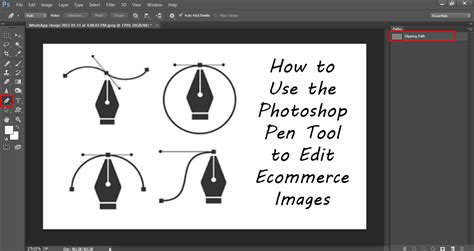
3. LÉPÉS: Használjuk a Pen Tool-t
Kicsit nagyítsunk a képen a CTRL+ALT+"+" billentyűk segítségével. Ha megfelelo a méret válasszuk a Pen Tool-t ("P")! Ezzel kezdjünk körbekattintgatni az alakzat mentén. Ha esetleg elrontjuk, nyomjunk egy ALT+CTRL+Z-t (hogy a kitöltést meg ne lássuk a Fill-t vegyük le 0%-ra).
4. LÉPÉS: Zárjuk a körvonalat
Ha körbe értünk ne felejtsünk rákattintani a kezdo pontra, hogy egy körvonalat kapjunk.
5. LÉPÉS: Készítsük el a kijelölést
Kattintsunk a körvonal közepén jobb gombbal, és válasszuk a Make Selection-t!
6. LÉPÉS: Finomítsuk a kijelölést
A Feather-nek írjunk 1-et, az Anti-Aliased-t pedig pipáljuk ki! Így nem lesz olyan szögletes a kijelölés.
7. LÉPÉS: Alkalmazzuk a rétegmaszkot
Most már gyakorlatilag kész vagyunk. Válasszuk ki a kép fóliáját a fent említett Layers palettán!
Mutasson arra az elemre, amelyet ki szeretne vágni az Objektumkijelölés eszközzel, vagy húzza át rajta a Gyors kijelölés eszközt. A Rétegek panel Rétegmaszk ikonjára kattintva végezze el a kivágást.
Legyen kijelölve az alakzat. A Kijelölés és maszkolás munkaterületen pontosíthatja a kijelölést, hogy ne maradjanak kijelöletlen háttérterületek. Állítsa be a Sugár, a Simítás, a Lágyítás, a Kontraszt és a Szegély eltolása csúszkát tetszése szerint, így tökéletesítve az összes részletet. Ha már teljesen elégedett a kijelöléssel, görgessen a Kijelölés és maszkolás munkaterület aljára, és alkalmazza a kijelölést rétegmaszkként. Amikor hajjal dolgozik, a Szegély finomítása eszköz lesz a segítőtársa.
Továbbfejlesztett körvonalazás rétegstílusokkal
A Photoshop legújabb kiadása tartalmaz néhány új, kifejezetten hasznos rétegstílus funkciót is, amelyekkel tovább szépíthetjük a kivágott alakzatok körvonalait.
- Először készítsd el a szöveget, amihez a körvonalazást szeretnéd.
- Duplaklikk a rétegre, majd pedig adjunk hozzá körvonalazást (stroke) kívülre, 5 képpont szélességben. Az általunk használt szín kódja: #cd4949.
- Kattints a kis + jelre a Körvonalazás almenüpont mellett, így megjelenik egy második Körvonalazás opciónk is. Válasszuk ki az újabbat, majd pedig állítsuk a méretet 3 képpontra, az Opacitás pedig legyen 0%. Fontos, hogy a felülírás menüpont ki legyen pipálva.
- Fontos, hogy tudod állítani az új körvonalak sorrendjét, a Rétegstílus menü alján található gombokkal.
- Jöhet a következő Körvonalazás. Ezt is állítsd leg alulra, a méretét 10 képpontra, az Opacitást pedig 100%-ra. Az általunk használt szín kódja: #16a2b3.
- Ha még tovább szeretnéd szépíteni a feliratodat, ugyanígy használhatod ezt az effektet befelé is. Az új funkcióknak köszönhetően használhatsz akár 10 különböző Körvonalazást is egy rétegen belül.
Mentés átlátszó háttérrel
Az átlátszóságot kétféle képformátum képes kezelni - melyek később netes felhasználásra is alkalmasak lesznek. Az egyik a GIF, a másik a PNG. Az előbbi, bár kisebb méret, de maximum csak 8 bites, tehát elég gyenge minőségű. Ha szeretnéd megőrizni a kerek kép eredeti színeit és össze jellegzetességét, a 24 bites PNG-t kell választanod. Szóval a mentési ablak tetején válaszd ki a PNG24 lehetőséget, majd győződj meg róla, hogy ki van-e jelölve alatta a Transparency (átlátszóság) pont.