A GIMP egy rendkívül sokoldalú képszerkesztő program, amely számos eszközt kínál a kreatív munkához. Az ecsetek használata az egyik alapvető funkciója, amelyekkel különféle effekteket hozhatunk létre. Ebben a cikkben részletesen foglalkozunk a GIMP ecsetekkel, azok beállításával, testreszabásával, valamint a visszaállításukkal kapcsolatos tudnivalókkal.
Az ecsetek alapjai a GIMP-ben
Az Ecset egyike a Gimp rajzeszközeinek. Az ecsethez hasonló rajzeszköz a Ceruza. A kettő eszköz között nagy különbség van. Míg az ecset „elmosódott szélű” nyomot hagy, addig a ceruza - úgy, mint a sokak által ismert MS Paint alkalmazásban - „éles” nyomot hagy.
Az Ecset eszközt az eszköztárban találjuk, és egy jellegzetes ikonnal ábrázolják. Mint ahogy a Gimp számos eszközénél, itt is lehetőség van az eszköz beállításaira, amire nyilván szükség is van, hisz egy-egy eszközzel nem sokra mennénk, ha nem tudnánk éppen aktuális igényeinkhez igazítani a működését (pl.: ecset eszköz esetén olykor vékonyabb, olykor vastagabb ecsetre lehet szükségünk).
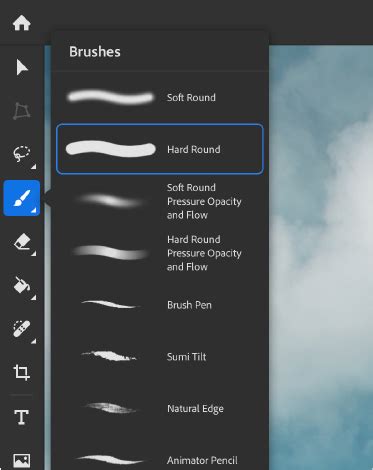
Az ecsetek beállítási lehetőségei
Az Ecset eszköz beállításait tartalmazó panel akkor válik láthatóvá, ha kiválasztottuk az eszköztárból az Ecset eszközt. Ez a panel az eszköztár alatt jelenik meg. Megjegyzendő, hogy minden egyéb eszköz esetén - ha van lehetőség az eszköz „viselkedésének” módosítására - ugyanitt fog megjelenni az eszközbeállításokat tartalmazó panel. Ezt a tulajdonságpanelt a képernyő tetszőleges helyén el lehet helyezni, sőt akár be is lehet zárni. Amennyiben véletlenül eltüntettük az eszköztárat, újra megjeleníthetjük azt az Ablakok → Dokkolható párbeszédablakok → Eszközbeállítások menüben.
A panelen számos beállítási lehetőségünk van. Csak a legfontosabbakat nézzük át, a többit kísérletezés útján ki lehet próbálni, hogy és miként működnek.
Konkrét ecset kiválasztása
Már azt is megválaszthatjuk, hogy hogyan fogjon az ecset. Egyszerűbben szólva: arról is dönthetünk, hogy milyen ecsettel szeretnénk rajzolni. Ehhez csak rá kell kattintanunk az aktuális „ecsetvéget” tartalmazó ikonra. Mint látható, igen sok ecset közül választhatunk, melyeknél - értelemszerűen - mind megváltoztathatóak az ecset többi tulajdonságai.
Szín
Az Ecset eszköz mindig az Előtérszínnel fog nyomot hagyni. A színbeállításokról részletesebb leírást lásd a korábbi fejezetben: Színbeállítások.
Méret
Az ecset méret értékét az ecset formájának ikonja alatt láthatjuk. A méret az ecset átmérőjére vonatkozik, mely pixelben van megadva. A beviteli mező oldalánál található fel és le mutató nyilakkal is tudunk módosítani az értékeken.
Átlátszóság (Opacitás)
Ez egy eléggé cseles tulajdonság! Nevezhetnénk halványosságnak is. Ha például sötétzölddel színezünk, és átállítjuk az átlátszóságot nagyobb méretre, akkor az ecsetünk világoszölden fog fogni. Ha ez után többször rászínezünk az előbbi, világoszöld részre, akkor egyre sötétebbé fog válni, mígnem eléri az eredetileg is beállított sötétzöld színt. Az átlátszóság tehát ezt jelenti: áttetsző lesz az ecsetünk nyoma, de ez által a beállított színek világosabbnak fognak hatni - az átlátszóság mértékével egyező arányban.
Az ecsetméret gyors beállítása
A GIMP programban lehetőséged van az ecsethegyek méretének gyors és hatékony módosítására, ami jelentősen javítja a munkafolyamatot. Ahelyett, hogy bonyolultan egy csúszkát használnál, az ecsetméretet egyszerűen megváltoztathatod az egérkerekeddel vagy a billentyűzeteddel.
Az ecsetméret GIMP-ben történő beállításához az egérkerékkel vagy a billentyűzet használatával kövesd az alábbi lépéseket:
- Először is válaszd ki az ecseteszközt a GIMP-ben.
- Állítsd a háttérszínt feketére.
- Amint egy ecsethegyet könnyedén szeretnél húzni a vászonra, állítsd be az ecsethegy méretét. Alapértelmezés szerint az ecsetméretet egy csúszkával definiálják.
- Most menj a beállításokhoz, hogy megkönnyítsd a dolgokat. Kattints a „Szerkesztés” menüpontra, majd a „Beállítások” menüpontra. Itt találod az „Input Control” kategóriát. A jobb oldalon két opciót látsz: Fő egérkerék és Fő billentyűzet. Ezek az egérkerékra és a billentyűzetre vonatkoznak.
- Célunk, hogy az egérkerék segítségével meg tudjuk változtatni az ecsetméretet. Kattints duplán a „Fő egérkerék” lehetőségre. Egy párbeszédpanel fog megnyílni. Itt van többek között a „Felfelé görgetés” pont. Ezt módosíthatod annak beállításához, hogy mi történjen, amikor az egérkerék felfelé mozog. Jelenleg nincs hozzárendelt akció. Kattints ezért duplán a „Felfelé görgetés”-re, és egy új párbeszédpanel jelenik meg különböző beállítási lehetőségekkel. Szeretnéd, hogy az ecseteszköz bővüljön, tehát kattints a „Eszközök” lehetőségre. Majd keresd meg az „Ecsetméret növelése” lehetőséget, és válaszd ki. Erősítsd meg az „OK” gombbal.
- Most azt kell meghatároznod, mi történik, amikor az egérkerék lefelé mozog, hogy csökkentsd az ecset méretét. Keresd meg a „Lefelé görgetés” lehetőséget az ugyanolyan párbeszédpanelben, és kattints rá. Ismét válaszd ki az „Ecsetméret csökkentése” lehetőséget az eszközök közül, és erősítsd meg az „OK” gombbal.
- Ezután zárd be a párbeszédpanelt, és kattints az „OK” gombra a beállítások mentéséhez. Most, ha kiválasztottad az ecseteszközt, húzd az ecsetet, és mozgasd az egérkerekét előre vagy hátra. Megfigyeled, hogy az ecsetméret dinamikusan változik anélkül, hogy használni kellene a csúszkát.
- Ha azonban olyan egérkerékkel dolgozol, amely nem támogatja ezt a parancsot, akkor a billentyűzeten is megteheted a hasonló beállításokat. Menj vissza a „Szerkesztés” és „Beállítások” menüpontra. Most szeretném megmutatni, hogyan tudod a működő egérkerék funkciót visszaállítani. Ehhez kattints a „Felfelé görgetés” lehetőségre, majd alul kattints a „Törlés” gombra. Ugyanezt tedd a „Lefelé görgetés” lehetőséggel is. A párbeszédpanelek bezárása után zárd be a panelt.
- Következő lépésként kattints duplán a „Fő billentyűzet” lehetőségre. Itt láthatod a billentyűzetkiosztás beállításait. Keresd meg a „Felfelé mutató kurzor” lehetőséget, ami a módosításaid során a felfelé nyíl viselkedését írja le. Kattints duplán, majd keresd meg a „Ecsetméret növelése” lehetőséget. Erősítsd meg ismét az „OK” gombbal. Ismételd meg ezt a „Lefelé mutató kurzornál”, ahol most az ecsetméretet újra csökkenteni akarod. Keresd meg tehát az „Ecsetméret csökkentése” lehetőséget, és erősítsd meg. Zárj be mindent az „OK” gombbal.
- Most, ha ecsettel húzol, az ecset méretét könnyedén növelheted a felfelé nyílbillentyűvel és csökkentheted a lefelé nyílbillentyűvel. Ezek a módosítások jelentősen megkönnyítik az ecseteszközzel való munkát, mivel nem kell állandóan használni a csúszkát.
Ebben az útmutatóban megtanultad, hogyan tudod hatékonyan beállítani az ecsethegyek méretét a GIMP-ben.
Egyedi ecsetek létrehozása és mentése
Lehetőség van rá, hogy tetszés szerinti alakú ecsetet hozzunk létre. Ehhez a következő lépéseket kell követnünk:
- Hozzon létre egy új, szürkeárnyalatos képet fehér háttérrel a Fájl -› Új menüponttal. Ne legyen túl nagy, a szokásos ecsetminták 50-100 pixel oldalhosszúságnál ritkán nagyobbak.
- A fehér felületre a meglévő rajzeszközökkel feketével, vagy szürke árnyalatokkal fessük rá az ecset mintáját. A kész ecset ott fog a legerősebben festeni, ahol a minta fekete. Ahol fehér, ott nem hagy nyomot, a minta átlátszó lesz.
- Ha kész vagy, akkor mentsd el a képet a saját ecset mappádba, GBR kiterjesztéssel! Megkérdezi, hogy mi legyen az ecset neve, és az alapértelmezett távolság.
Az alapértelmezett távolság azt határozza meg, hogy rajzolás közben milyen sűrűn rakja le a mintát a GIMP. Tudniillik valójában az ecset nem folyamatos vonalat húz, hanem pöttyöket a mintával. Ha a távolság kicsi, a pöttyök egymásba folynak és gyakorlatilag folytonos vonalat kapunk.
A GIMP programban szinte minden művelet visszavonható, ezért bátran kísérletezhetünk. Művelet visszavonásához klikkeljünk a Szerkesztés menü Visszavonás menüpontjára, vagy nyomjuk le a Ctrl+z billentyűkombinációt! Illetve a Rétegek, Csatornák, Útvonalak, Visszavonás - Ecsetek, Minták, Színátmenetek ablak Visszavonási előzmények lapján, ahol az eddigi lépésein időrendi sorrend szerint listázva jelennek meg. Ezáltal nem szükséges egyesével visszavonni az eddigi műveleteket, hanem a rögtön a kívánt előzményhez ugorhatunk.
Nem visszavonható műveletek: Nem visszavonható pl. a képek nagyítása, mentése, képrészlet kimásolása a vágólapra stb.
Műveletek megismétlése: Művelet megismétléséhez klikkeljünk a Szerkesztés menü Újra menüpontjára, vagy nyomjuk le a Ctrl+y billentyűkombinációt!
Színes és animált ecsetek
A bemutatott módszerrel nemcsak szürkeárnyalatos, hanem színes (RGB) ecsetmintákat is lehet készíteni. Ezek azonban egy kicsit mások, mert a saját színükkel rajzolnak, nem a beállított festőszínnel. Ha ilyen ecsetet akarunk készíteni, akkor a Fájl -› Új menü után a színsémát ne szürkeárnyalatosra, hanem RGB-re állítsuk, a Kitöltés ezzel listából pedig az Átlátszóságot kell választani. Az ilyen ecsetminta ott lesz átlátszó, ahol a színes kép is az. Az összes többi részen pedig saját színével fest, függetlenül attól, hogy mi a beállított festőszín.
A GIMP-pel változó alakú, animált ecseteket is készíthetünk. Ezekből is vannak olyanok, amelyeknek a színe beállítható utólag és vannak, amelyek saját színt használnak. A különbség ugyanaz, mint az előbbi, állandó alakú ecseteknél. Ami szürkeárnyalatos képből készül, annak be lehet állítani a színét, ami pedig RGB-ből, az a saját színét használja.
Hogyan változik az ecset alakja? Egyszerűen úgy, hogy az ecsetminta egy több rétegből álló kép, és a GIMP a rétegeket váltogatja. A rétegeken külön-külön meg kell rajzolni a mozgásfázisokat, ugyanúgy, mint egy rajzfilmnél.
Az ilyen ecset készítését ugyanúgy kezdjük, mint a korábban bemutatottakat. A beállítható színű ecsetnél arra kell ügyelni, hogy az új fájl kitöltése most ne fehér legyen, hanem átlátszóság. Így a kép kap egy alfa-csatornát, amire az animált ecsetnek szüksége van. Viszont az ecset nyoma most is ott lesz átlátszó, ahol fehér a minta. Ezért az első dolgunk az legyen, hogy az üres réteget kitöltjük fehérrel. Aztán feketével vagy szürkével megrajzoljuk a mozgás első fázisát. A Réteg -› Új réteg menüvel adhatunk újabb rétegeket a rajzhoz. Az új rétegek kitöltése is fehér legyen. A kész rajzot animált GIMP ecsetként, .gih kiterjesztéssel mentsük el. Ekkor egy meglehetősen összetett párbeszédablak jeleni meg, amiben a dolgok jelentése a következő:
- Cellaméret: a kép mérete
- Cellák száma: a rétegek száma
- Dimenzió: hány osztályt akarunk használni (most legyen 1)
- Osztály: azt kell megadni, hogy hány cellát használjon az osztály melletti legördülőmenüben megadott változtatásmódhoz. Ez legyen 4.
- Változtatás módja:
- Incremental: felülről lefelé, egymás után használja a rétegeket.
- Angular: a festés irányától függően választ a rétegek közül.
- Velocity: a mozgás sebessége.
- Pressure: a toll nyomása (ha valaki nyomásérzékeny rajztáblával dolgozik egér helyett).
- Xtilt és Ytilt: a dőlése szerint (ha valaki nyomás és dőlésérzékeny rajztáblával dolgozik egér helyett).
- Random: véletlenszerűen dobálja fel a rétegeket.
A saját színnel festő animált ecsetet ugyanígy kell készíteni, csak RGB színrendszerben kell dolgozni a szürkeárnyalatos helyett, és az ecsetminta ott lesz átlátszó, ahol a megrajzolt rétegek átlátszóak.
MIND A 4 MÓDSZER AZ ECSETEK LÉTREHOZÁSÁRA A GIMP-BEN | MINDEN ECSETTÍPUS ELMAGYARÁZVA
tags: #gimp #eredeti #ecsetek #visszaallitasa