A digitális képszerkesztés világa rendkívül összetett, de alapvető ismereteinek elsajátítása megnyitja az utat lenyűgöző vizuális alkotások létrehozása előtt. Ez a cikk azokat az alapvető információkat gyűjti össze, amelyekkel a Photoshop kijelölő eszközeinek és rétegeinek hatékony használatát elsajátíthatod.
A Kijelölő Eszközök Világa
A Photoshop lehetőséget biztosít arra, hogy a képek bizonyos részeit pontosan kiválasszuk és manipuláljuk, ami elengedhetetlen a képszerkesztéshez. Ezzel csak a kívánt területeken végezhetünk változtatásokat, miközben az eredeti kép többi része érintetlen marad. A kijelölő eszközök használatával különféle műveleteket hajthatunk végre, mint például a színek módosítása, a hibák javítása vagy az elemek átméretezése és áthelyezése anélkül, hogy ez befolyásolná a kép többi részét.
Amikor egy területet kijelölünk, a szoftver vizuálisan megjelöli ezt a területet egy úgynevezett „Marching Ants” (Menetelő Hangyák) mintával, amely a kijelölés szélén jelenik meg. Ez a jelenség egy folyamatosan mozgó, pontozott vonal, amely körbeveszi a kijelölt területet, így könnyen megkülönböztethető a kép többi részétől. Ez a vizuális jelzés segít abban, hogy pontosan lássuk, mely területeket választottunk ki szerkesztésre.
Ha a kijelölés szegélye zavar a szerkesztés folyamatában, a Ctrl+H billentyűkombinációval ideiglenesen elrejtheted ezt a vonalat anélkül, hogy megszüntetnéd a kijelölést. Fontos, hogy a kijelölés továbbra is aktív marad, még ha nem is látható.
Ha a kijelölés nem kívánt vagy nem pontos, a Ctrl+D billentyűkombinációval egyszerűen megszüntethetjük. Ha szükséges, meg is fordíthatjuk a kijelölést a Select > Inverse funkcióval. Ez a művelet különösen hasznos, ha pont azt egyszerűbb kijelölni, amire nincs szükség.
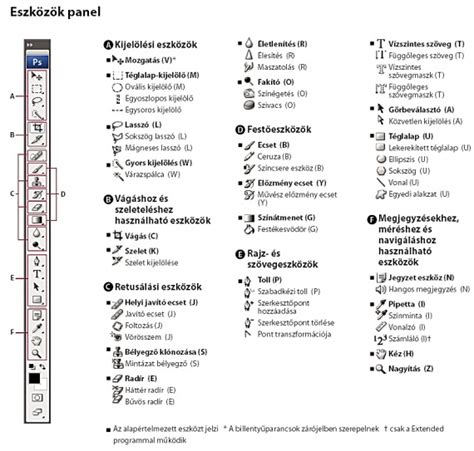
Népszerű Kijelölő Eszközök:
- Lasso Tool (Lasszó Eszköz): Ez egy szabadkézi kijelölő. Egyszerűen kattints és húzd a kurzort a képen, hogy körbevegyél egy területet.
- Polygonal Lasso Tool (Poligon Lasszó Eszköz): Ez ideális egyenes vonalú kijelölésekhez. Kattints egy kezdőpontba, majd kattints újra a következő pontokba, hogy egy zárt alakzatot hozz létre.
- Magnetic Lasso Tool (Mágneses Lasszó Eszköz): Ez az eszköz az élérzékelési technológiát használja, hogy kövesse a kép kontúrjait, amikor kijelölést hajtasz végre.
Amikor egy kijelölő eszközt aktiválunk, az Options Bar (Opciós sáv) specifikus beállításokat jelenít meg, amelyek az adott eszközhöz tartoznak. Szintén az opciós sávon található a Select Subject (Téma kijelölése) vagy a Select and Mask (Kijelölés és maszk). A Select Subject egyetlen kattintással automatikusan kijelöli a kép fő alanyát, míg a Select and Mask segítségével finomíthatod a kijelölést, és áttetsző területek, például a haj finom szálait is be tudod állítani.
A digitális scrapbook-ban és a fotókönyv készítésben nagyon kedvelt technika a kompozit képek megalkotása, ahol a cél a több, különböző forrásból származó képelem összehangolt egyesítése, ezt is a kijelölésekkel hozhatjuk létre. Itt csak a háttér lett fekete-fehér, a téma maradt színes.
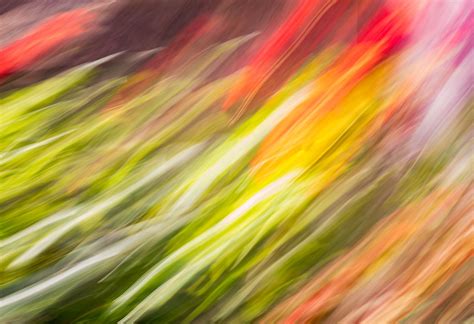
A Rétegek Jelentősége a Képszerkesztésben
A rétegeket úgy kell elképzelni, mintha háttérrétegekre vagy képekre fektethető átlátszó lapok lennének. Rétegeket használva különböző elemeket, például fényképrészleteket vagy szöveget adhat hozzá és korrigálhat. Képeket, textúrákat, színeket és szöveget adhat az adott réteghez anélkül, hogy mindez hatással lenne az alatta lévő rétegek tartalmára. Ezzel a módszerrel visszavonhatja vagy módosíthatja azokat a műveleteket, amelyekkel nem elégedett.
Új réteg létrehozásához kattintson a Rétegek panel Új réteg létrehozása gombjára, vagy válassza a felső menüsor Réteg › Új › Réteg parancsát.
Álmodja meg. Rétegek vagy rétegcsoportok képhez adása közben célszerű nevet adni az egyes rétegeknek, hogy azok tartalma könnyen azonosítható legyen. Kattintson duplán a réteg vagy a csoport nevére a Rétegek panelen, és írja be az új nevet.
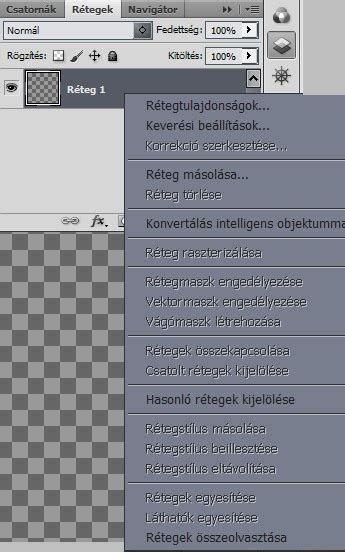
Rétegek Kezelése és Manipulációja
A Réteg törlése gombra kattintva a művelet végrehajtása előtt megerősítést kér a program. Megteheti azt is, hogy a Réteg menü Törlés almenüjének Réteg parancsára kattint, vagy a Rétegek panel menüjének Réteg törlése vagy Csoport törlése parancsát választja. A rejtett rétegek törléséhez kattintson a Réteg menü Törlés almenüjének Rejtett rétegek parancsára.
Szükség esetén külön fájlba exportálható az összes réteg vagy a látható rétegek. A rétegek és a csoportok színnel történő megjelölése révén könnyebb megtalálni a rétegeket a Rétegek panelen.
Vektoradatokat tartalmazó rétegeken (például szövegrétegeken, alakzatrétegeken, vektormaszkokon vagy intelligens objektumokon) és létrehozott adatokon (például kitöltési rétegeken) nem használhatók festőeszközök és szűrők. A réteg raszterizálása után már nem szerkesztheti azokat a korábbi módon, mivel a program képpontalapú rétegekké alakította őket. Célszerű a rétegről másolatot készíteni, és azt raszterizálni, hogy szükség esetén mindig vissza tudjon térni az eredeti réteghez.
A képfájlok méretének csökkentéséhez egyesítheti is a rétegeket. Ha két szomszédos látható réteget szeretne egyesíteni, melyek közül az alsó egy képpontréteg, jelölje ki a felső réteget a Rétegek panelen, majd válassza a Réteg > Rétegek egyesítése lehetőséget, válassza ki a Rétegek egyesítése elemet a Rétegek panel menüjéből vagy használja a Cmd+E (macOS) / Ctrl+E (Windows) gyorsbillentyűt.
Ha csak a dokumentum kijelölt rétegeit szeretné egyesíteni, rejtse el az egyesíteni nem kívánt rétegeket, és jelöljön ki alapként egy képpontréteget. Jelölje ki a vágómaszk alaprétegét.
Az egyesítés helyett a rétegek bélyegzését is választhatja. A bélyegzést olyankor célszerű használni, ha több rétegen is ugyanazokat az eszközöket szeretné alkalmazni, de úgy, hogy egyszerre csak egy réteget szerkeszt.
A bélyegezni nem kívánt rétegeket úgy tilthatja le, hogy kikapcsolja a láthatóságukat a Rétegek panelen. Ezután nyomja meg a Shift+Opt+Cmd+E (macOS) / Shift+Alt+Ctrl+E (Windows) gyorsbillentyűt.
Összeolvasztással csökkenthető a fájlméret: a program háttérré egyesíti az összes látható réteget, és elveti a rejtett rétegeket. A továbbra is megmaradt átlátszó területek fehér színű kitöltést kapnak.
Ha a teljes képfájl helyett csak a rétegstílusokat szeretné összeolvasztani, válassza a Fájl > Parancsfájlok > Összes rétegeffektus egyesítése parancsot.
Ha a képen bizonyos színmódok közötti átalakítást hajt végre, a program összeolvasztja a képet.
Speciális Eszközök és Funkciók
A Photoshoppal egyszerűen eltávolíthatja a képekről például a szemeteskukákat, a villanyvezetékeket és a nem odaillő embereket. Válassza a Helyi javítóecset eszközt. Kattintson az Eszközök panelen a Helyi javítóecset eszközre, vagy nyomja meg a J billentyűt. A beállítássávon megadhatja az ecset szegélyének méretét és keménységét (a keményebb ecset élesebb szegélyeket rajzol). Hagyja bekapcsolva a Tartalomérzékeny szövegbeállítást.
Képet festhet képre. Esetleg hozzáadhat egy rajzfilmet idéző esernyőt, vagy ha túl jól sikerült a tengerpartos fényképe, csökkentheti a nézők irigységét azzal, hogy egy cápát rajzol a vízbe. Bármit festhet vagy rajzolhat a képeire. Alkosson valami egyénit. Fessen vagy rajzoljon alakzatokat, vagy próbálgassa őket.
A Neural Filters-szűrők olyan intelligens szűrők, amelyekkel az Adobe Sensei MI-technológiájának képességeit kihasználva gyorsan és automatikusan szerkeszthetők a képek. Szűrő kiválasztásához kattintson a Photoshop felső menüsorának Szűrő › Neural Filters parancsára. Töltse le a kívánt szűrőt (ha még nincs telepítve), majd szabja testre a beállításait saját igényei szerint.

A "Polikromatikus" Fogalom és Jelentősége
A polikromatikus kifejezés, mely szó szerint „sokszínűséget” jelent, egy olyan fogalom, amely a tudomány, a művészet és a mindennapi élet számos területén felbukkan. Lényegében azt írja le, ami több színt tartalmaz, vagy ami különböző színekből áll. A polikromatikus szó görög eredetű, a „poli” (πολύ) jelentése „sok”, a „chroma” (χρώμα) pedig „színt” jelent. Így a szóösszetétel szó szerinti fordításban „sokszínű”-t takar.
Amikor a polikromatikus fényről beszélünk, általában olyan fénysugarakra gondolunk, amelyek a spektrum különböző hullámhosszait foglalják magukban. A legkézenfekvőbb példa erre a napfény, amelyet fehér fényként érzékelünk, de valójában a szivárvány összes színét tartalmazza. A fény, mint elektromágneses sugárzás, hullámok és részecskék kettős természetével rendelkezik. A polikromatikus fény megértéséhez elengedhetetlen a fény spektrumának és a hullámhossz fogalmának ismerete. Amikor azt mondjuk, hogy a fény polikromatikus, azt értjük alatta, hogy az adott fényforrás nem egyetlen, diszkrét hullámhosszú fénysugarat bocsát ki, hanem a hullámhosszok széles skáláját.
A tudományos kontextusban a polikromatikus fény az elektromágneses spektrum különböző hullámhosszain sugárzott fényre utal. A látható fény tartományában ez azt jelenti, hogy a fény nem egyetlen, tiszta színű (monokromatikus) sugarakból áll, hanem a szivárvány összes színét magában foglalja. A művészetben és a designban a polikromatikus jelző azokat az alkotásokat vagy stílusokat írja le, amelyek széles színpalettát alkalmaznak, szemben a monokromatikus, vagyis egyszínű, illetve a dichromatikus, azaz kétszínű megközelítésekkel. Fontos elkülöníteni a polikromatikus fogalmát a szimpla „színes” jelzőtől. Bár minden polikromatikus dolog színes, nem minden színes dolog polikromatikus a szó szigorú értelmében. Egy piros labda színes, de nem polikromatikus.
„A fény színeinek széles skálája nélkül a világ egy egysíkú, szürke vászon lenne. A mindennapi életünk tele van polikromatikus fényforrásokkal, amelyek nélkülözhetetlenek a vizuális élményeinkhez. Ezek a források különböző hullámhosszú fénysugarak keverékét bocsátják ki, így hozva létre a színek gazdagságát.
Polikromatikus Fényforrások és Alkalmazások
- Természetes fényforrások: A napfény a legfontosabb természetes polikromatikus fényforrás. A Napból érkező sugárzás az ultraibolya, a látható fény és az infravörös tartományt is magában foglalja. A látható spektrumon belül a napfény tartalmazza az összes színt a vöröstől az ibolyáig, amelyek együttesen fehér fényként jelennek meg számunkra.
- Mesterséges fényforrások: A hagyományos izzólámpák is polikromatikusak. Ezek a volfrám izzószál felmelegedésével fényt bocsátanak ki, amely egy folytonos spektrumot mutat, bár a vörös és sárga tartomány dominál, ezért meleg fehérnek tűnik a fényük. A fénycsövek és a modern LED-lámpák is polikromatikusak, de eltérő módon hozzák létre a fehér fényt.
- Művészet és Design: Az ókori civilizációk már széles körben alkalmazták a polikromatikus díszítést. A reneszánsz és a barokk kor festészete is bőségesen használta a polikromatikus palettát. A designban a polikromatikus megközelítés a terméktervezéstől a grafikai designig, az építészettől a belsőépítészetig mindenhol megjelenik.
- Természet és Anyagok: A természetben számos példát találunk a polikromatikus jelenségekre. A pillangók szárnyai, a pávák tollai vagy az opálkövek irizáló színei mind a fény interferenciájának és diffrakciójának köszönhetők. A pigmentek és festékek, a színes üvegek, valamint a textiliparban használt színezékek is polikromatikus anyagok előállítására alkalmasak.
A polikromatikus jelenség nem csupán a fizika és a művészet területén releváns, hanem a természettudományok számos ágában is alapvető szerepet játszik, a biológiától a geológián át a csillagászatig. A csillagok fénye, bár gyakran egyetlen „színnek” tűnik, valójában polikromatikus. A csillagok spektrumának elemzésével a csillagászok meghatározhatják azok hőmérsékletét, kémiai összetételét, mozgását és távolságát.
A polikromatikus és a monokromatikus fogalmak a fény, a színek és a vizuális jelenségek leírására szolgáló ellentétes kifejezések. A különbség megértése alapvető fontosságú a fizika, a design és számos más terület számára. Monokromatikus fény: Egyetlen, diszkrét hullámhosszú fénysugár. Monokromatikus kép: Olyan kép, amely csak egyetlen szín árnyalatait használja. Monokromatikus design: Egyetlen szín különböző árnyalatainak, tónusainak és telítettségének használata egy designban. Polikromatikus fény: Különböző hullámhosszú fénysugarak keveréke. Polikromatikus design: Több, gyakran élénk és kontrasztos szín tudatos és harmonikus kombinációja egy designban.
Kijelölések - Photoshop kezdőknek | 6. lecke
A színelmélet a színek keverésével, vizuális hatásukkal és pszichológiai jelentésükkel foglalkozó tudományág, amely szorosan összefügg a polikromatikus spektrum megértésével. Az additív színkeverés a fény színeivel dolgozik (RGB), míg a szubtraktív színkeverés a pigmentek vagy festékek színeivel (CMYK).
A polikromatikus környezet, azaz a változatos színekben gazdag terek jelentős pszichológiai hatással bírnak az emberre. A színek nem csupán esztétikai élményt nyújtanak, hanem befolyásolják hangulatunkat, érzelmeinket, sőt, akár kognitív teljesítményünket is. Egy polikromatikus tér, amely élénk és változatos színeket használ, gyakran stimuláló és energikus hatású.
Remélem, hogy ez az útmutató segített abban, hogy jobban megértsd a Photoshop kijelölő eszközeinek és rétegeinek működését. Ez így persze hosszú és száraz, de a használat során biztos értelmet nyernek az információk, és például könnyen le tudod cserélni egy fotó hátterét.
tags: #photoshop #latvanyelemek #kihasznalasa