A névjegykártya elkészítése a Photoshopban izgalmas és hasznos feladat lehet. A névjegykártya létfontosságú hálózati eszközként szolgál, képviseli a márkáját, és alapvető elérhetőségi információkat biztosít. A mai digitális korban egy jól megtervezett névjegykártya maradandó benyomást kelthet, és kiemelkedik a versenytársak közül.
Ebben a cikkben megismerheted az összes finom részletet és hasznos tippet, hogy hogyan hozz létre magas minőségű névjegykártyát. Ebben a cikkben megismerheted az összes finom részletet és hasznos tippet, hogy hogyan hozz létre magas minőségű névjegykártyát. Ebben a cikkben megismerheted az összes finom részletet és hasznos tippet, hogy hogyan hozz létre magas minőségű névjegykártyát. Ebben a cikkben megismerheted az összes finom részletet és hasznos tippet, hogy hogyan hozz létre magas minőségű névjegykártyát.
Az Adobe Photoshop CS6 program segítségével eltudunk készíteni saját névjegykártyát. De azonban szembesülni kell pár szabállyal! Ha tényleg egy hivatalos névjegykártyát szeretnénk készíteni, akkor a fejünkben legyen eltervezve, hogy milyen névjegykártyát is szeretnénk elkészíteni. Ha hivatalos névjegykártyát akarunk, akkor a kész névjegykártyánkat ugyebár, ki kell nyomtatni.
Mire van szükséged, mielőtt elkészítenéd a névjegykártyát
Miután elkezdesz dolgozni a Photoshop-ban, először:
- Állítsd össze az információkat.
- Válassz alapvető színeket és betűtípusokat.
- Nézz meg hasonló munkákat inspirációért és érdekes megoldásokért.
Projekt létrehozása az Adobe Photoshop-ban
Indítsuk el a programot, és kövessük az egyszerű lépéseket a Photoshop-ban egy projekt létrehozásához. A megjelenő ablakban kattints az Új fájl lehetőségre. A Új dokumentum ablakban a Nyomtatás szakaszra kattints. Kezdd az elején. Név, méret (85 X 55) alapméret Európában, fontos a CMYK színű és 300 dpi felbontás. A dokumentumot így hozod létre, mert az irodai nyomtatóval nyomtattatod majd ki. Ha a dokumentumot szakembertől szeretnéd kinyomtatni, akkor a vágóvonalazást is hozzá kell adnod. Ez általában 2 vagy 3 mm. A nyomdai weboldal általában felhívja a figyelmed erre. Ebben az esetben - 3 mm-es vágóvonalhosszúság esetén - a dokumentumot 91 X 61 mm-es méretben hozod létre.
A névjegykártya elrendezése (vízszintes vagy függőleges) az előnyöktől és a designtől függ. A vízszintes elrendezés akkor használatos, ha széles grafikai elemeket és több szöveget használsz. A függőleges elrendezés esetén portré vagy függőleges elemeket használj. Amint mindent beállítottál, kattints a Létrehozás gombra.
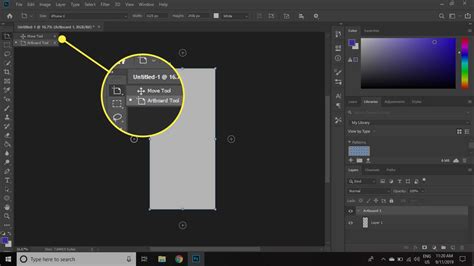
Két munkaterület létrehozása
A megjelenő ablakban létre kell hoznunk a második munkaterületet is, és be kell állítanunk a nyomtatáshoz és vágáshoz szükséges kereteket. Kezdjük a második munkaterület létrehozásával. Válaszd az Műtábla eszközt a Shift+V egyszerű billentyűkombinációjával. Kattints az egér bal gombjával a munkaterületen. Tartsd lenyomva az egér bal gombját, majd az Alt billentyű lenyomásával húzd jobbra. Két munkaterületet hoztál létre a névjegykártya elülső és hátsó részéhez. A következő lépésben segítségül szolgáló vonalakat kell létrehoznod.
Használd a Ctrl+R billentyűkombinációt, hogy megjelenítsd a vonalzókat a projekt munkaterületén. Kattints az egér bal gombjával erre a vonalzóra, és húzd le 2 mm távolságra a munkaterület szélétől. Ez egy sávot hoz létre, amelyet ne lépj túl szöveg és fontos elemek elhelyezésekor. Ismételd meg ezt a lépést a többi oldalra is az előírt sáv létrehozása érdekében, mint például a mintapéldán.
Névjegykártya háttér létrehozása az Adobe Photoshop-ban
Egyszerű geometriai formákat vagy képeket kell használnod egy magas minőségű háttér létrehozásához. Ne felejtsd el, hogy a névjegykártyának, bárhogy is döntesz, követnie kell a Corporate Design alapelveit. A háttér létrehozásához az TutKit.com portál alapvető színeit használom, hogy aláhúzzam a vállalati stílust. Az első elem egy világoszöld háttér lesz mindkét oldalon. Ezt a Téglalap eszközzel hozz létre. Add meg a sötét téglalapokat. Adj hozzá egy kis fehéret ugyanazzal a téglalap eszközzel. Csak téglalapokat használtunk, hogy egy magas minőségű névjegykártya hátteret készítsünk, amely által a szín közvetíti a vállalati dizájnt. Ezzel az eljárással egy stílusos és professzionális tervezést készíthetünk, ami egyszerű és tömör.
Szöveg elhelyezése a névjegykártyán
Most lássuk a névjegykártya legfontosabb elemét. A szöveg fontos szerepet játszik a névjegykártya tervezésénél, mivel információkat tartalmaz a vállalatról vagy az illetőről. Egy rosszul választott betűtípus vagy túl kicsi méret azonnal vonzótlanná és nehezen olvashatóvá tehet egy névjegykártyát, így használhatatlanná válik. A megfelelő betűtípus, méret és a szöveg elhelyezése segíthet egy esztétikus és informatív névjegykártya elkészítésében.
Beszúrjuk a előkészített szöveget a szöveg eszközzel. A legfontosabb információknak a névjegykártya közepén kell lenniük. Emellett meg kell adnod a nevet és a logót (az esetünkben a logo és webhely neve azonos). A névnek legyen a névjegykártya előlapján. A szöveg elrendezése a névjegykártyán kulcsfontosságú. Válassz olyan betűméretet, aminél minden jól olvasható. Az elhelyezett és jól olvasható szöveg tájékoztatást ad a vállalatról vagy az illetőről, és hatékony eszközé teszi a névjegykártyát.
Névjegykártya utolsó elemei - Névjegykártya tervezés
A névjegykártyán szereplő információk fontosak, de az esztétika és stílus is hangsúlyos. Az információkat nemcsak szöveggel, hanem más elemekkel, például ikonokkal is át lehet adni. A névjegykártyán van néhány üres mező, amelyeket az előkészített mappafájlokból (logó és QR-kód webhely) húzva egyszerűen betölthetsz.
A névjegykártya elkészült, minden információt elhelyeztünk, és egy minőségi, vállalati stílusú névjegykártyát készítettünk. Most már használhatod az üzleted prezentálására és a kapcsolattartásra ügyfelekkel.
Tervezzen egy igazán pocsék névjegykártyát! (6 profi tipp)
Fájl mentése névjegykártya nyomtatásához
Ha a dokumentumot megfelelően állítottad be, és a megfelelő beállításokat választottad, időt spórolsz és magas minőségű eredményt érhetsz el. A fájl mentéséhez kattints a "Fájl" menüpontra, majd a "Mentés másként..." opcióra, és válaszd a PDF formátumot a névjegykártyád mentéséhez. Az ilyen típusú fájl könnyen terjeszthető és bármilyen formátumban nyomtatásra alkalmas.
Ha a dokumentumot megfelelően állítottad be, és a megfelelő beállításokat választottad, időt spórolsz és magas minőségű eredményt érhetsz el. A fájl mentéséhez kattints a "Fájl" menüpontra, majd a "Mentés másként..." opcióra, és válaszd a PDF formátumot a névjegykártyád mentéséhez. Az ilyen típusú fájl könnyen terjeszthető és bármilyen formátumban nyomtatásra alkalmas.
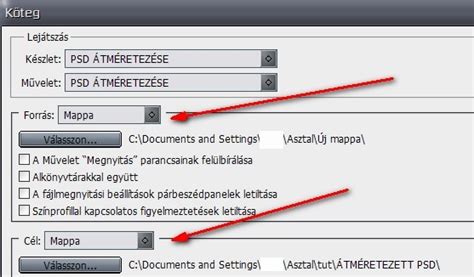
A Photoshop program kiváló program grafikusok, designerek, webdesignerek számára. A Photoshopban is gyakran készítünk olyan munkát, melyet aztán nyomtatásra szánunk - legyen az például egy szórólap vagy egy névjegykártya. A Photoshop-ot azonban nem ilyen jellegű munkák készítésére találták ki - már ami a nyomdai vágójelek, kifutók, regisztrációs jelek, színellenőrző csíkok, stb megadását, beállítását illeti.
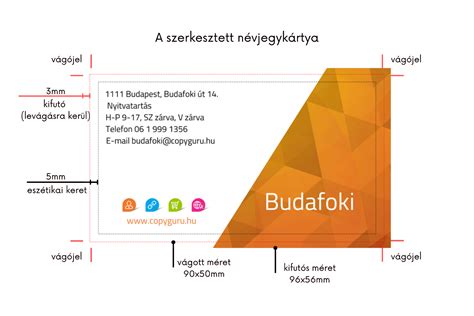
Vágójeleket nyomtat oda, ahol a papírt vágni kell. Nyomtathat vágójeleket a sarkokba. Vágójeleket nyomtat oda, ahol a papírt vágni kell. Passzer jeleket nyomtat a képre (többek között koncentrikus köröket és csillag alakú céljeleket). Kinyomtatja a Fájlinformációk párbeszédpanelen megadott tetszőleges szöveget. A szöveg körülbelül 300 karakter hosszú lehet. Kinyomtatja a fájl nevét a kép fölé. A képen belülre, nem pedig azon kívülre nyomtat vágójeleket. Ezt a beállítást akkor használja, ha a képet a grafikán belül kívánja körülvágni. Ha esetleg erre nincs lehetőségünk vagy a nyomda nem elég készséges, segítőkész, és pl. A kifutót, illetve a vágójeleket a Vonal eszköz, azaz vízszintes vonalak segítségével meghúzzuk. Tehát ha A4-es oldallal (210×297 mm) dolgozunk, és ehhez az előző lépésben mind a négy oldalhoz adtunk 5-5 mm-et, akkor most 220×307 mm méretű a munkaterületünk. Végül a munkát PDF-ként mentjük, [kiváló minőségű nyomtatás] beállítással. A PDF-et tehát így ki tudja nyomtatni a nyomda, majd szükség szerint levágni, kivágni. Nem profi megoldás, de ha minden kötél szakad, akkor így tudjuk kifutóval és vágójelekkel ellátni a munkánkat. : ) Előtte mindenképpen egyeztessünk az adott nyomdával, hogy elfogadják-e ezt a megoldást! További tuti tippekért görgess a bejegyzés utolsó részéhez!
Előre elkészített névjegykártya sablonok
Egy jó névjegykártyáról sok mindent el lehet mondani: stílusos és harmónikus megjelenése, a tervezés során alkalmazott sokféle design megoldás. Azonban nem szabad elfelejteni, hogy a névjegykártya elsősorban az információk közvetítésére szolgál. Fő feladata az adatok tárolása és azok elérhetőségének biztosítása potenciális ügyfelek számára.
Az előre elkészített névjegykártya sablonok kiválóak az információk közvetítésére. Széles választékot kínálnak a designok terén, így könnyen kiválaszthatod a kedvenc lehetőségedet a vállalkozásod vagy személyes információid bemutatásához. Az egyik fő előnye a sablonoknak, hogy gyorsan és egyszerűen kiválaszthatod a megfelelő design-t anélkül, hogy mindent nulláról kellene újra tervezned.
Ha kész névjegykártya sablonokat használsz, csak be kell írnod saját információidat, mint például a neved, elérhetőséged és céglogód. Ez sok időt és pénzt takarít meg, amit általában tervező felbérlésére vagy egy design kifejlesztésére kellene fordítanod. Az előre elkészített sablonok további előnye az alkalmazkodóképességük. Egyszerűen testreszabhatod a sablont az igényeid szerint, színeket, betűtípusokat, elemek elhelyezkedését és még sok mást módosíthatsz. Így egyedi névjegykártya design-t készíthetsz, ami tükrözi a személyiségedet és stílusodat.
Az egyik nagy előnyünk a széles választékú névjegykártya sablonok, különböző stílusokra és preferenciákra. A Tutkit.com profi tervezőitől nagyszámú magas minőségű és modern munkák készülnek.
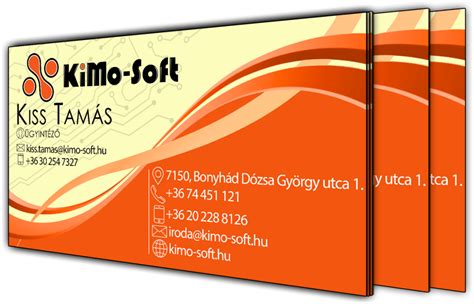
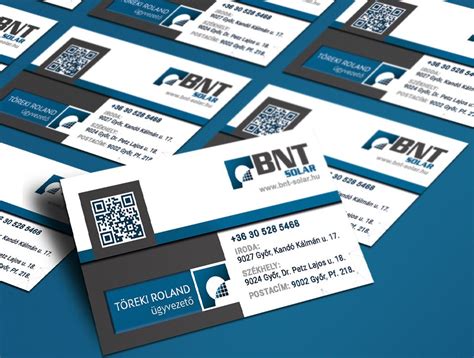
A kép egy névjegykártya sablont mutat, amit letölthetsz a weboldalunkról. Látogasd meg a Névjegykártyák kategóriát és válassz a megfelelőt. Legyen szó klasszikus és elegáns vagy modern és színes design-ról, nálunk találsz olyan sablont, ami illik hozzád. A profi tervezők nagy csapatával könnyen megtalálod a tökéletes megoldást üzleti vagy személyes célra.
Egy újabb példa egy szuper kártyára, amit a tehetséges 4eck Media ügynökség tervezett. A névjegykártyák nagyon könnyen testreszabhatók. Különböző fájlformátumokat kínálunk, így a névjegykártya sablonokat saját szoftvereddel is szerkesztheted: színeket cserélhetsz, szövegeket módosíthatsz, logót helyettesíthetsz.
Ez a névjegykártya sablon tökéletes valakinek, aki az ingatlaniparban dolgozik.
Itt találsz további termékeket névjegykártyáinkból.
tags: #hog #ykell #photoshopban #nevjegyet #csinalni