A nyomdai előkészítés során a színek kezelése kulcsfontosságú a kívánt végeredmény eléréséhez. Az Adobe Illustrator számos eszközt kínál erre a célra, lehetővé téve a felhasználók számára a színek pontos beállítását, előnézetét és konverzióját.
Színbontás és Direktszínek
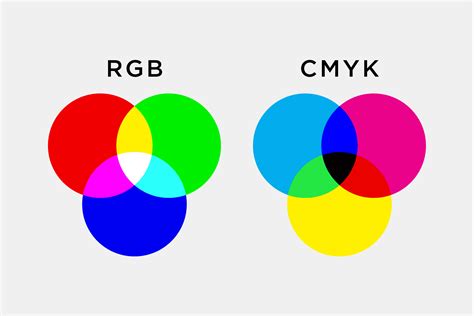
Színek és folyamatos tónusú képek reprodukálásához a nyomdák általában négy színre bontják a rajzelemet, amelyeket négyszínes színeknek nevezünk: cián, bíbor, sárga és fekete. Ezekhez egy-egy lemezt hoznak létre. Egyéni festékeket is használhat, ezek a direktszínek, amelyekhez különálló bontás jön létre. A megfelelő festékkel és pontos illesztéssel a színek kombinációja visszaadja az eredeti ábrát.
Színkezelés és Előnézet
Állítsa be a színkezelést, többek között a képernyő kalibrálásával és egy Illustrator-színbeállítás kijelölésével. A színkivonatok megtekintéséhez válassza az Ablak > Színbontási előnézet parancsot. Ha a dokumentum RGB üzemmódban van, a Fájl > Dokumentum színmódja > CMYK szín menüpontot választva konvertálja CMYK módba.
Az Illustratorban található Színbontási előnézet panel némileg eltér az InDesign és az Acrobat Színbontási előnézet panelétől. Egy színkivonat képernyőn elrejtéséhez kattintson a nevétől balra elhelyezkedő, szemet ábrázoló ikonra. A színkivonat megjelenítéséhez kattintson ismét az ikonra. Egy kivételével a képernyőn látható összes színkivonat elrejtéséhez az Alt (Windows), illetve az Option (Mac OS) billentyű nyomva tartása közben kattintson az adott színkivonathoz tartozó szemet ábrázoló ikonra. Az összes színbontás újbóli megjelenítéséhez az Alt (Windows), illetve az Option (Mac OS) billentyű nyomva tartása közben kattintson ismét a szemet ábrázoló ikonra. Ha az összes négyszínes színkivonatot egyszerre szeretné megtekinteni, kattintson a CMYK ikonra.
Bár a színbontások monitoron való előzetes megtekintése költséges nyomtatási műveletek nélkül segít a problémák felderítésében, de a túltöltések, az emulziós beállítások, a nyomtatási jelek, valamint a rácsok és a felbontás itt nem látható. A festékeknek a képernyőn a Színbontási előnézet panelen való megjelenítése, illetve elrejtése csak az előnézetben való megjelenítést befolyásolja, magára a színbontási műveletre nincs hatással.
Nyomtatási Beállítások és Optimalizálás
Jelöljön ki egy nyomtatót és egy PPD fájlt. A színkivonat nyomtatásának letiltásához kattintson a Dokumentum tintabeállításai lista melletti nyomtató ikonra. A szín nyomtatásának visszaállításához kattintson ismét az ikonra.
Az összes direktszín négyszínes színné konvertálásához jelölje ki az Összes direktszín konvertálása négyszínessé jelölőnégyzetet, így nem külön színbontásban, hanem egy négyszínes bontás részeként nyomtathatja azokat. Egyedi direktszín folyamatszínné konvertálásához kattintson a Dokumentum festékbeállításai lista melletti direktszám ikonra. Ahhoz, hogy a színt visszaállíthassa direktszínné, kattintson újra az ikonra.
Minden fekete festék felülnyomásához válassza a Fekete felülnyomása lehetőséget. A rácssűrűség, a rácsszög és a rácspontok alakjának megváltoztatásához kattintson duplán a festék nevére. Ezt úgy is megteheti, hogy a Dokumentum festékbeállításai listán a már meglévő beállításra kattint, és elvégzi a kívánt módosításokat. Figyelje meg, hogy az alapértelmezett rácsszögeket és rácssűrűségeket meghatározza a kijelölt PPD fájl. Mielőtt elkészíti a saját raszterrácsát, egyeztesse a nyomdával a használni kívánt rácssűrűséget és rácsszöget.
Tipp: Ha a grafika egynél több direktszínt tartalmaz, különösen ha két vagy több direktszín van egymással kapcsolatban, rendeljen minden direktszínhez más rácsszöget.
PostScript Munkafolyamatok
Az Illustrator két általános PostScript-munkafolyamatot vagy -módot támogat, amelyekkel színrebontást hozhat létre. A legfontosabb különbség a kettő között, hogy a színrebontás hol történik - a gazdaszámítógépen (az Illustrator programot és a nyomtatóillesztőt futtató rendszeren), vagy a kimeneti eszköz raszterkép-feldolgozóján.
A hagyományos, gazdagép alapú, előzetes színrebontást használó munkafolyamatban az Illustrator hozza létre a dokumentumhoz szükséges valamennyi színrebontás PostScript adatait, és ezeket elküldi a kimeneti eszközre. Az újabb, raszterkép-feldolgozón alapuló munkafolyamatban a színrebontást, az alátöltést és a színkezelést a PostScript rácsszámítók egy új generációja végzi, így a gazdaszámítógépnek ezeket nem kell végrehajtania. Ezzel a módszerrel az Illustrator kevesebb idő alatt hozza létre a fájlt, és minimálisra csökkenti a nyomtatási feladathoz szükséges adatok mennyiségét. Gazdagép alapú színre bontás nyomtatásakor például négy vagy több oldal PostScript adatainak küldése helyett az Illustrator egyetlen kompozit PostScript fájl PostScript adatait küldi el a raszterkép-feldolgozóban történő feldolgozásra.
Emulzió és Képexpozíció
Az emulzió egy film vagy papír fényérzékeny rétege. A Fel (oldalhelyes) azt jelenti, hogy a képen található szöveg olvasható (azaz „oldalhelyes”), ha a fényérzékeny réteget tartjuk magunk felé. A Le (oldalfordított) azt jelenti, hogy a szöveg akkor olvasható, ha a fényérzékeny réteggel ellenkező oldalt tartjuk magunk felé. Általában a papírra nyomtatott képek Fel (oldalhelyes) módban, míg a filmre nyomtatott képek Le (oldalfordított) módban készülnek. Egyeztessen a nyomdával a kívánt emulzióállásról. A fényérzékeny és a nem fényérzékeny (szokásos elnevezése hordozó) oldal megkülönböztetéséhez fényben vizsgálja meg a filmet. A matt oldal a fényérzékeny, míg a fényes a hordozó.
A képexpozíció arra utal, hogy a rajzelemet pozitív vagy negatív képként nyomtatja. Az Egyesült Államokban a nyomdák általában negatív filmet kérnek, míg Európában és Japánban a pozitív film az elfogadott. Ha nem biztos abban, hogy milyen képtípust használjon, egyeztessen a nyomdával.
Regisztrációs Színek és Globális Színek
Ha az objektumot a nyomtatási folyamat összes színkivonatán, köztük a direktszínen is nyomtatni szeretné, azt regisztrációs színűre konvertálhatja. A regisztrációs színekhez az illesztőjeleket, a vágójeleket és az oldalinformációkat a program automatikusan hozzárendeli. A képernyőn a megadott szín fogja a regisztrációs színű objektumokat jelölni.
Bár az Illustrator Swatches funkciója nagyon nagy segítség a színek kezelésében, bonyolultabb, sok elemből álló grafikai munka átszínezése elég szöszmötölős feladat tud lenni. Gyakran előfordul például az, hogy egy bonyolult, sok elemből álló grafikában csak egy színt szeretnénk megváltoztatni, de azt úgy, hogy az mindenhol megváltozzon. Erre kínál megoldást az Illustratorban a Globális szín funkció.
Érdemes már a munka folyamán Globális színhként elmenteni a színeket, mert ha így teszünk, akkor nem lesz gond később a színek egyszerre történő cseréjével. Persze akkor sincs gond, ha eredetileg nem így mentettük el a grafika színeit, mert ezt is pótolhatjuk. Ehhez jelölje ki az egész grafikát, majd készítsen egy új színcsoportot a New Color Group opcióval. Az új színcsoport létrehozásánál ne felejtse el beállítani, hogy Globális színhként kerüljenek mentésre a színek! Ha bármelyik színt módosítani szeretné, válassza ki a Swatches panelen, majd rajta kettőt kattintva, vagy a Swatch options ikonnal szerkesztheti is. Kattintson be a Preview-t, hogy lássa a változást, majd ha megfelel az eredmény, nyomjon egy OK gombot.
Átmenetek és Rácsvonalak Nyomtatása
Az átmenetekkel, rácsvonalakkal vagy színkeverésekkel rendelkező fájlok egyes nyomtatókkal nehezen nyomtathatók egyenletesen (elkülönülő színsávok nélkül), vagy egyáltalán nem nyomtathatók. Használjon rövidebb színátmeneteket. Használjon világosabb színeket, vagy rövidítse a sötét keveréseket. Ha két vagy több direktszín között készít színátmenetet, a színrebontás végrehajtásakor rendeljen különböző rácsszögeket a direktszínekhez.
2026 | Vagyonvédelmi Rendszerszerelő - Videó rögzítési technológiák (10/25)
Ha olyan kimeneti eszközre kell nyomtatnia, amely a 2. Postscript nyelvi szintet támogatja, vagy olyan rácsvonalat nyomtat, amelyben van áttetsző rész is, nyomtatás közben raszterezheti a színátmeneteket és a rácsvonalakat. Egy fájl nyomtatása esetén előfordulhat, hogy a nyomtató felbontása a választott rácssűrűséggel kombinálva kevesebb, mint 256 szürke szintet engedélyez. A nagyobb rácssűrűség csökkenti a nyomtatón elérhető szürke szintek számát. Ha például 2400 dpi felbontásban nyomtat 150 feletti rácssűrűséggel, az 256-nál kevesebb szürke szintet eredményez.
Az Illustrator kiszámítja egy színátmenet lépéseinek számát az átmenet színeinek százalékos változása alapján. A lépések száma meghatározza a keverés maximális hosszúságát a sávosodás bekövetkezte előtt. Lépések száma = 256 (szürke szintek száma) X szín százalékos változása. A szín százalékos változásához vonja ki az alacsonyabb színértéket a magasabból. 20% fekete és 100% fekete keverés között például 80% - vagy 0,8 - a szín százalékos változása. Ha négyszínes színeket kever, használja azt a legnagyobb változtatást, amely bármelyik színben előfordul.
tags: #adobe #illustrator #szinezes