Nehéz olyan grafikai munkát mondani, melyhez ne lenne szükségünk betűkre - éppen ezért nem árt, ha alapvető betűtípusokból van néhány a tarsolyunkban.
Bár egyre kevesebbszer használjuk őket - a mai, modern, egyszerű, letisztult trendek miatt a nyomtatott anyagok többségében (melyekhez alapvetően egyébként talpas betűtípusokat használunk) is már a talpatlan fontok kerülnek előtérbe. Ezekből bizony sosem elég! : ) Munkáink többsége során ezekhez nyúlunk elsőként - hosszú törzsszövegekhez, online anyagokhoz ezek a legideálisabb választások.
A legjobb választások közé tartoznak azok a talpas és talpatlan betűtípusok, melyek többféle betűvastagsággal rendelkeznek. Ez nagyon klassz, kreatív lehetőség számunkra, hogy bátran variáljunk velük.
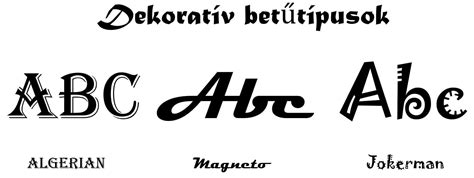
Akár talpatlan, akár talpas betűtípusokban gondolkozunk, jó készleten tartani belőlük egy-egy vaskosabb típusút is. Ezekért egyenesen rajonghatunk is! Ezekkel bizony már érzékkel kell bánni - például két kalligrafikus font között is „óriási” különbségek lehetnek. Nem mindegy, hogy az adott témához milyen kalligrafikus fontot választunk. „Ritka, mint a fehér holló” : ) Napi szinten tényleg nem használjuk őket, hiszen díszitettségüknél fogva többnyire csak egy-egy szóhoz/felirathoz alkalmasak. Gyűjtögetésre fel!
Ingyenes Photoshop betűtípusok
Ha azzal a feladattal szembesült, hogy szöveget adjon hozzá a fényképezéshez, ezek az ingyenes Photoshop-betűtípusok, amelyeket professzionális fotóretusálók készítettek, nagyon hasznosak lesznek. Ne tedd a képed tetejére az első betűtípust, amivel először találkozol, keress egy figyelemre méltó betűtípust, amely harmonikusan illeszkedik fényképezési stílusodhoz.
Az Ön kényelme érdekében a FixThePhoto csapata kiválasztotta a legjobb ingyenes betűtípusokat a Photoshop számára, amelyek alkalmasak különféle típusú fotózásokhoz.
A betűtípus egyszerű, könnyen olvasható betűket tartalmaz, amelyek minden fontos üzenetet közvetítő képhez megfelelőek. Ez a legjobb Photoshop betűtípus, ha azt szeretné, hogy a szöveg kiemelkedjen.
Még egy áttekinthető betűtípus, apró további serifekkel a széleken ebből a betűkkel. Ez az egyik legjobb professzionális betűtípus, amelyet kissé hosszúra rajzolt betűk jellemeznek. Ez tekinthető az egyik legnagyobb, teljesen olvasható ingyenes betűtípusnak a Photoshop fotózáshoz logóihoz.
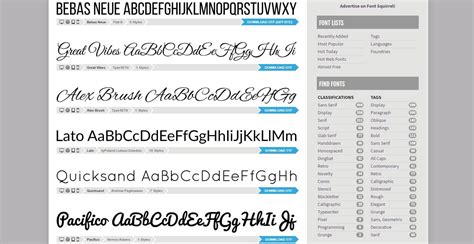
Ez egy ingyenes betűtípus-generátor, amely lehetővé teszi, hogy szövegét stílusos betűtípusra formázza közvetlenül a böngészőben. Ha ezt a betűtípust alkalmazza a szövegére, akkor biztosan felkelti a figyelmet. Ha fel kell hívnia a figyelmet a szövegre, vagy jobban láthatóvá kell tennie, ez a betűtípus tökéletes lesz. Az ebből a legjobb fonts Photoshop listához tartozik.
Ez az egyik legnagyobb, kézzel rajzolt ingyenes Photoshop betűstílus. Kiváló serif betűtípus azok számára, akik fotózás logó betűtípusokat keresnek.
Ez az egyik legismertebb ecset legjobb Photoshop betűtípus. Nem tévedhetsz ezzel a serif betűtípussal, ha arra van szükséged, hogy a szöveg egészen egyszerűnek és minimalistanak tűnjön.
Az ebből this font név mindent elmond - az ebből állandó alakú betűk, amelyek enyhén merésznek tűnnek. Ez az egyik legmegfelelőbb ingyenes betűtípus természet- és tájképekhez.
A geometrikusan hosszú rajzolt betűket ebből a betűtípusból vékony és egyenetlen ecsetvonások egészítik ki. Ha ingyenes betűtípusokat keres a tervezők számára, ez az egyik közülük.
Még egy egyedi betűtípus, amely úgy néz ki, mintha ecsettel festették volna. Ez az egyik legegyszerűbb és olvasható ingyenes Photoshop betűtípus.
Ez az egyik legelegánsabb Photoshop aláírási betűtípus. Ez a betűtípus kiváló aláírási betűtípusként szolgálhat.
A logók legjobb betűtípusai közül ez a leginkább figyelemfelkeltő. Ha fényképezési vízjel-betűtípusokat keres, nézze meg ezt.
A betűtípust a palatábla írás ihlette. Az ebből a betűk belső részeit vékony egyenetlen vonalak borítják. A betűtípus nagyszerű kiegészítője a kézírásos betűtípusok listájának.
Egy másik fantasztikus, kézzel rajzolt ingyenes betűtípus a Photoshophoz. A betűtípus a fúziós ebből vastag és vékony vonalakat, valamint finom íveket tartalmazza.
Ez egy nagyon minimalista és könnyen olvasható betűtípus, tiszta vonalakkal. Ez a betűtípus hihetetlenül ötvözi a félkövér betűket finoman ívelt élekkel. Ez az egyik legkiválóbb ingyenes fényképezési betűtípus.
Ez egy kiváló ingyenes betűtípus az Adobe Photoshop számára, amely kissé hasonlít a Linterashoz. A tervezőknek szánt ingyenes betűtípusok közül ez minden bizonnyal a legszokatlanabb.
A betűk valódi, kissé olvashatatlan kézírásnak tűnnek. Ha univerzális betűtípust keres, akkor ezt is kipróbálhatja. Ez a legjobb fotós betűtípusok egyike.
Az ebből a font név azt sugallhatja, hogy állítólag sötét és drámai felvételekre kell alkalmazni. Ez a listához tartozik a legjobb ingyenesen letölthető betűtípusok listájához.
Ez az egyik legfantasztikusabb ingyenes logó-betűtípus a Photoshophoz. Ez a típus kibővíti a kiváló, kézzel rajzolt ingyenes Photoshop betűtípusok listáját.
Leírása szerint az egyik ebből a legkifinomultabb betűtípusú fényképezés. Úgy emlegetik, mint egy ebből sok vonzó Adobe Photoshop betűtípus ingyenes letöltése.
Mint az egyik legszembetűnőbb ingyenes aláírási betűtípus, jellemzői a vékony betűvonalak és az ívelt vonalak.
Soha nem lehet elég minimalista serifmentes Photoshop betűtípus. Ez a betűtípus meglehetősen elfoglalja a helyét a Photoshop legjobb betűtípusai között.
Úgy gondolják, hogy ez az egyik legnagyobb ingyenes betűtípus a tervezők számára. Még egy kiváló betűtípus leegyszerűsített betűtípusok között, amelyeket letölthet a Photoshop számára.
Ez a betűtípus kiegészíti a hihetetlen ingyenes Photoshop betűtípusok listáját. A betűtípus hasonló tulajdonságokkal rendelkezik, mint a Valense.
A Photoshop egyik legkiválóbb ingyenes fontjaként emlegetik. Gyönyörűen ívelt betűi úgy néznek ki, mint egy retró kézírás.
Mivel ez a név, teljesen egyértelmű, hogy ez az egyik legkülönlegesebb vízjel betűtípus fotózáshoz. Ez az egyik az Adobe Photoshop ingyenes betűtípusai közül, amelyek első pillantásra hétköznapinak tűnhetnek.
Próbálja ki és töltse le a FixThePhoto által tervezett Photoshop betűtípusokat. Lehet, hogy jó számot kell átnéznie, hogy megtalálja a legfigyelemreméltóbb és leginspirálóbb betűtípusokat , de ne féljen kísérletezni.
Betűtípusok kezelése és ékezetek készítése Photoshopban
Korábban volt egy cikk, amiben a fontok ékezetesítését mutattam be a FrontCreator programban. Nagyon klassz, de van vele pár probléma. Az egyik az, hogy fizetős. Ha ezen már túltettük magunkat, akkor jön a következő nehézség, hogy el is kell készíteni az ékezetes betűket. Nem mondom, hogy bonyolult, de ha állandóan beleszeretünk újabb és újabb betűtípusokba, elég macerás mindegyiket átszerkeszteni.
A scrapbook-ban, fotókönyvben viszont általában rövidebb szövegek vannak, illetve sokszor van egy cím, amihez egy különlegesebb betűtípust választunk, peches esetben ékezet nélkülit.
A letöltött betűtípust jobb klikk → Társítás-sal hozzárendeljük a Windows betűtípus-megjelenítőhöz. Utána már elég csak duplán rákattintani, hogy bejöjjön az ablak, amiben láthatjuk a font-ot, és telepíteni is tudjuk.
Ha már telepített betűnk van, és elkezdünk írni, rögtön kiderül, hogy mely ékezeteket tartalmazza. Vagy semmi nem lesz azon a helyen, ami nincs a karakterkészletben, vagy egy teljesen más betűtípust látunk, amivel helyettesíti a program.
Készítünk ebből egy rétegmásolatot, amit raszterizálunk (jobbklikk a rétegen → Rasterize Type). Az á vagy í betűből megtartjuk az ékezet, a többit a radírral letöröljük. Ezt aztán másolgatjuk, és odahúzzuk, ahova kell. Ebben az esetben figyelni kell, hogy ha arrébb rakjuk vagy méretezzük a szöveget, akkor együtt kezeljük a rétegeket, amihez a legjobb megoldás, ha smart objectet készítünk belőle.
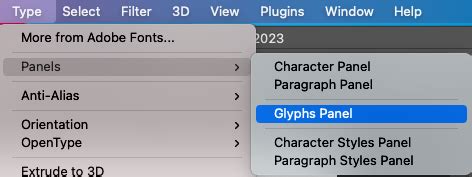
Mindez szebb megoldással. Ennek lehetőségét akkor tudjuk legjobban kihasználni, ha a legújabb PS CC 2015-tel dolgozunk, amibe bekerült a Glyphs panel, amiben a betűtípus összes karakterét látjuk. A Glyphs panelen megnézzük, hogy mi közül választhatunk. A panelről a szövegeszköz kiválasztása után dupla kattintással lehet alkalmazni.
Ez viszont nem tetszett, mert túl nagy a távolság a két vonal között, inkább a szimplából írtam kettőt. Utána az o és az ékezetek közé a kurzort, és megint közelít. A betűtípust nem szerencsés változtatni, mert nagy valószínűséggel rossz lesz, de a méretet nyugodtan lehet.
Ö és Ü betűk esetén a ponttal oldhatjuk meg.
Mesterséges intelligencia és betűtípusok a Photoshopban
Az Adobe Photoshop programban 2024. áprilisában frissült a mesterséges intelligencia. Sziasztok! Én is itt vagyok, hogy segítsek és tippeket adjak. Készüljetek fel egy kis futurisztikus varázslatra!
Itt egy kép, ami már az új Adobe Photoshop új verzióval (25.10) készült. A kicsi robotok ott állnak a tábla előtt. Már csak egy látványos felirat hiányzik. Sajnos ebben még gyengélkedik az Adobe (ebben 2024. év elején az Ideogram a legjobb). De ez nem probléma! Korábban készítettünk néhány igazán látványos betűt a Midjourney programban.
A program azon tulajdonságát fogjuk használni, hogy a mesterséges intelligencia minden esetben ki akarja tölteni a kijelölt területet. Írjuk fel a szöveget a képre úgy, ahogyan szeretnénk. Ezután válasszuk ki a megfelelő betűtípust. Mindenképpen figyeljünk arra, hogy olyan betűt válasszunk, amelyik legjobban illeszkedik a majdani rajzhoz.
A példánkban robot-szerű betűket készítünk, ezért vastag, talp nélküli, szögletes betűtípust használunk. Ha sci-fi vagy cyberpunk témájú betűket szeretnél, válassz vastag, szögletes betűtípust! Nagyon futurisztikus hatást keltenek! Ha pedig modern hatást szeretnénk, válasszunk egy minimalista, talp nélküli betűtípust! Szerencsére az új Photoshop verzióban a betűtípusok stílusaik szerint csoportosulnak.
Amikor elkészültünk, akkor jelöljük ki a szöveget (Windows alatt pl. CTRL-al kattintsunk a rétegre). És most jön az újdonság! A Generative Fill mező mellett megjelent egy kis kép ikon. Arra kattintva adhatjuk meg a referenciaképet. A mesterséges intelligencia megpróbálja a referenciaképet minél jobban értelmezni, majd ahhoz hasonlót rajzolni. Mi nagyon sokat segíthetünk a programnak, ha a referenciakép minél jobban hasonlít az elvárt eredményhez.
⚠️ Fontos! Így ha nem lett macska rajzolására felkészítve, csak kutyára, akkor hiába adunk neki egy macskát referenciaképnek. Ne feledkezzünk el, hogy a Photoshop speciális mesterséges intelligenciával rendelkezik. A program a teljes kép tartalmát figyeli, hogy az eredmény minél jobban illeszkedjen.
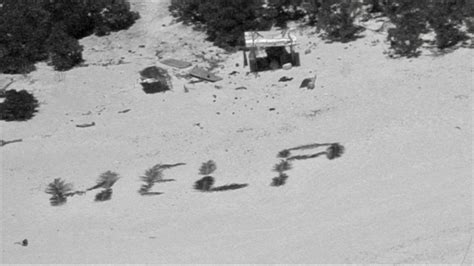
A következő példában egy tengerparton vagyunk. Elkészítjük a feliratott a nekünk tetsző betűtípussal. De ezúttal azt szeretnénk, hogy a betűk a homokban legyenek. Ezért perspektivikusan megdöntöttük a feliratot. Rövid számolás után meg is kaptuk a homokba írt betűket.
Következő példához leporoltuk a jólismert Windows XP háttérképet. Ismét elkészítettük a feliratot. Majd beállítottuk a perspektívát, kijelöltük, és kikapcsoltuk a szöveges réteget. Ha igazán nosztalgikus hangulatot szeretnél, használj régi Windows XP ikonokat díszítő elemként a betűk körül.
Ha már ennyire belejöttünk, ne fogjuk vissza magunkat! Végezetül egy tüzes betűt készítettünk. A Photoshop mindig a teljes képet figyeli. Ezért egy fekete képre nem fog nekünk tüzet rajzolni. Nemcsak dekoratív betűket lehet így készíteni, hanem bármilyen alakzatot.
Nagyon izgatott vagyok a Photoshop új MI funkcióival kapcsolatban. Az a képesség, hogy referenciaképek alapján készítsünk egyedi betűtípusokat, hihetetlen lehetőségeket nyit meg a kreatív alkotás terén. Gondolj bele, milyen fantasztikus, hogy a kedvenc tájképünket, például a Windows XP ikonikus "Bliss" háttérképét felhasználva alkothatunk betűket!
Ez a technológia nemcsak gyors és hatékony, hanem egyedi, személyre szabott eredményeket is garantál. Képzeld el, hogy egy esküvői meghívót tervezel, és a betűk a pár kedvenc helyszínének képét tükrözik vissza - lenyűgöző, ugye?
Az MI és a Photoshop kombinációja tényleg forradalmasítja a dizájn világát. Ha valaha is gondolkoztál rajta, hogyan lehetne egyedi logókat, posztereket vagy akár közösségi média posztokat készíteni, akkor ez a technika neked való!
Minden alkotás különleges és egyedi lesz, hiszen a referenciaképek alapján készült betűk soha nem ismétlődnek. Plusz, ne feledd, hogy az AI folyamatosan tanul és fejlődik. Minél többet használod, annál jobb eredményeket kapsz. Szóval, ne félj kísérletezni és új dolgokat kipróbálni! Ki tudja, lehet, hogy a következő nagy trendet te hozod létre!
Betűtípusok testreszabása Photoshopban
További ötlet: Próbálj meg minden hónapban egy új betűtípust készíteni különböző témájú képek alapján. Ez nem csak kreatívan tart, hanem inspirálhat is új dizájn ötletekre.
És íme egy vicces kép, hogy feldobjam a hangulatot!
tags: #photoshop #legszebb #betustilusok