Az Adobe Photoshop egy rendkívül sokoldalú képszerkesztő szoftver, amely számos eszközt kínál a képek minőségének javítására és kreatív módosítására. Az egyik alapvető és leggyakrabban használt funkció a Szintek (Levels) parancs, amely lehetővé teszi a kép tónus- és színkorrekcióját. Ez a cikk részletesen bemutatja a Szintek parancs használatát magyarul, figyelembe véve a különböző beállítási lehetőségeket és gyakorlati tippeket.
Mi az a Photoshop Szintek (Levels) parancs?
A Szintek parancs segítségével javítható a kép tónustartománya és színegyensúlya. Ehhez korrigálni kell a kép árnyékainak, középtónusainak és csúcsfényeinek intenzitási szintjeit. A Szintek hisztogramja vizuális segédletként szolgál a kép alaptónusainak korrekciójához. A Szintek beállításait elmentheti készletként, majd ezeket más képekre is alkalmazhatja.
A hisztogram a kép világosság szerinti eloszlását mutatja. A bal oldalon az árnyékok, középen a középtónusok, a jobb oldalon pedig a csúcsfények találhatók. A Szintek parancsban három fő csúszkát találunk:
- Árnyékok (Shadows): A fekete pont beállítására szolgál.
- Középtónusok (Midtones): A középtónusok fényerejének módosítására használható.
- Csúcsfények (Highlights): A fehér pont beállítására szolgál.
Emellett léteznek bemeneti és kimeneti értékcsúszkák is:
- A két külső bemeneti értékcsúszka a feketepontot és a fehérpontot képezi le a kimeneti értékcsúszkák beállításaira.
- A kimeneti csúszkák alapértelmezés szerint a 0 szintértéken (ahol a képpontok feketék) és a 255 szintértéken (itt a képpontok fehérek) helyezkednek el.
Az árnyékok levágásakor a képpontok feketék, és nem jelenítenek meg részleteket. Ha a feketepont csúszkáját jobbra húzza, például az 5 szintértékig, a Photoshop leképezi az ott található összes képpontot, és a 0 szintértékre fokozza le azokat. Hasonlóképpen, ha a fehérpont csúszkáját balra húzza a 243 szintértékig, a program leképezi az ott található összes képpontot, és a 255 szintértékre lépteti elő azokat. A leképezés valamennyi csatorna legsötétebb és legvilágosabb képpontjaira van hatással.
A Szintek parancs használata lépésről lépésre
A Szintek parancs többféle módon is elérhető és alkalmazható a Photoshopban. Az egyik leggyakoribb módszer korrekciós réteg használata.
- Kattintson a Réteg menü Új korrekciós réteg almenüjének Szintek parancsára.
- Az Új réteg párbeszédpanelen kattintson az OK gombra. (Ez a lépés nem kötelező, ha a beállításokat közvetlenül szeretné alkalmazni.)
Amennyiben színcsatornák valamely kombinációját kívánja módosítani egyazon időben, a Kép > Korrekciók > Szintek parancsra kattintást megelőzően a SHIFT billentyűt lenyomva tartva kattintson az egyes csatornákra a Csatornák panelen. Ez a módszer nem alkalmazható szinteket tartalmazó korrekciós rétegen.
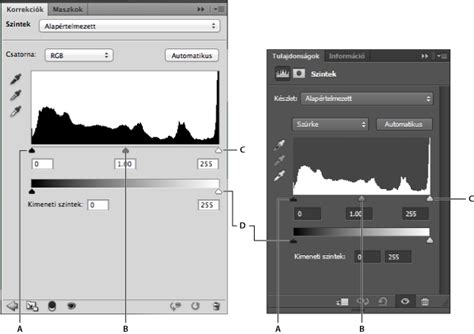
A feketepont és fehérpont beállítása
A feketepont és a fehérpont csúszkáinak húzása közben tartsa nyomva az Alt (Windows), illetve az Option (Mac OS) billentyűt. Ezzel megjelenítheti a fekete-fehér pontokhoz tartozó vágást a panel menüjében. Ha balra mozdítja a középső csúszkát, az egész kép világosabb lesz. Ez a művelet egy alacsonyabb (sötétebb) szintet képez le a kimeneti értékcsúszkák közötti középpontszintre. Ha a kimeneti értékcsúszkák alapértelmezett helyzetben vannak (0 és 255), a középpont a 128 szintérték.
A középtónusok beállítása
A középtónusok beállításához használja a középső bemeneti értékcsúszkát. A csúszka balra húzásával világosabb, jobbra húzásával pedig sötétebb lesz a kép.
Automatikus szintkorrekció és kontraszt növelése
Az alapértelmezés szerinti automatikus szintkorrekcióhoz kattintson az Automatikus gombra. Ha a kép egészén kell növelni a kontrasztot, mert azon nincs kihasználva a teljes tónustartomány, kattintson a Korrekció panelen a Kontraszt Szintek ikonra.
Speciális technikák és tippek
A Photoshopban számos speciális technika létezik a képminőség további javítására.
Élesítés és az életlen maszk (Unsharp Mask)
Az élesítés fotóink javításának egyik sarkalatos pontja. A Photoshop kínálta Sharpen és Unsharp Mask (Életlen maszk) lehetőségeket, illetve egyéb lépésekkel kombinálva, és nem csupán önmagukban használva, finomabb végeredményt érhetünk el.
Az életlen maszk filter alkalmazásának egyik hátulütője a színzaj erősödése. Az RGB színmódban a piros, zöld és kék színcsatornák együttesen adják a kép világossági értékeit is. Így az alkalmazott élesítés azonos hatással jelentkezik ezeken a csatornákon. Ez a homogén felületeken, mint például az ég, erősen láthatóvá válhat.

A megoldás a színcsatornák mellőzésével, kizárólag a kép világossági tartalmának élesítése. RGB színmódban erre nincs lehetőségünk, mivel minden csatorna világossági és színinformációkat is tartalmaz. A Lab színmód azonban olyan lehetőséget nyújt, amellyel kizárólag a világossági információ módosítható. A Channels (Csatornák) palettára pillantva láthatjuk, hogy Lab módban is 3 csatornánk van, a Lightness (Világosság) elnevezésű csatorna azonban különbözik az ‘a’ és ‘b’ jelű csatornától. Utóbbiak tartalmazzák a kép színinformációját, az előbbi pedig a világossági információkat.
A folyamat:
- Duplázzuk meg a kiinduló réteget (Layer/Duplicate Layer).
- Térjünk vissza a Channels (Csatornák) palettára és kattintsunk a Lightness (Világosság) rétegre (Ctrl+1).
- Alkalmazzuk az élesítést: Filter/Sharpen/Unsharp Mask. Az ablakban az Amount (Mérték), Radius (Sugár) és Threshold (Határérték) csúszkákkal állítsuk be a kívánt élességet.
- Kattintsunk a Lab csatornára (Ctrl+~), így az összes csatornánk kijelölt lesz és képünk színei újra láthatók.
- Váltsunk vissza RGB módba: Image/Mode/RGB Color.
- A Layers (Rétegek) palettán az Opacity (Átlátszóság) értékével állíthatjuk be a módosítatlan és az új réteg arányát, finomítva az élesítés hatását.
Billentyűparancsok használata
A Photoshopban rengeteg billentyűparancs létezik, amelyek ismerete jelentősen meggyorsíthatja a munkát. Érdemes a leggyakrabban használt funkciókhoz tartozó parancsokat memorizálni, vagy akár átírni az F-gombokra.
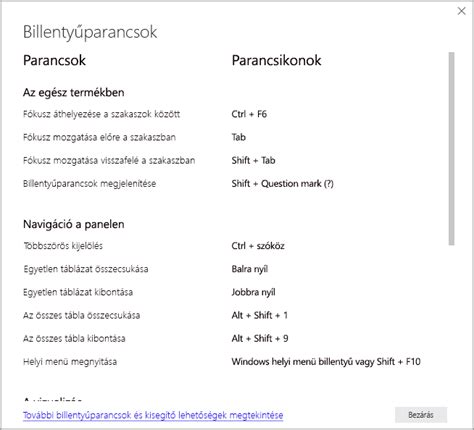
Néhány példa:
- Ctrl+1: Lightness csatorna kijelölése Lab módban.
- Ctrl+~: Az összes csatorna kijelölése Lab módban.
- Ctrl+C: Másolás.
- Ctrl+V: Beillesztés.
- Edit/Free Transform: Szabad átalakítás (átméretezés, forgatás).
- Image/Image Size: Kép átméretezése.
- File/Place: Új kép beillesztése rétegként.
- Edit/Transform/Flip Horizontal: Vízszintes tükrözés.
- Image/Adjustments/Black & White: Színes kép fekete-fehérré alakítása.
A billentyűparancsok testreszabhatók a Edit > Keyboard Shortcuts menüpontban.
✔ How To Use Photoshop Levels Adjustment Layer | A Comprehensive Guide | Photoshop Tutorial | Artose
F-stop korrekciók
A "F-stop korrekciók" egy olyan technika, amely a fényrekesz növelésével történő expozíció változtatásának szimulálására szolgál. Ez a technika a Szendvicspozitív (Overlay) keverési mód és az áttetszőség beállításával érhető el.
A lépések:
- Hozzon létre egy új réteget, és egyesítse az összes látható réteget (Command+Option+Shift+E Mac / Control+Alt+Shift+E Windows).
- Állítsa a réteg keverési módját Szendvicspozitív értékre és az áttetszőséget 38%-ra (egy blendeérték sötétítéséhez).
- Készítsen rétegmaszkot (Layer > Add Layer Mask > Reveal All).
- Fekete ecsettel fesse át azokat a területeket, ahol nem szeretné érvényesíteni a korrekciót.
- Kísérletezzen az áttetszőség és a rétegmaszk alkalmazásával a kívánt hatás eléréséhez.
Összefoglalás
A Photoshop Szintek parancsa egy alapvető eszköz a képek tónus- és színkorrekciójához. A hisztogram és a különböző csúszkák segítségével precízen szabályozható a kép világossága és kontrasztja. Különböző technikák, mint például a Lab színmód használata élesítéshez vagy a rétegmaszkok alkalmazása, tovább bővítik a lehetőségeket. A billentyűparancsok ismerete pedig jelentősen felgyorsíthatja a munkát.